

FSC®商标的申请步骤
注:使用FSC®产品和宣传商标必须向认证机构申请,通过审批后方可使用。
第一步 生成FSC®商标
FSC®商标分为产品标签和宣传标签,产品标签可贴在产品或其包装之上,宣传标签可用于列举产品的宣传材料(产品目录、宣传手册、网站)、宣传品和展会。
注:宣传标签不能在产品上使用。
注:只能使用由FSC商标生成器或是Online Marketing Toolkit生成的商标。
生成产品标签
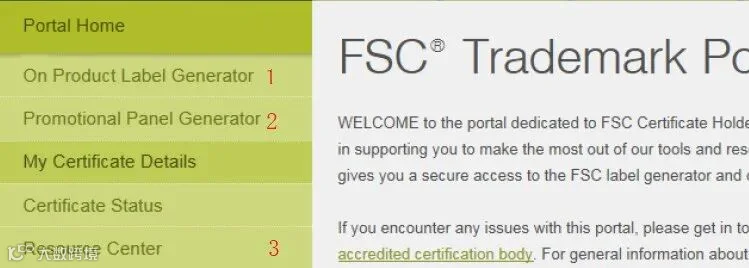
您可以在此处选择要创建的标签。
以下图示中1-3具体说明如下
1.单击此处创建产品标签
2.点击此处创建宣传标签
3.资源中心
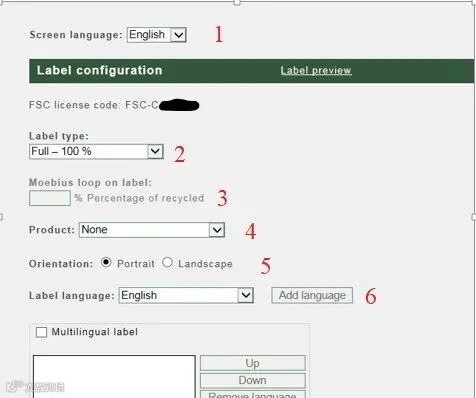
以下是单击 On-Product Label Generator 后的视图,图示中1-6具体说明如下:
1.选择语言。
2.选择标签类型(混合、回收或100% 标准标签或迷你标签)
3. 此项为需要时填写。
4. 选择产品类型。
5.选择横向或纵向标签。
6.选择标签语言。使用“添加语言”按钮,您最多可以为一个标签添加 4 种语言。
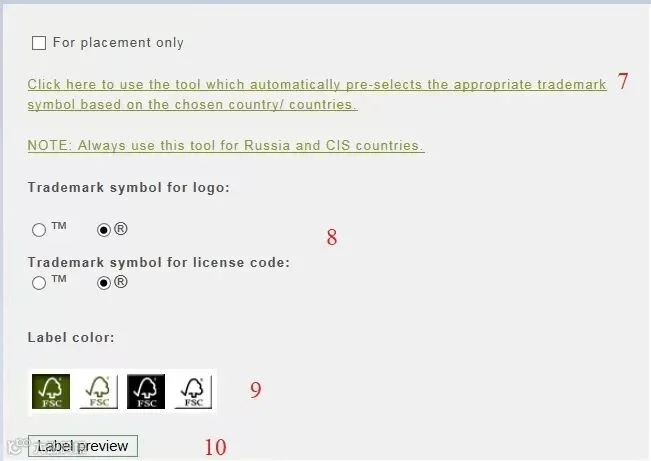
以下图示中7-10具体说明如下:
7.通过此链接,系统将根据您选定的国家自动为您的标签设置®或 TM。
8.您也可以自己选择®或TM。
9.选择标签的颜色。
10.单击查看标签。
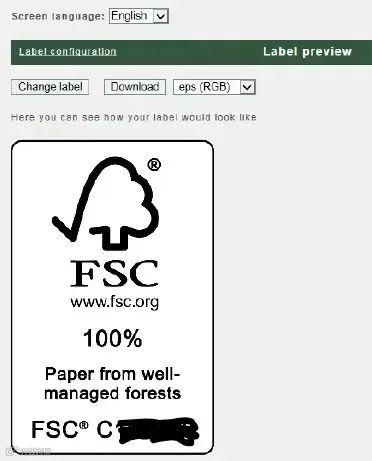
以下为单击标签预览时看到的内容,如果想更改标签,单击“更改标签”。(下载标签时可以根据需求选择不同的文件格式)。
生成宣传标签
以下为单击“宣传标签生成器”时的视图,图示中1-7具体说明如下:
1.选择语言。
2.通过此链接,系统将根据您选定的国家自动为您的标签设置®或TM。
3.也可以自己选择®或TM。(根据“FSC-STD-50-001_V2-0_Annex1_Trademark Registration List”,可以查询分销国家适用的角标,可以联系认证机构获取该文件。)
4.选择标签的颜色。
5.选择横向或纵向标签。
6.选择标签语言。
7.点击查看标签。
第二步 使用FSC官网生成的商标制作设计稿(标签的颜色和FSC类别要与FSC官网下载的标签相匹配)
第三步 上传FSC®商标
注:每一个FSC®商标在使用前都应先发送给GFA Certfication GmbH进行许可检查。
GFA账户登录:
登陆网址:
https://portal.gfa-cert.com/Views/Login.aspx??&langid=EN
使用预留邮箱收到的token码完成注册,点击以下图标进行注册,注册完成后,系统会通过邮件自动发送密码。

使用收到的密码登陆
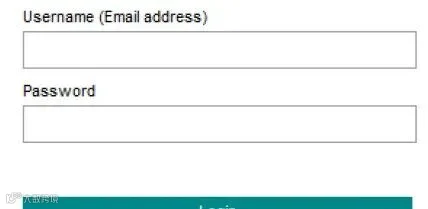
登陆成功后,可以点击下图中红色标注的图标,对密码进行修改。

上传商标文件
第一步:创建商标检查任务
点击下图红色标记的Logo Approval,再点击下方的New,添加一个商标检查任务。

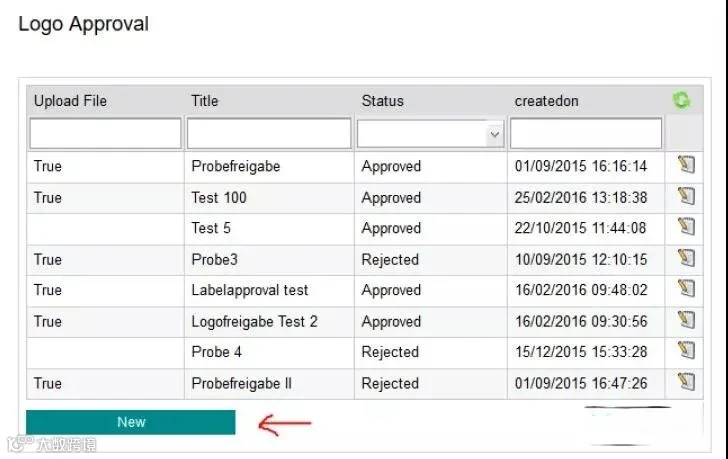
填写相关信息到以下表格。
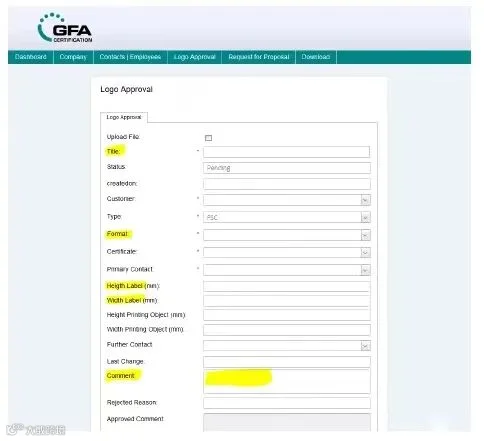
第二步:上传商标设计图
注:我们需要检查含有商标的整体产品设计图,请您不要上传商标图,上传的文件需满足以下要求:
1. 文件不要超过20MB。
2. 文件名不能包含特殊符号。
3. 只支持.pdf,.jpg以及,.png格式的文件。
点击右侧箭头所指小图标以上传文件。点击File upload上传文件,上传完成后点击Save保存。
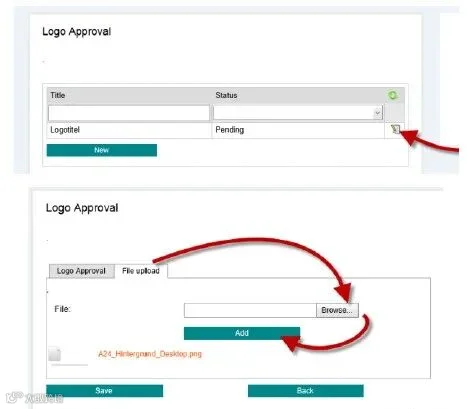
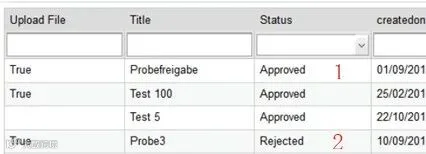
商标审核状态分三种:待审核(Pending)、已通过(Approved)、未通过(Rejected)。
下图标识1为已通过状态,对应的设计图可以使用。
下图标识2为未通过状态,对应的设计图不能使用。
附官网网址::https://trademarkportal.fsc.org/portal/login.php