


点击蓝字

关注我们
注:2021&2022试用是企业版3打印机授权
一、BarTender注册获取激活码及下载
二、BarTender安装及激活
A-服务端\license端安装激活
B-客户端安装激活
一、bartender注册获取激活码及下载
1、浏览器输入30天试用注册网址:https://portal.seagullscientific.com/downloads/trial?
注:建议Microsoft Edge或谷歌浏览器
2、网页打开如下:
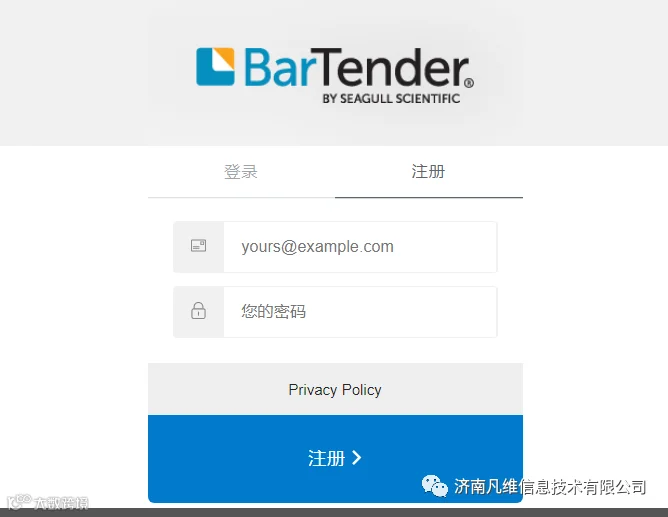
3、输入邮箱、密码注册。点击注册按钮以后,界面如下:
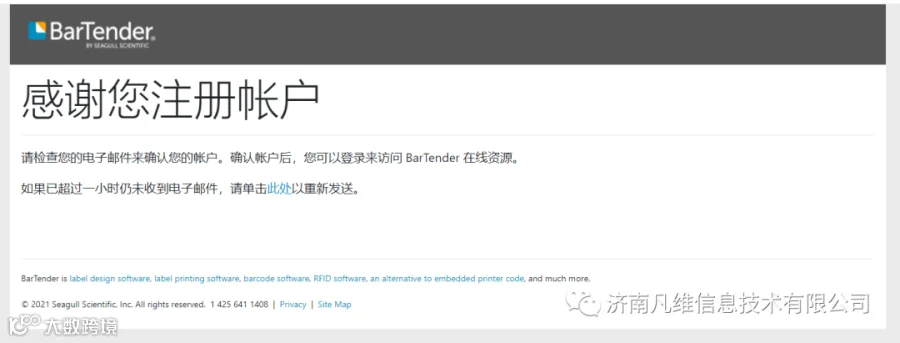
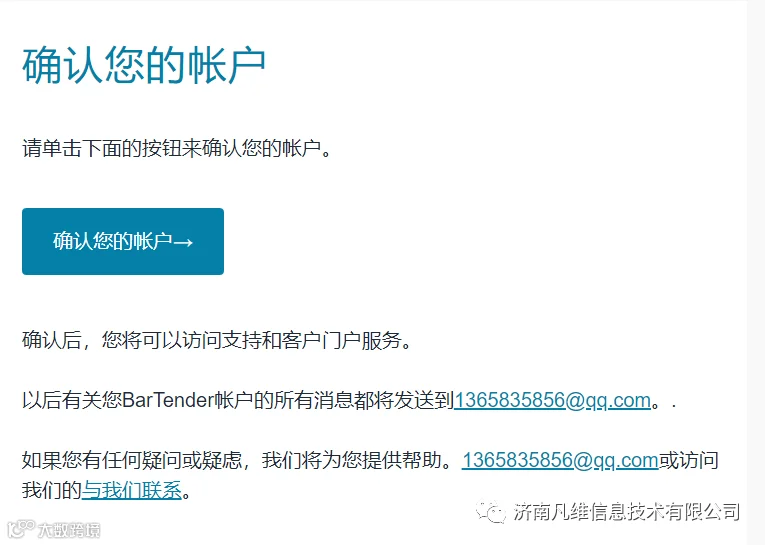
4、登录注册的邮箱,找到bartender发送的文件

5、确认账户
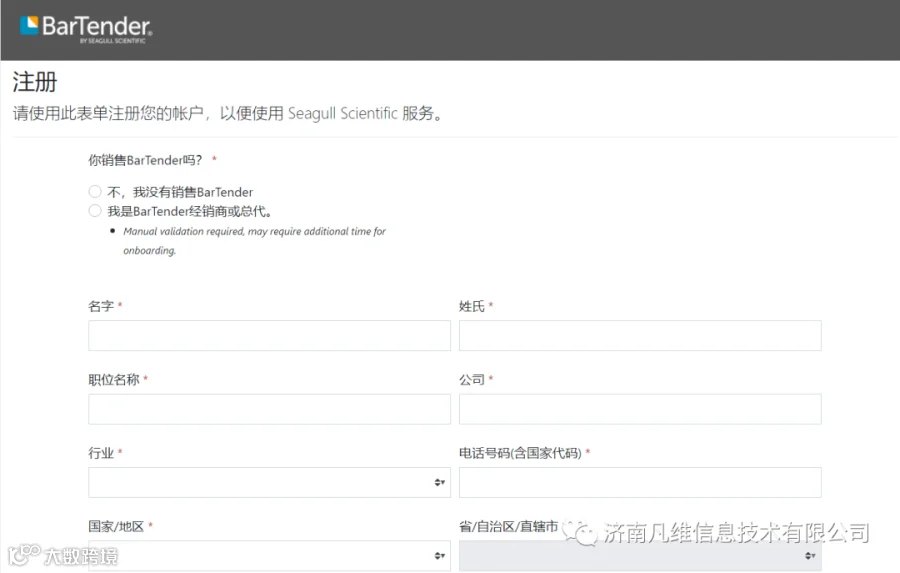
6、填写注册信息
7、填写完信息后进行人机验证

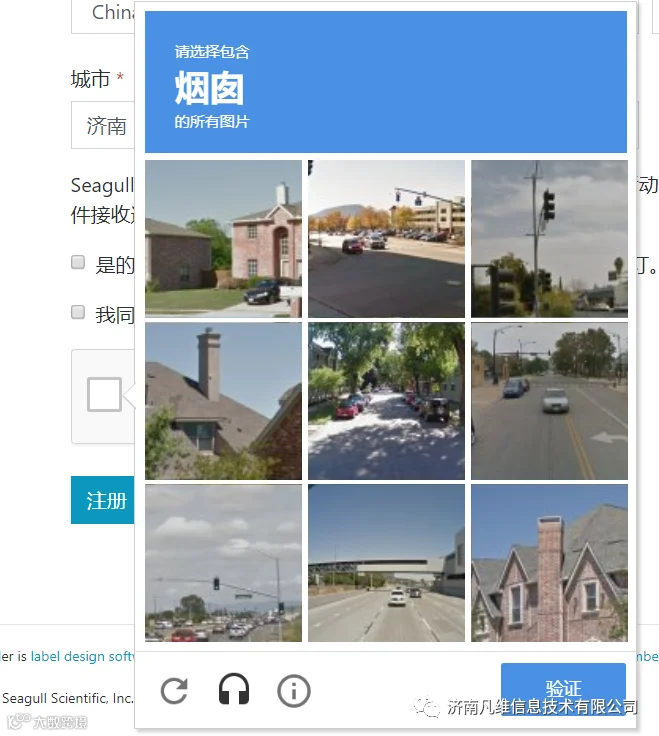
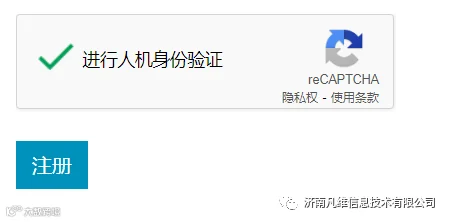
8、验证成功点击注册
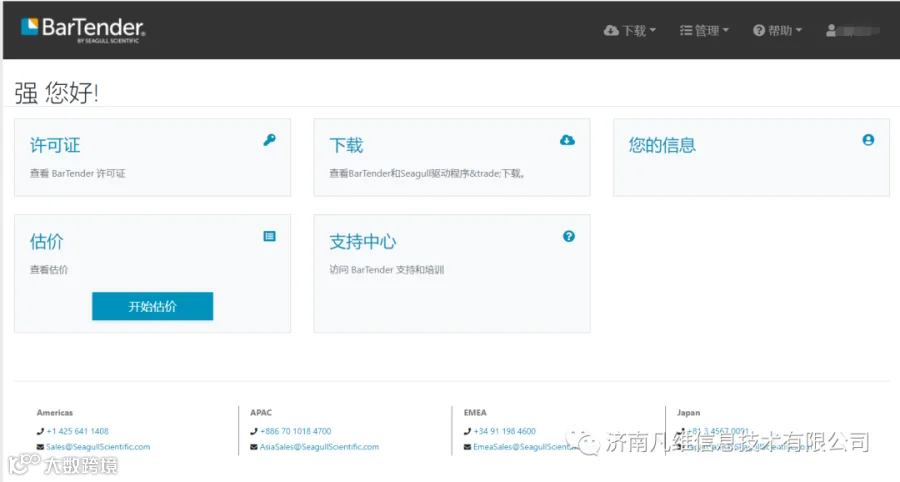
9、注册完成后界面如下
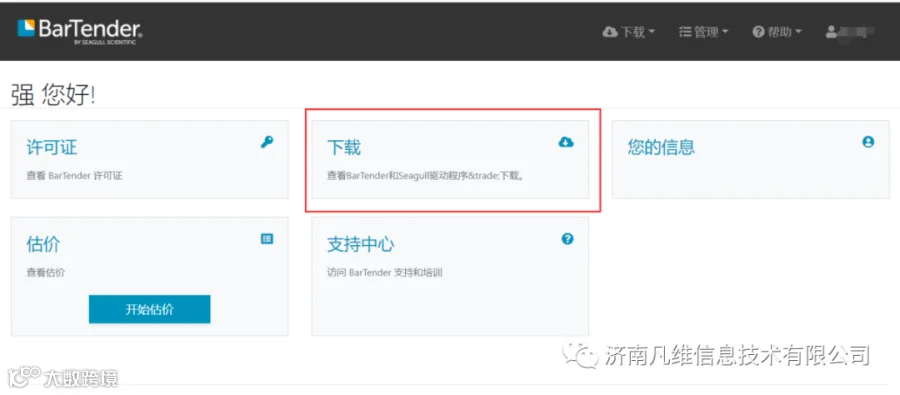
10、点击下载。
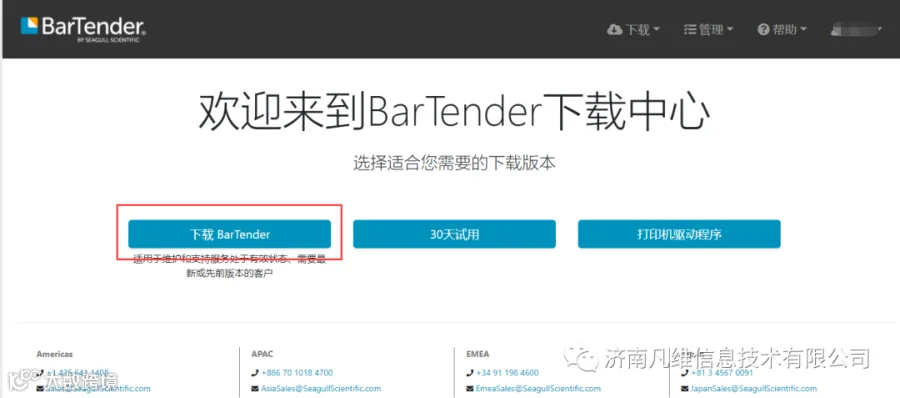
11、点击30天试用获取激活码
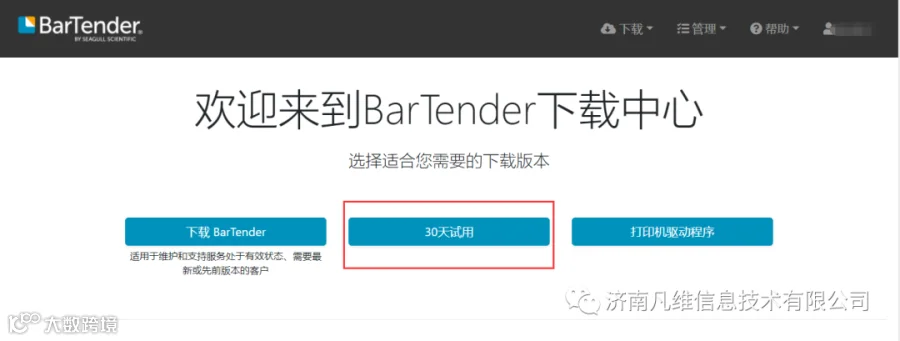
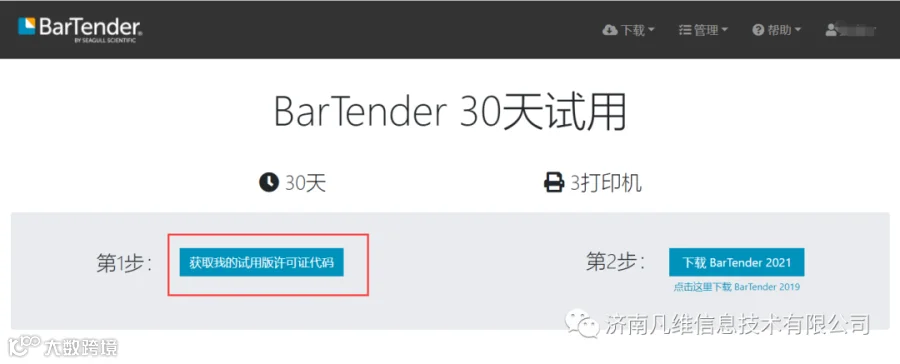
12、点击下载bartender下载对应Windows位数的安装包64位or32位
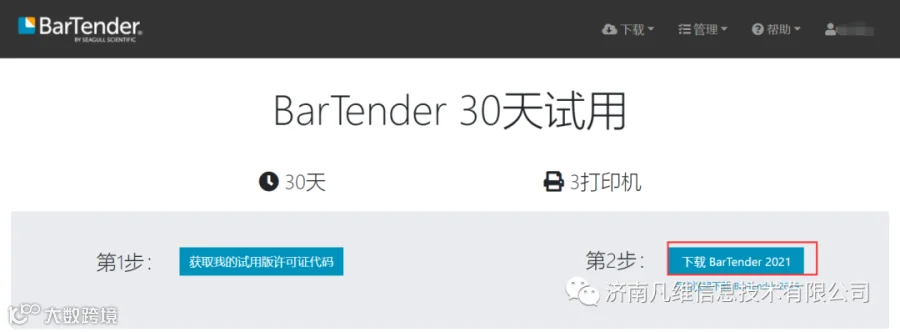
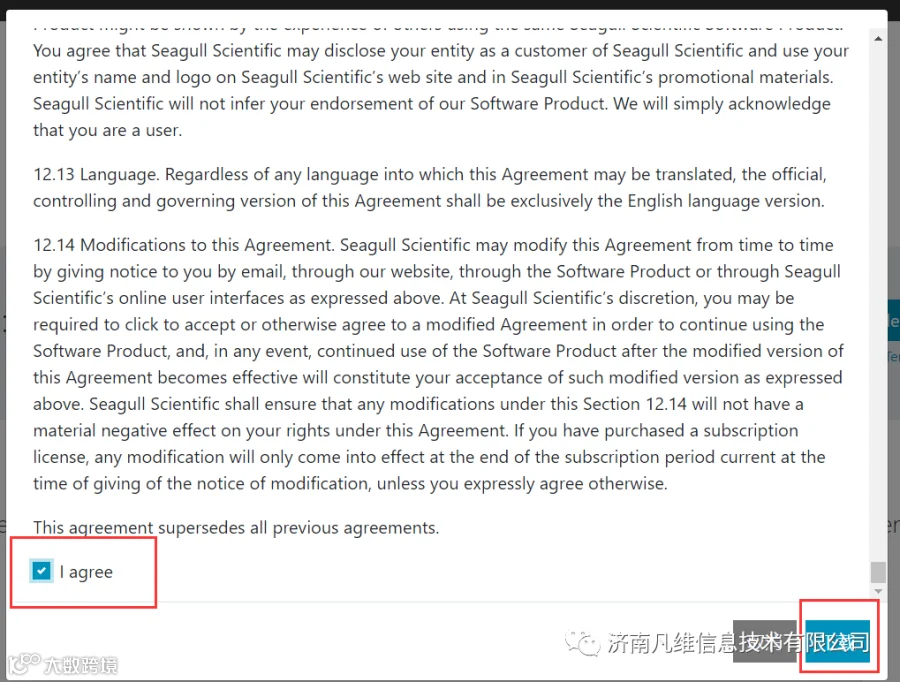
13、如果没反应或者网页无法显示,可以回到下载中心点击下载bartender,下载对应Windows位数的安装包64位or32位
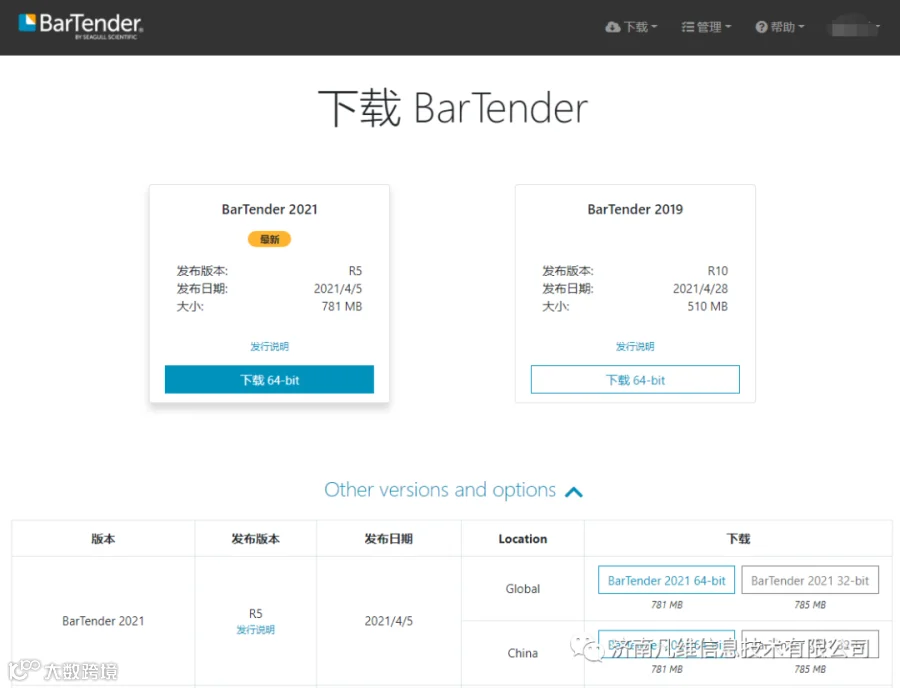
14、下载bartender官网对应的打印机驱动并安装
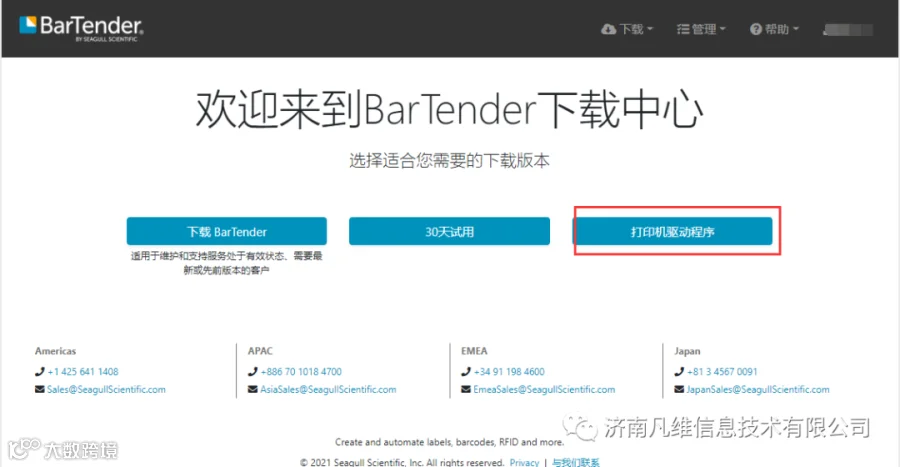
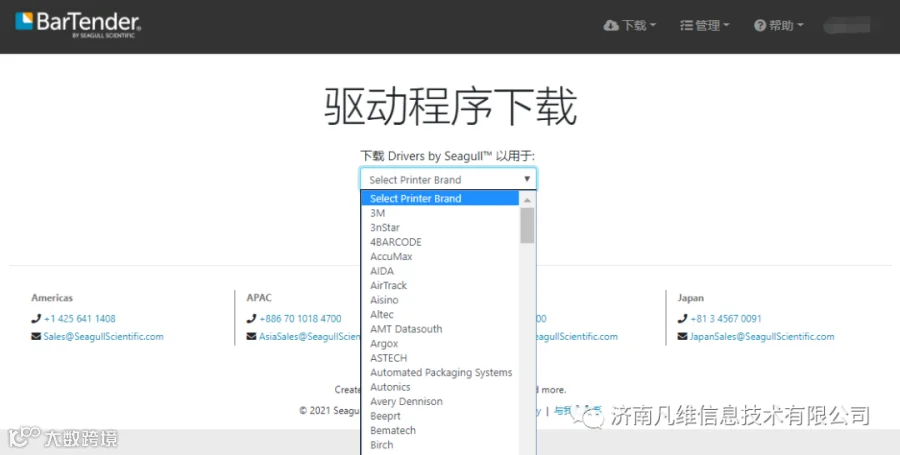
注:打印机驱动下载地址:
https://www.seagullscientific.com/cn/support/downloads/drivers/
二、bartender安装及激活
🔹BT2021支持win10、server2016、server2019;
🔹BT2022支持win10、win11、server2016、server2019、server2022
大家根据自己的电脑系统选择需要下载的安装包
一、服务端\license端安装激活
注:①许可证可以放在服务器上,也可以放在一台电脑上,但是电脑要一直处于开机状态其他客户端电脑才可以使用bartender。
②第一个输入激活码激活的即为服务端。
③所有要安装bartender的电脑必须在同一个局域网且互通。
1、安装bartender2021&2022,登录本地管理员权限,关闭杀毒软件,右键管理员身份运行安装包,大约5-10分钟弹出安装界面,如果不行,请在控制面板更新系统,重启电脑再试。
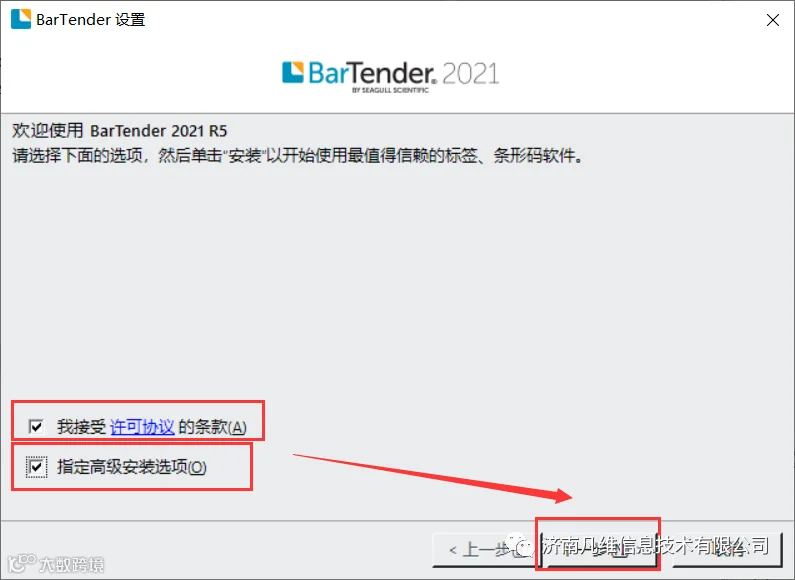
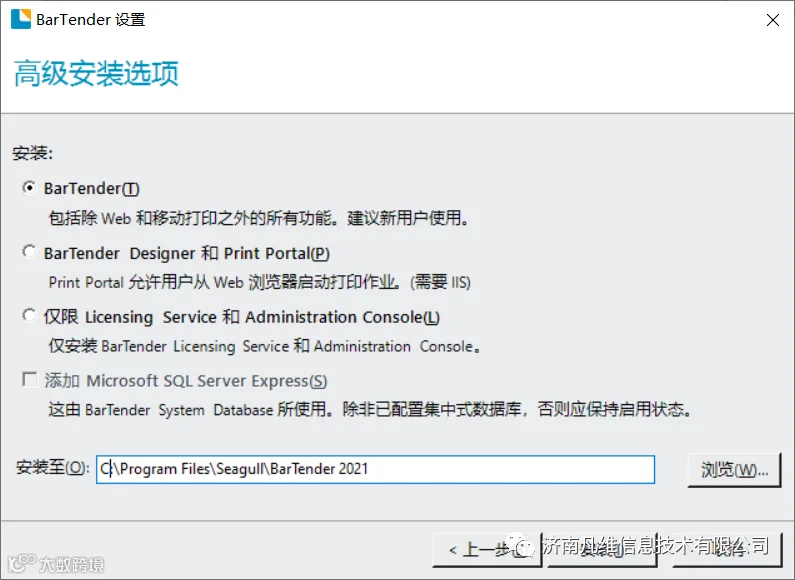
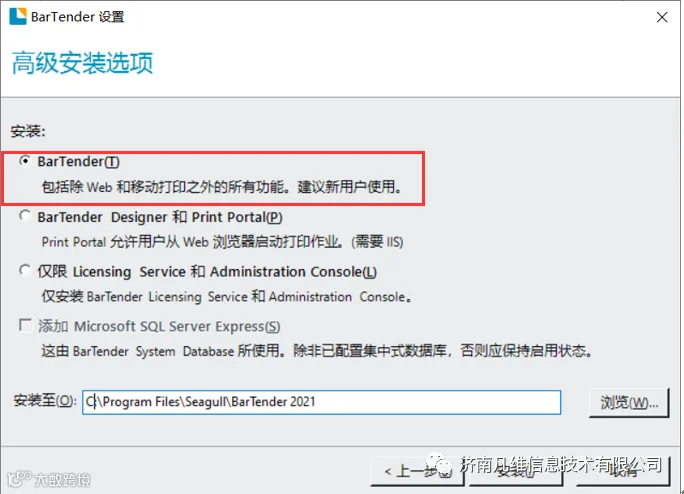
2、选择第一项或者第三项安装,其中第一项是除了企业版printportal功能以外安装bartender所有套件,包括服务端,第三项是只安装服务控制端。第二项包括第一项内容及企业版printportal功能。第四项是bartender自带的SQL数据库,客户如有需要可选择安装,如果不需要或者用自己的数据库去掉勾选,不安装即可。安装路径可以修改。选择完成后点击安装。
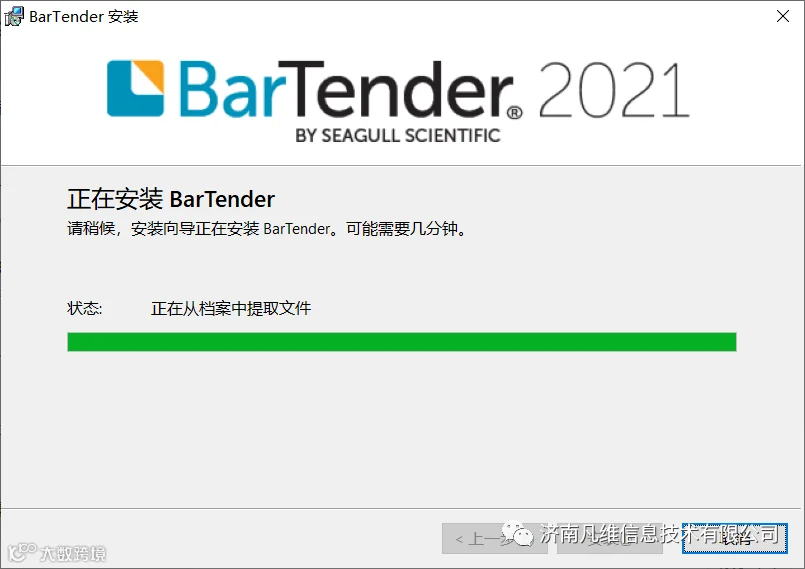
3、安装完成后点击完成
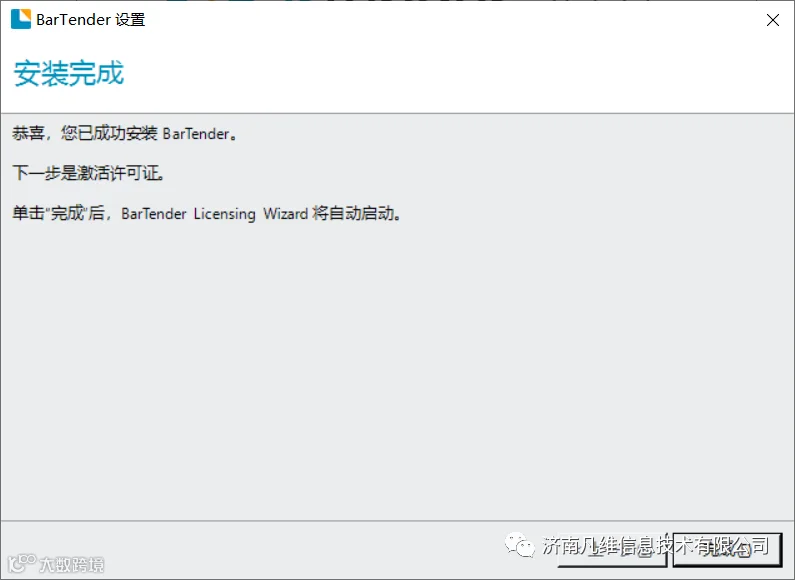
4、等待几秒钟弹出激活界面,输入产品密钥代码,点击下一步
注:激活需要连接外网
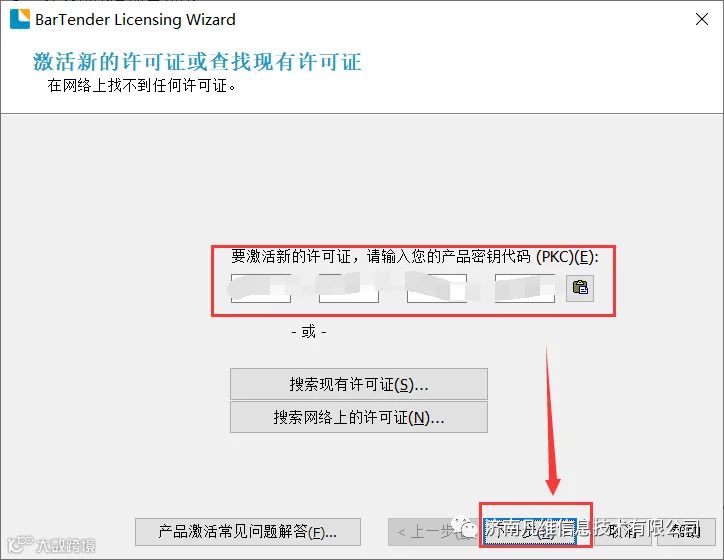
5、选择第一个,点击下一步
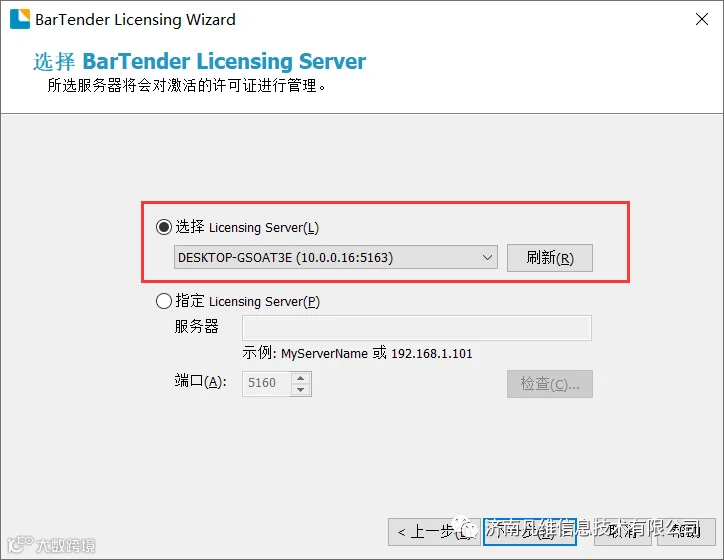
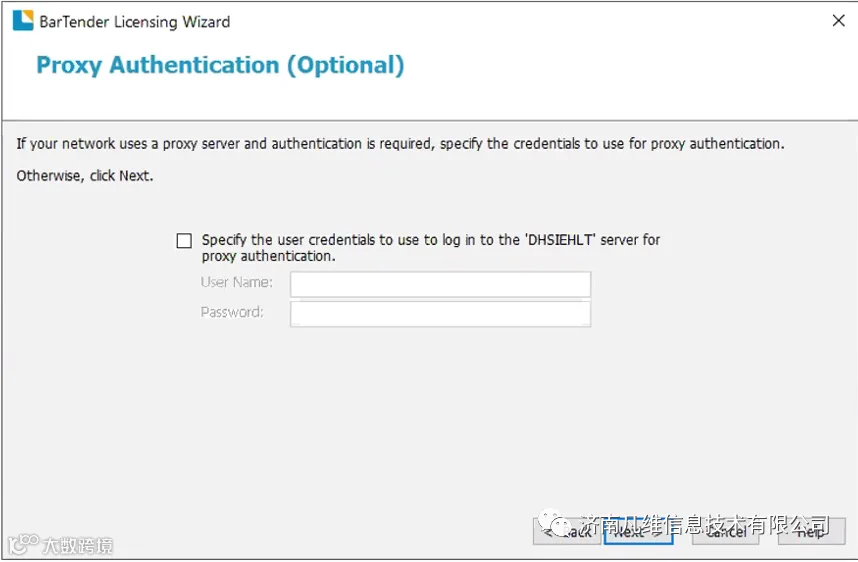
注:BT2022会弹出如下界面,直接点下一步
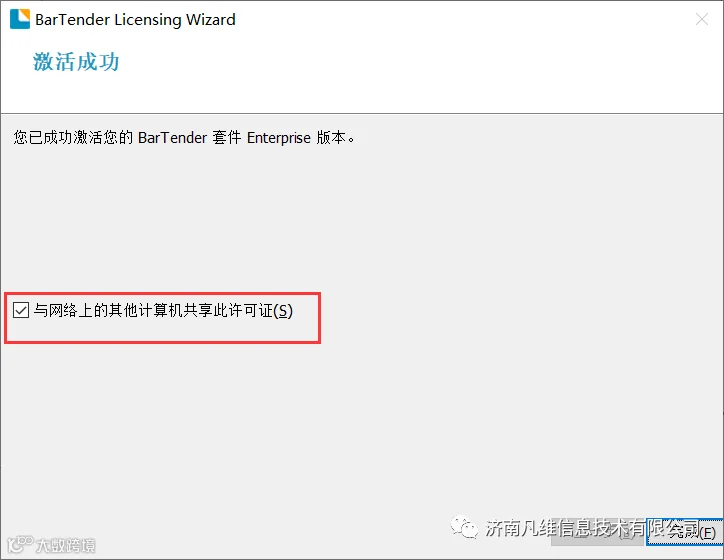
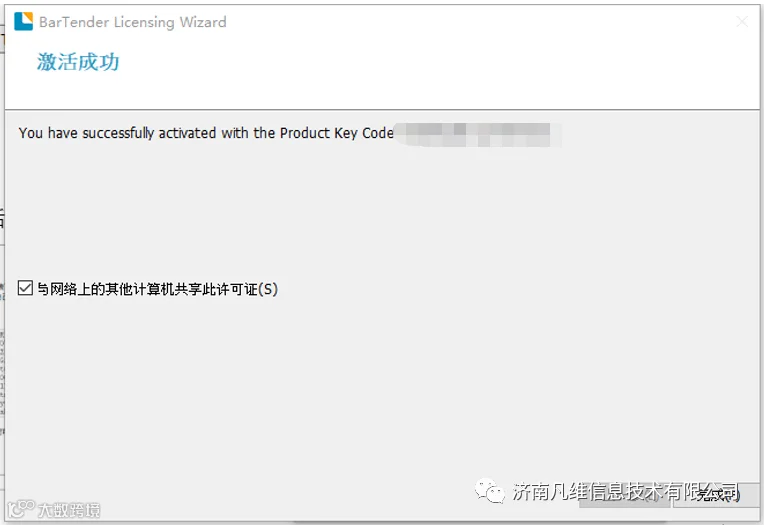
6、激活成功,勾选与网络上的其他计算机共享此许可证,点击完成。
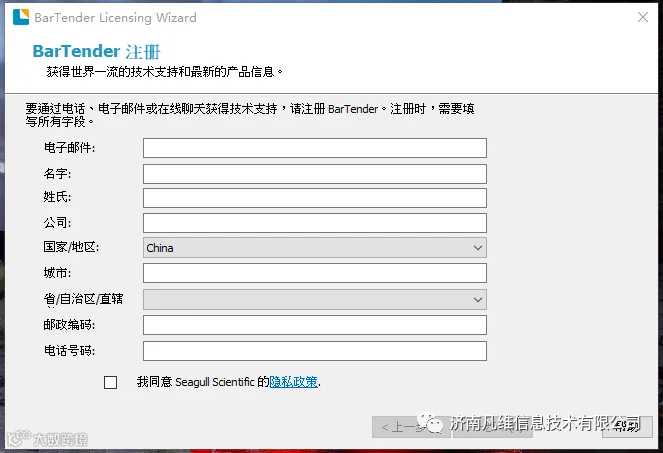
7、如果弹出填写注册信息,请填写完成。
7、如果没有外部网络
①如果需要激活的计算机暂时没法连接到Internet,可以按“确定”,启用“使用移动设备激活”或者“使用Web浏览器激活”
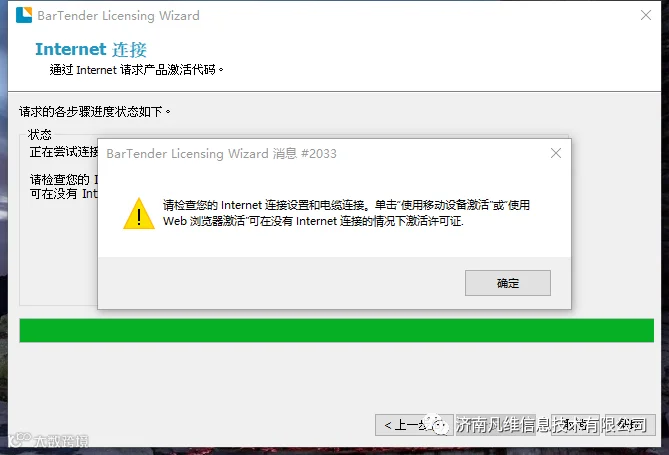
②离线激活-使用移动设备激活
点击“使用移动设备激活”后,进入以下对话框
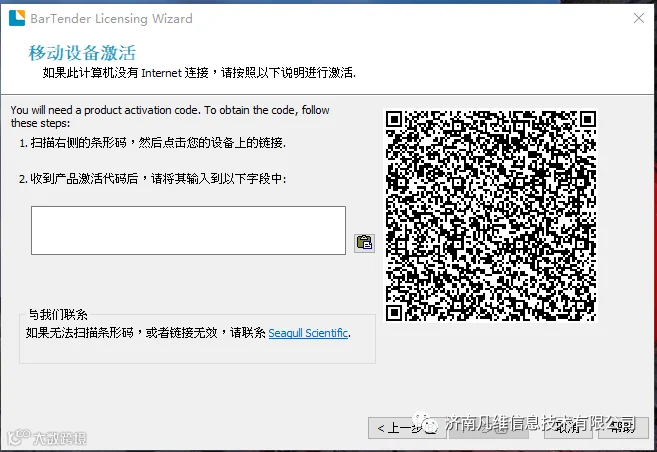
使用移动设备扫描对话框右边的二维码,生成激活代码
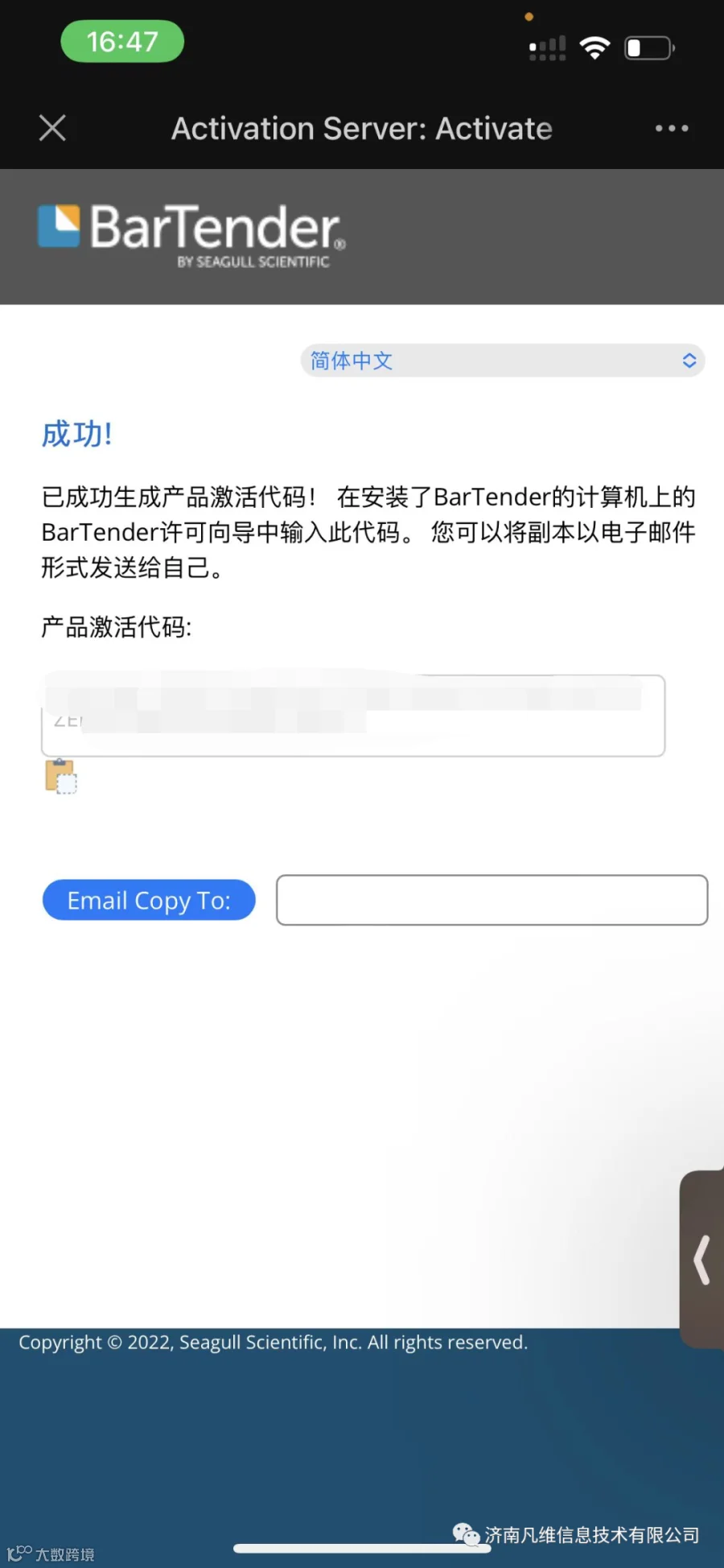
③把激活代码粘贴回左边的输入框中,点击“下一步”
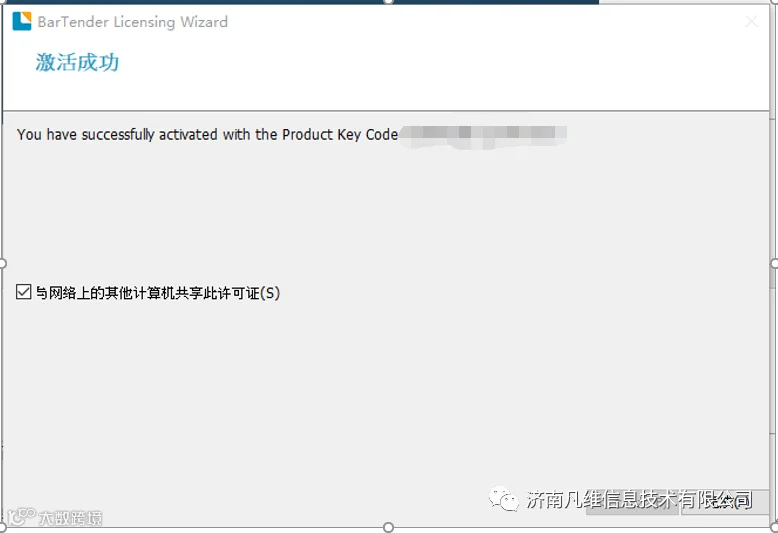
激活成功,可以勾选“与网络上的其他计算机共享此许可证“,允许同一网络中的BarTender使用者看到此许可证并连接,点击”完成“结束激活过程
④离线激活-使用Web浏览器激活
点击“使用Web浏览器激活”后,进入以下对话框
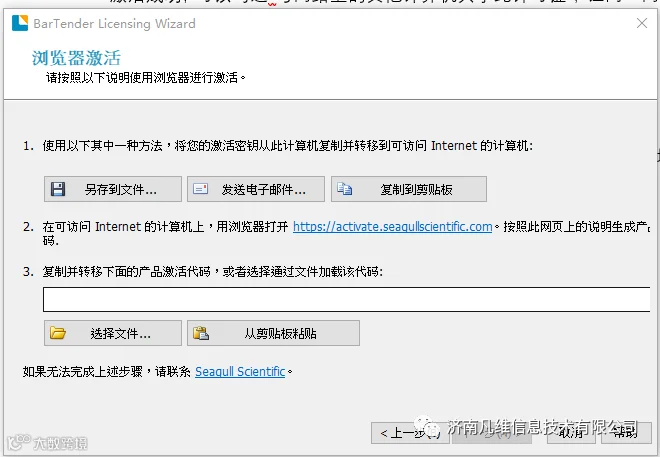
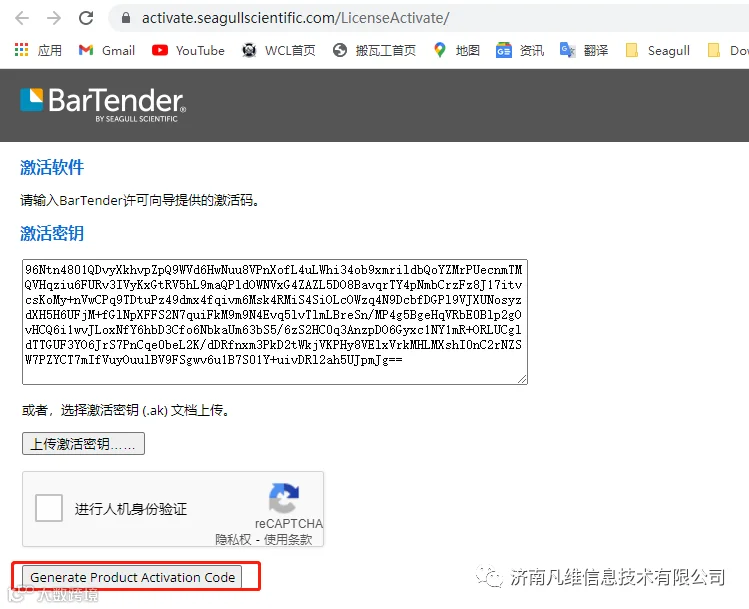
点击“另存到文件”,“发送电子邮件”或者“复制到剪贴板”获取离线激活代码,然后使用可以连接Internet的Web浏览器打开https://activate.seagullscientific.com/LicenseActivate/ 并且把之前获得的离线激活代码填入“激活密钥”下面的对话框,通过人机验证(可能出现),点击“Generate Product Activation Code”,以获得产品激活代码
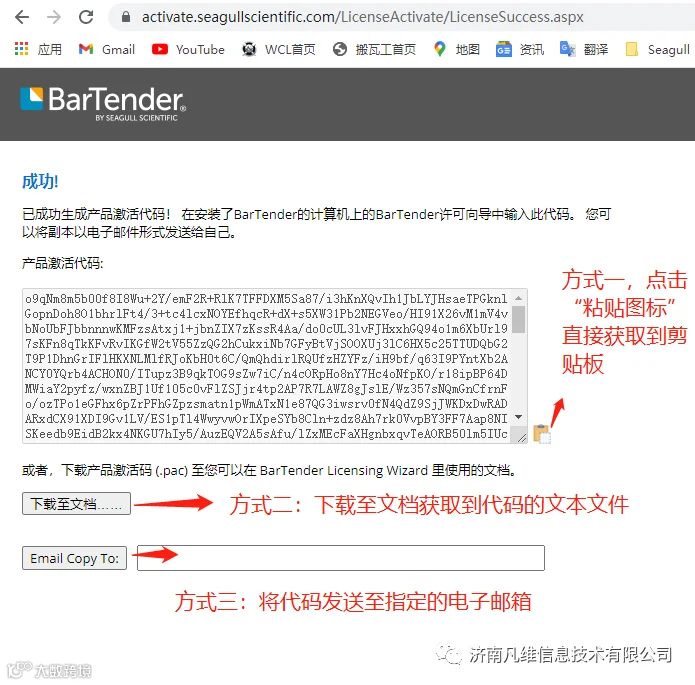
⑤在获得产品激活代码以后,您可以通过网页的以下三种方式之一将该产品激活代码粘贴回Web浏览器对话框
粘贴回至对话框,点击“下一步”
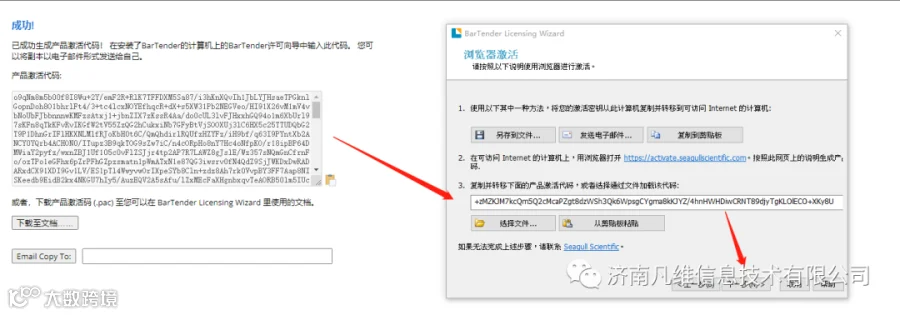
激活成功,可以勾选“与网络上的其他计算机共享此许可证“,允许同一网络中的BarTender使用者看到此许可证并连接,点击”完成“结束激活过程
⑥ 如果有弹窗填写注册信息,请填写正确的注册信息,方便售后更快地为您提供服务
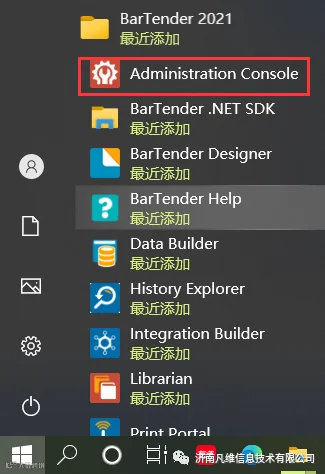
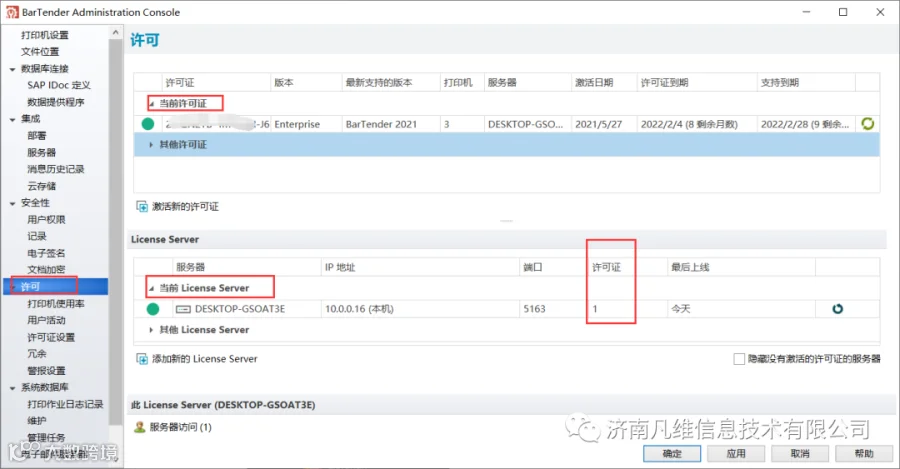
8、从Windows开始菜单打开administration console,点机许可后,右侧过几秒会弹出如图界面,当前license server中许可证是1即为激活。
二、客户端安装激活
1、客户端安装与服务端安装的1、2、3步相同,在第2步中选择第一项安装
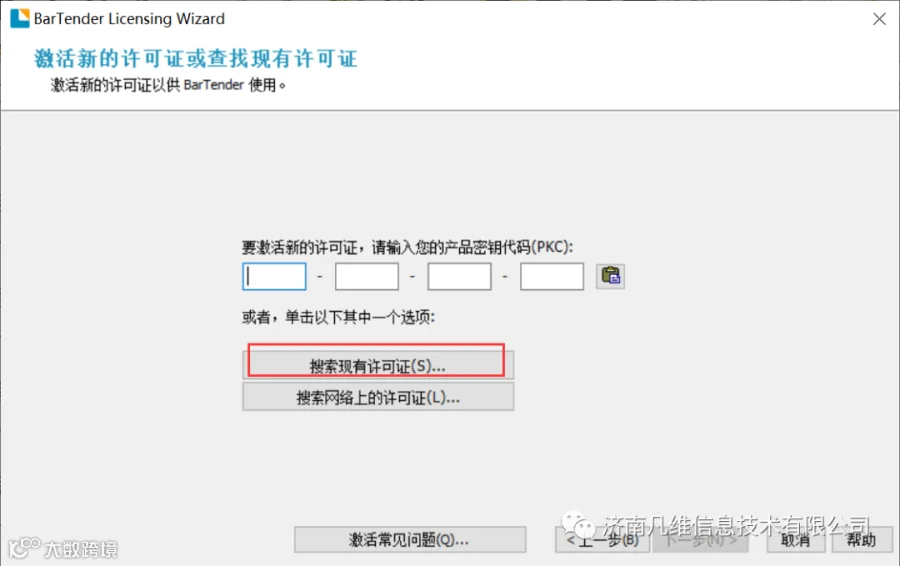
2、客户端激活,不要输入激活码,点击搜索现有的许可,选择要连接的许可证,点击下一步
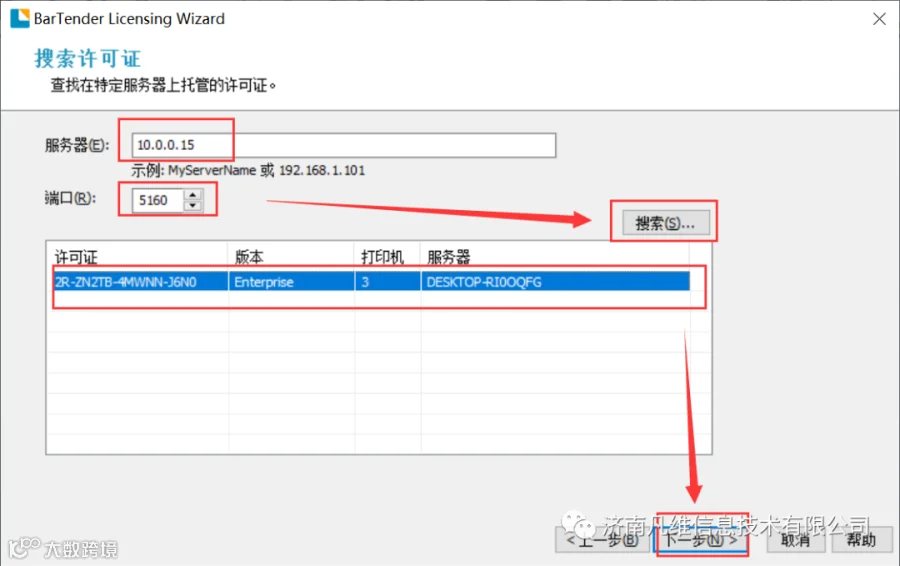
输入服务端IP地址和端口、点击搜索,选中所需许可证后,点击下一步激活
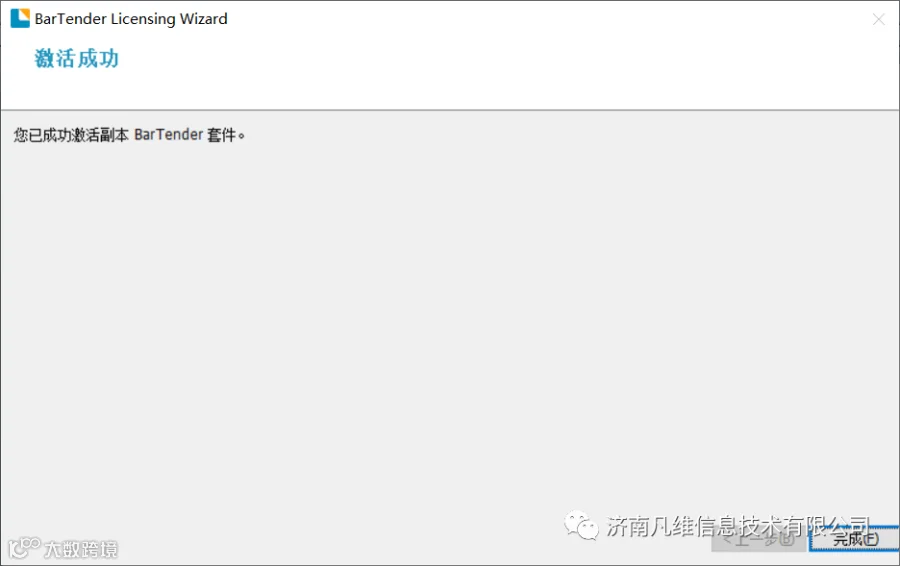
3、激活成功,点击完成。
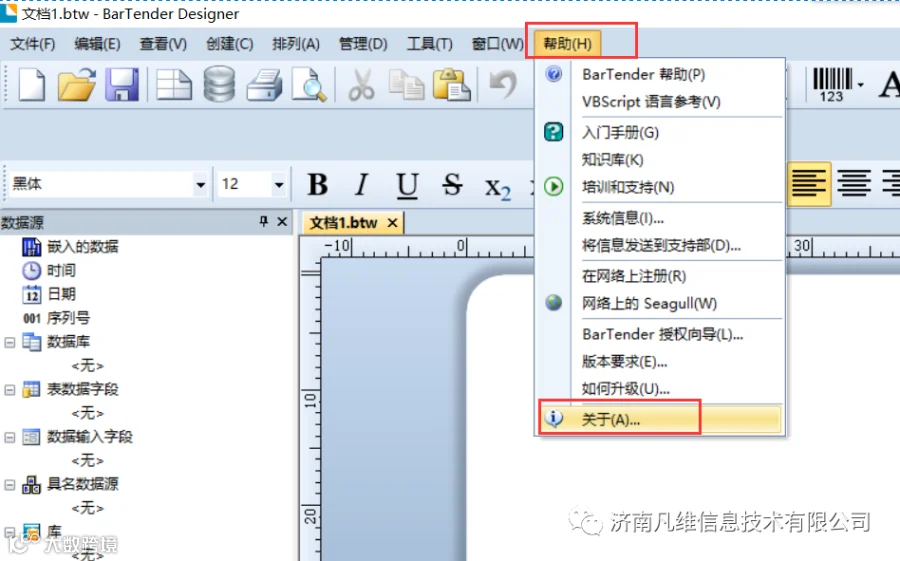
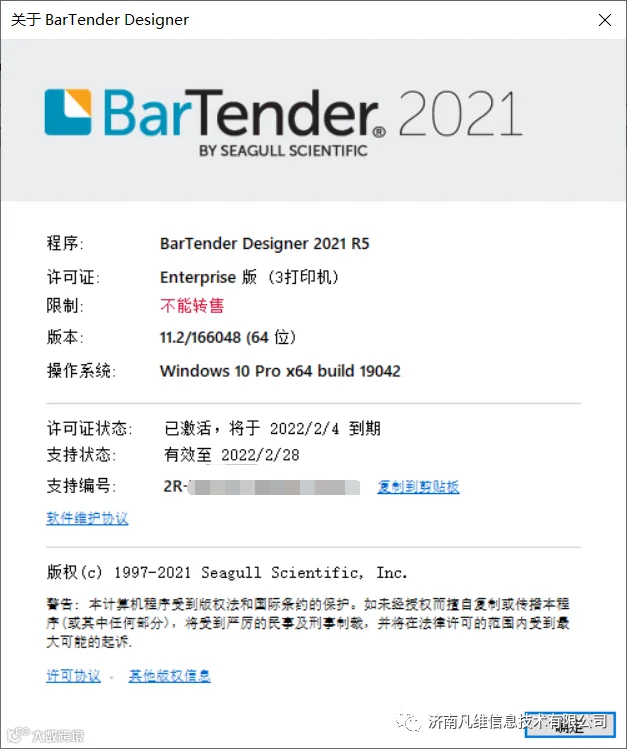
4、点击软件的帮助-关于,可以查看激活状态
5、现在软件可以正常使用了。


条码RFID视觉集成专家