

防疫攻坚战的特殊时期
为了降低上班带来的聚集性传播风险
现阶段分公司行政人员部分时间在家办公
为了大家能自助处理办公电脑及软件方面的常见性问题
今天我们从“视频会议”“电脑故障”两个方面
教大家几招“自救”方法
为信息化居家办公提供便利

视频会议篇

综管部将时下比较流行且免费的办公软件整理如下,大家可根据部门需求选择使用。
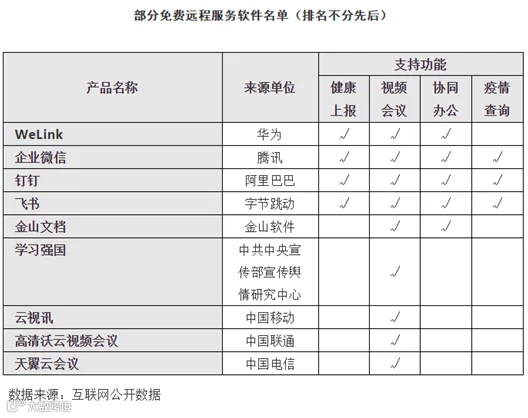
以“腾讯会议”APP为例,创建会议方式如下:
教学视频节奏较快,请大家提前做好准备哟~

电脑故障篇

(以Windows10 系统为例)、
【电脑卡顿怎么办?】
1.关闭Windows 家庭服务组
Windows 10系默认开启家庭服务组功能(方便家里多台电脑间互相传送文件),但实际上大家几乎用不到,所以不用就关掉好了,毕竟宝贵的系统资源十分难得。
关闭方法:【Win + R】键→输入Services.msc然后运行,在弹出的窗口中选择【服务】,找到HomeGroup Listener双击打开,属性窗口中先点击【停止】,然后【启动类型】中选择【禁用】,点击确定;同样的方法找到并禁用HomeGroup Provider。完成后,家庭组服务就不会再自动启动。
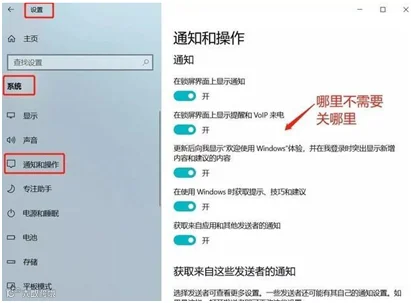
在【设置】-【系统】-【通知和操作】,就可以选择关闭“显示有关Windows的提示”。
2.关闭Windows 通知
Windows 通知功能会根据用户的习惯推送一些有关系统功能特性的通知,比如应用的通知和提醒等等,但很多时候通知会造成卡顿,而且大家可能并不是很需要这些通知,所以关掉也可以。
3.关闭P2P分享
P2P分享是后台用于更新的服务,可能也是造成系统卡顿的原因。打开【Windows设置】→【更新与安全】→【Windows 更新】→【传递优化】,将“允许从其他电脑下载”关闭即可。

【WIFI无法连接怎么办?】
1.更新无线网卡驱动程序
驱动往往是很多问题的症结所在。在搜索框中输入【设备管理器】并打开,找到对应的无线网卡设备,右键点击,选择【更新驱动程序】,即可以联网自动更新。
2.疑难解答
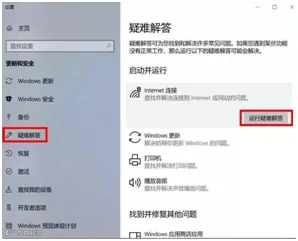
如果更新了驱动也不行,我们可以利用系统自身提供的【疑难解答】功能来寻求解决。直接搜索进入【疑难解答】然后点击右侧的对应项目,选择【运行疑难解答】,按照向导提示进行操作即可,看是否能够解决无线连接问题。

【Windows10老是自动更新怎么办?】
其实更新是为了大家系统的安全,没什么特殊情况还是建议保持开启的,但如果真的想关闭,可以用一下这个偷懒的办法——打开网络设置中的【按流量计费】。
点击网络图标,选择【网络和 Internet 设置】,点击WLAN,选择正在连接的网络的【属性】,进入网络设置窗口就能看到【按流量计费】的设置,点击开启即可。

【无法开机怎么办?】
1.电源指示灯不亮
小技巧:请先按住电源键约40s,再按电源键确认是否可以开机。分别单独使用电池、单独使用适配器(电池可拆机型)、同时使用电池和适配器开机。移除适配器和电池(电池可拆机型), 移除所有外接和加装设备,长按开机键40秒左右放开,再将电池装好,连接电源并开机。
2.进不了系统
若开机黑屏、指示灯亮,可尝试重新插拔内存、硬盘(盖板可拆机型)。进入并恢复BIOS默认设置,恢复或重装系统。

【网络太卡怎么办?】
1.系统内可以做的设置
针对网速太慢,电脑系统里能做的设置其实不多,但是依然可以试试:Win+R组合键后输入gpedit.msc进入组策略编辑器,依次进入“计算机配置-Windows设置”后,再右侧找到“基于策略的Qos”的这个选项。点击鼠标右键,选择“高级QoS设置”,在入站TCP流量选项卡中,勾选”制定入站TCP吞吐量级别“,选择最后“级别3”。
(此部分内容转自环球网官方账号)

今天教大家的技巧就是这些了,
如果有其他问题,
欢迎致电综管部信息值班电话
67256232
16602302569
我们将竭诚为大家服务!

图文|张梦
编辑|党群工作部 李睿
责任编辑|党群工作部 金芸莹