来源:网络(如侵联删,邮箱地址:yfdzjygl@yahoo.com)

1
PPT类转换
1、PPT 转 Word
对于PPT ToWord有4种方法,前三种方法适用于用了PPT中的【文本占位符】,下面逐一来看一下。
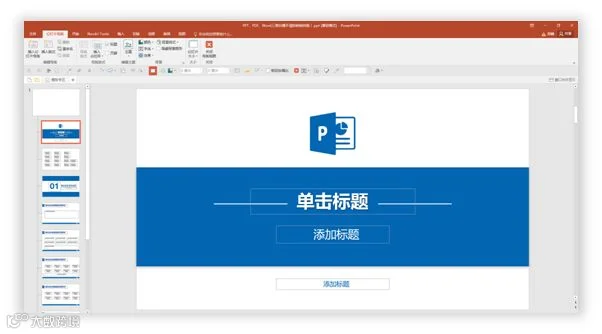
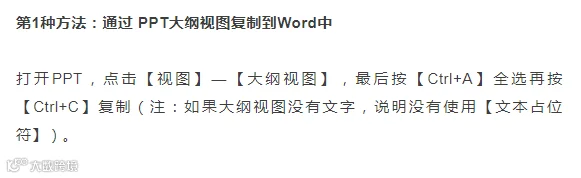
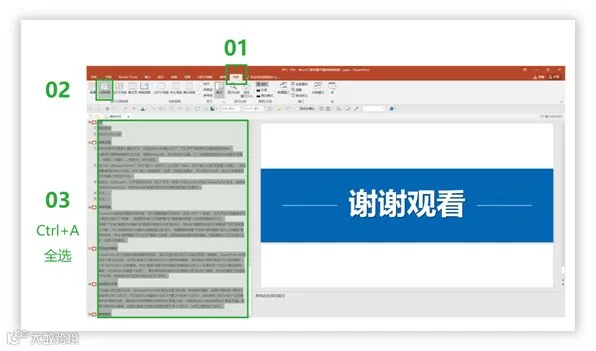
复制之后,在Word文档中直接按【Ctrl+V】粘贴即可完成转换。
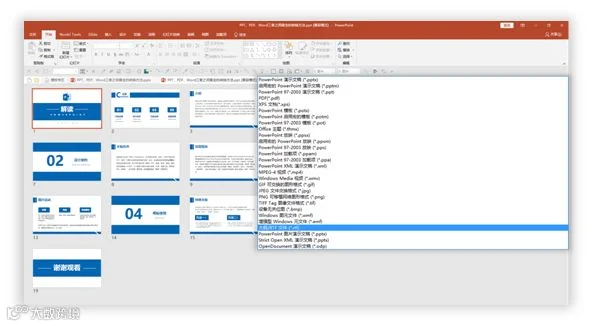
第2种方法:另存为RTF格式
在PPT中直接按【F12】另存为文件,然后选择【大纲/RTF文件】格式。
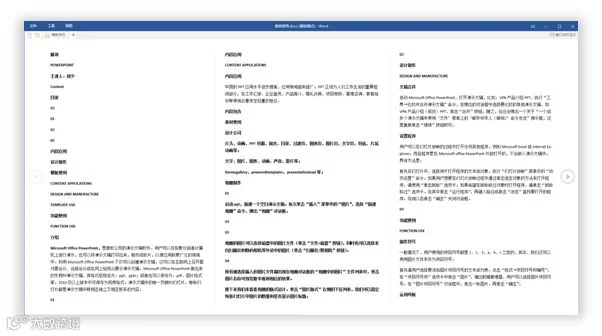
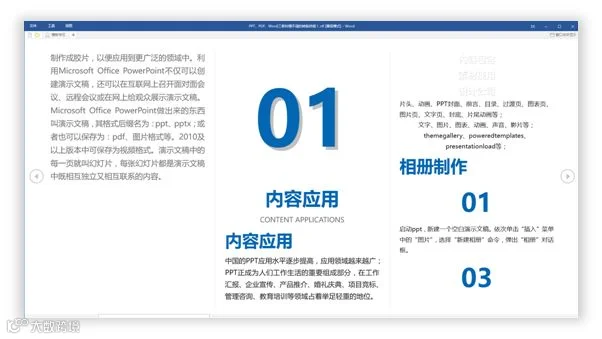
最后直接在Word中打开即可,除了其他元素没有了之外,文字都完好的保存了下来,如图所示。
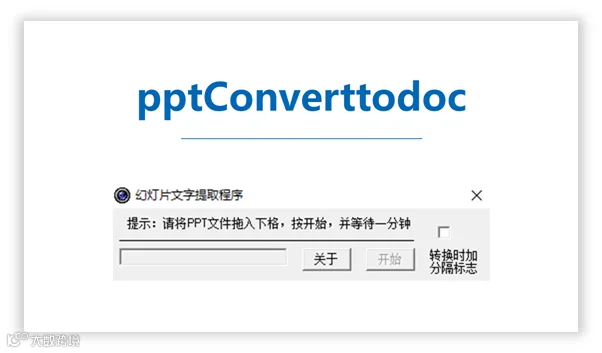
第3种方法:使用pptConverttodoc软件转化
pptConverttodoc是一个比较小的软件,功能却是非常强大。
在使用这个软件之前,最好将PPT和Word软件关闭。
然后打开pptConverttodoc,直接将PPT文档拖拽进去,如图所示。
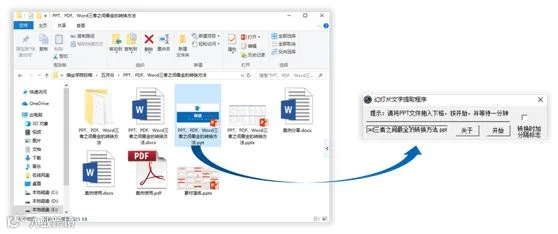
此时会加载一会,加载结束,即可完成转换。
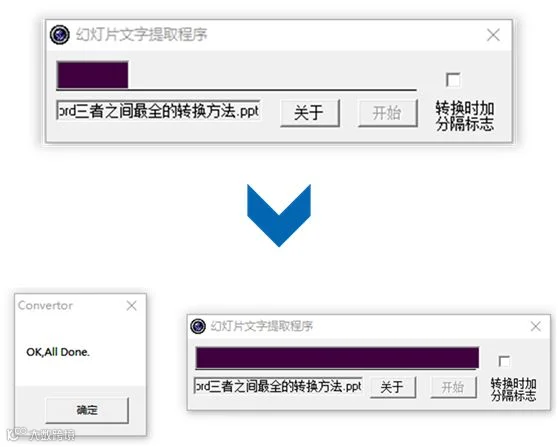
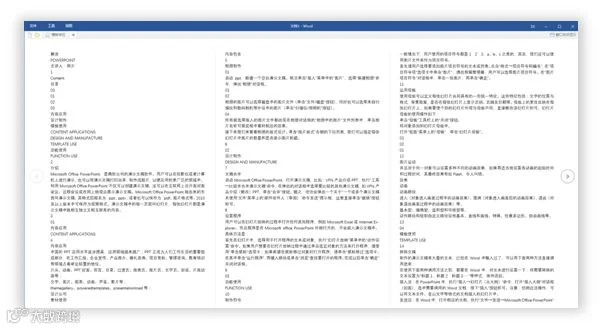
打开转换之后的Word文档,可以看到文字全部转换出来了。
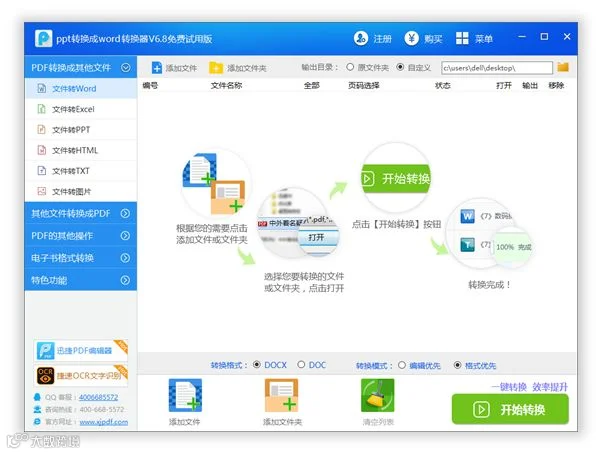
第4种方法:使用ppt转换成word转换器
最后一种方法就比较简单,下载这款软件即可完成,不过这是一款收费软件,免费体验只能转换前几页。
2、PPT 转 PDF
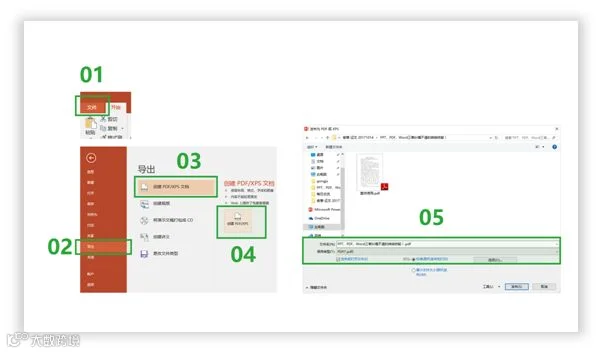
PPT转换为PDF可以直接导出也可以按【F12】进行另存为,最后选择PDF格式即可完成。
2
Word类转换
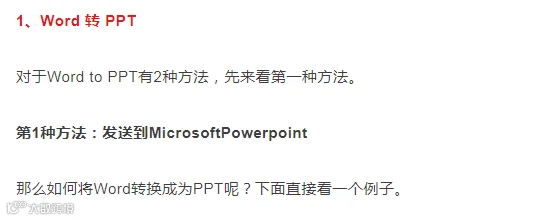
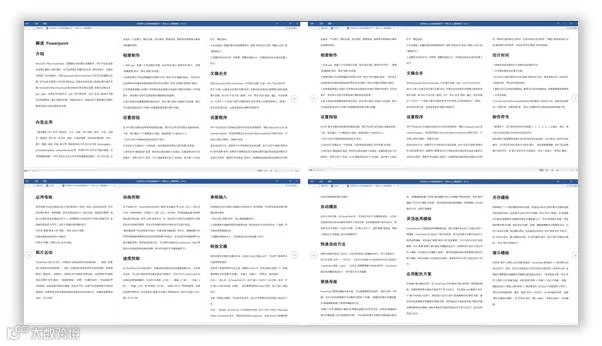
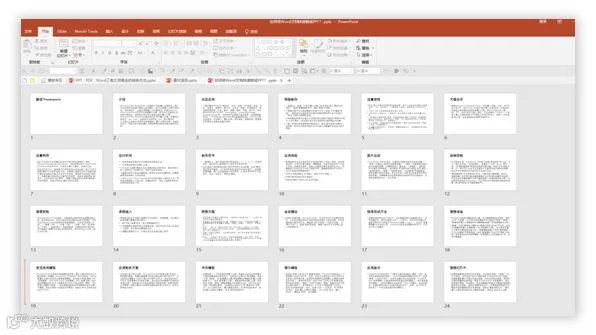
上面是Word文档,当转换之后再对PPT进行简单的修改,就能快速做成PPT,如图所示。
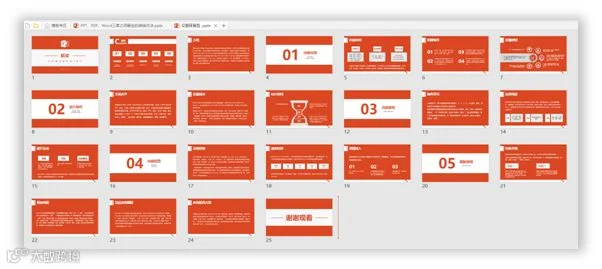
那么怎么才能快速完成呢?
第一步:设置大纲级别
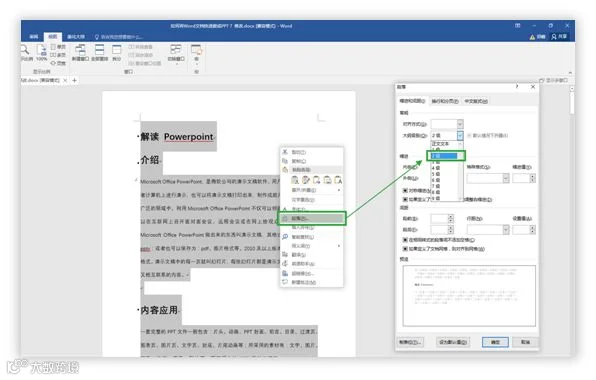
对于文字大纲级别的设置,有一个快速的方法,先按【Ctrl+A全选】—【右击鼠标】—【段落】—【大纲级别】,最后统一将其设置为2级。
第二步:设置标题级别为1级
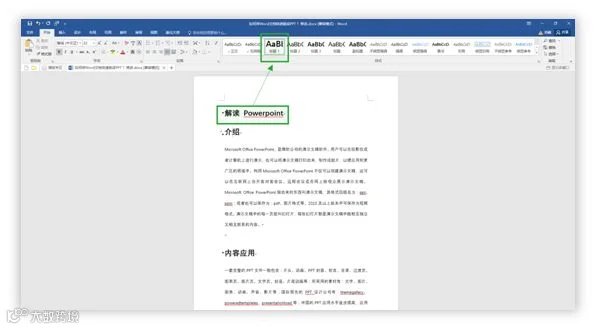
先选择标题,点击【开始】,在【样式】里直接点击【标题1】,然后依次选择其他标题并直接按【F4】,可以S将标题统一设置为【1级】。
这时或许你会有疑问,怎么才能确定文字级别设置正确了呢?
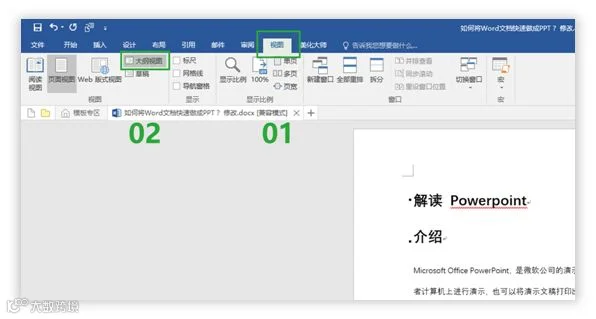
可以对其进行检查,点击【视图】—【大纲视图】。
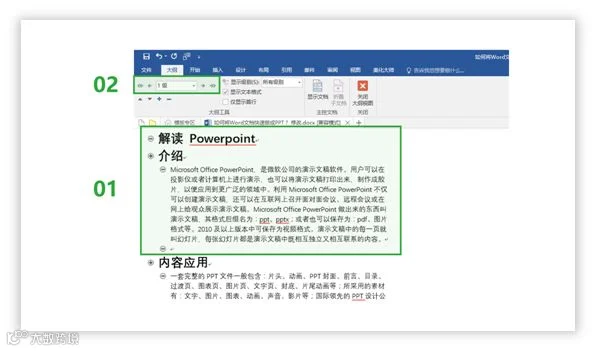
打开【大纲视图】之后,用鼠标点击标题和正文即可看到文字级别的显示,如果不正确还能对其修改,如图所示。
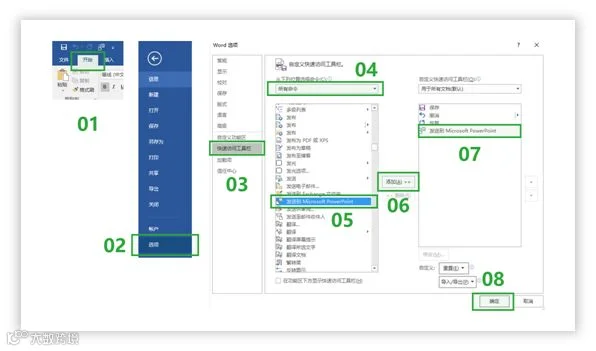
第三步:设置发【送到Microsoft Powerpoint】
最后一步需要设置转换的按钮,也就是【发送到Microsoft Powerpoint】,如图所示。
设置好之后,直接点击菜单栏的转换按钮,如图所示。
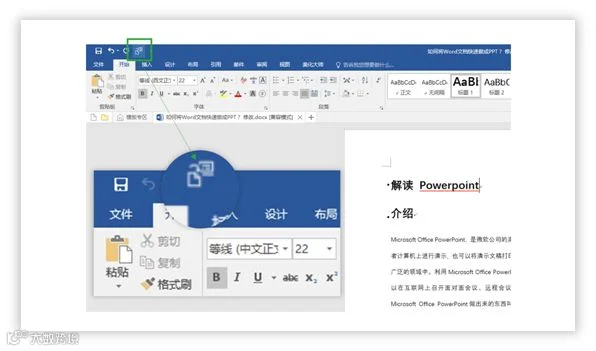
这时PowerPoint会自动启动,并完成转换。
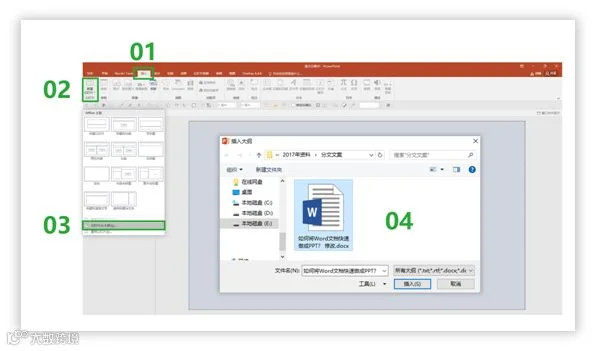
第2种方法:幻灯片(从大纲插入)
第二种方法就比较简单了,打开PPT点击【插入】—【新建幻灯片】—【幻灯片(从大纲插入)】,最后选择准备好的Word文档直接点击插入。
插入之后,有时会弹出一个无法导入的对话框,这是为什么呢?
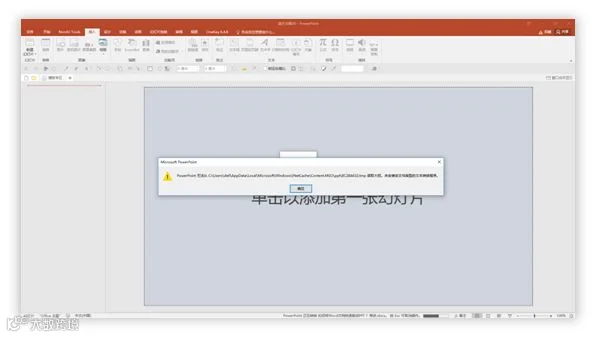
经过郑少研究之后,出现错误的原因是因为开头没有设置标题,导致无法完成转换。
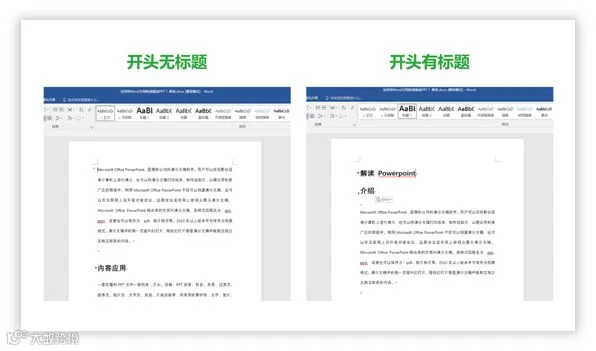
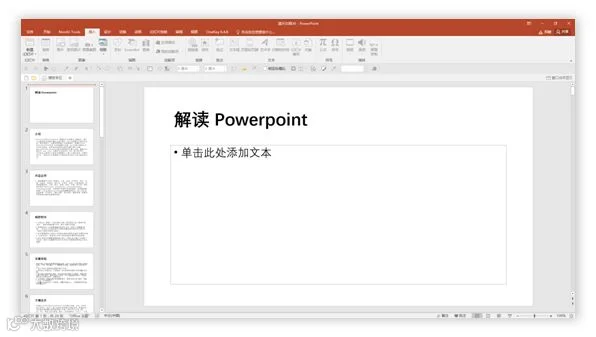
当设置好标题之后,再次插入即可完成导入,如图所示。
2、Word 转 PDF
关于WordToPDF也有两种方法,看一下。
第1种方法:直接导出
点击【文件】—【导出】—【创建PDF】,最后直接保存即可完成PDF的导出。
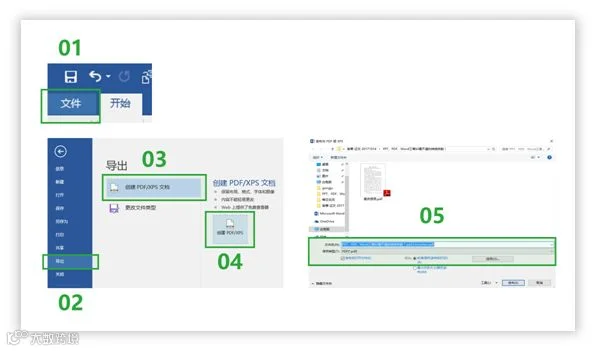
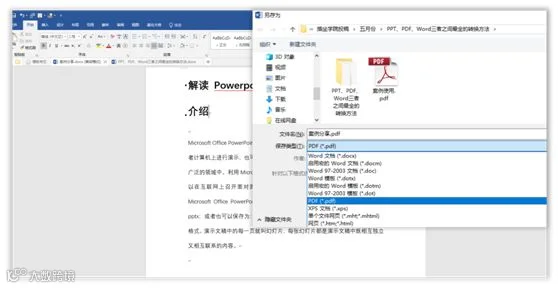
第2种方法:F12
这种方法是直接按快捷键【F12】,会弹出导出对话框,最后在下面选择PDF即可。
3
PDF类转换
1、复制
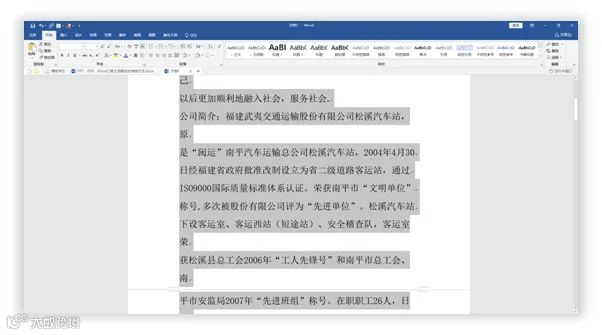
最简单的方法就是直接复制,在PDF中先按【Ctrl+A】全选,然后按【Ctrl+C】复制。
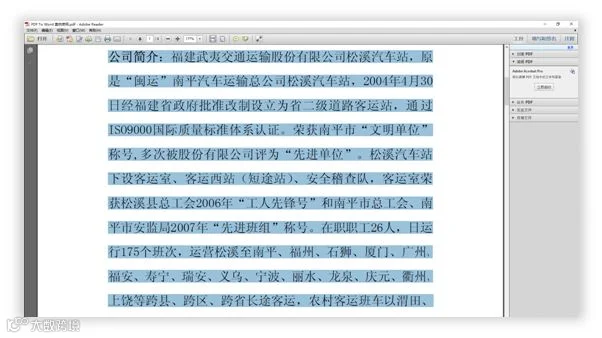
最后到Word中直接按【Ctrl+V】粘贴即可完成。
2、直接导入
在Word中点击【打开】—【浏览】,找到PDF文件,双击打开。
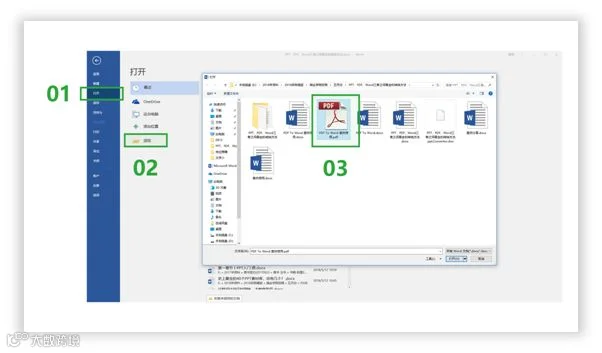
这时会弹出一个对话框,需要等待一会。
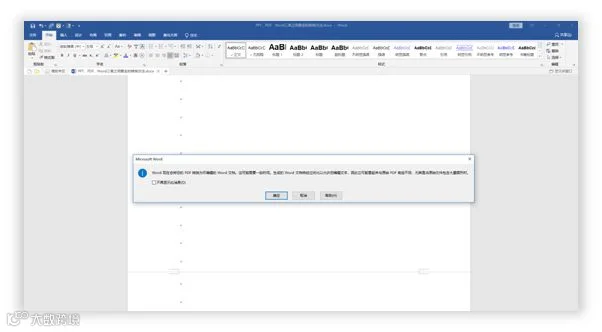
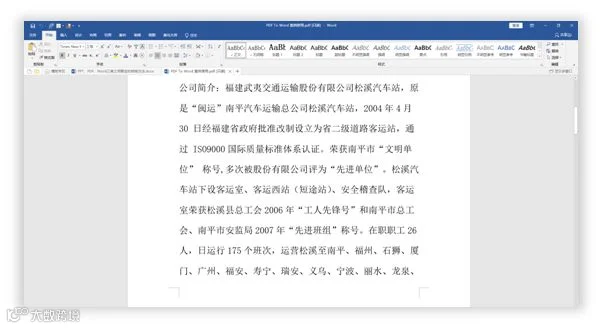
当加载完之后,PDF即可转换为Word文档,如图所示。
3、PDFConverter
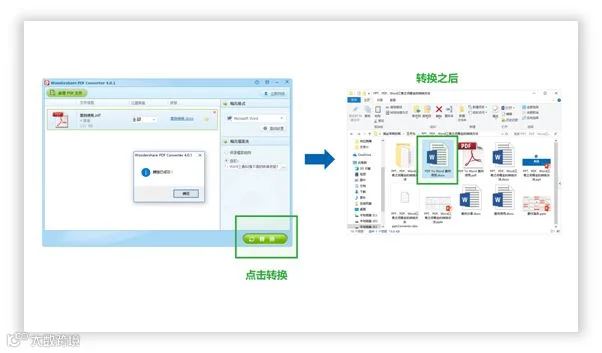
最后一种方法,使用PDFConverter,即快又省事。
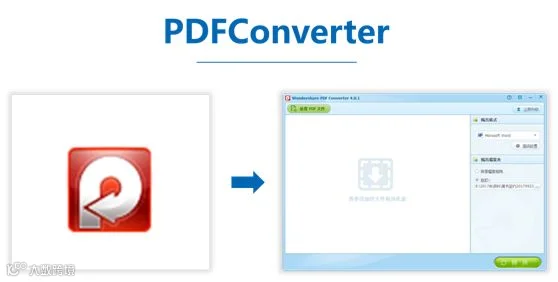
打开软件之后,将PDF文件直接拖拽进去。
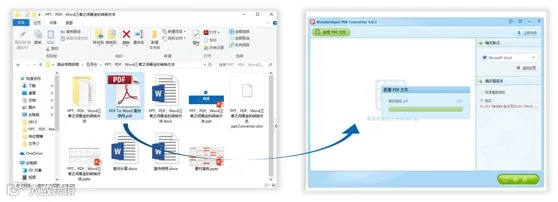
最后点击转换,完成之后即可将PDF转为Word文档,如图所示。