来源:网络(如侵联删,邮箱地址:yfdzjygl@yahoo.com)
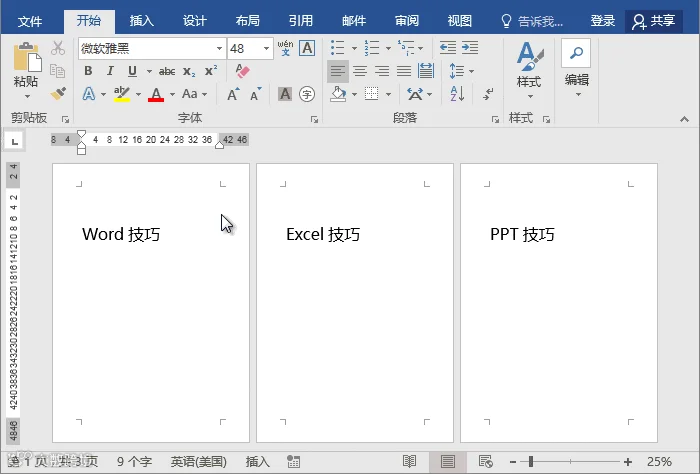
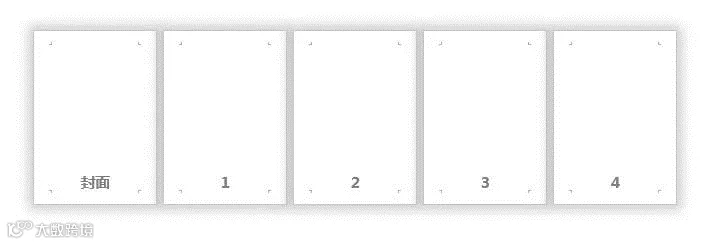
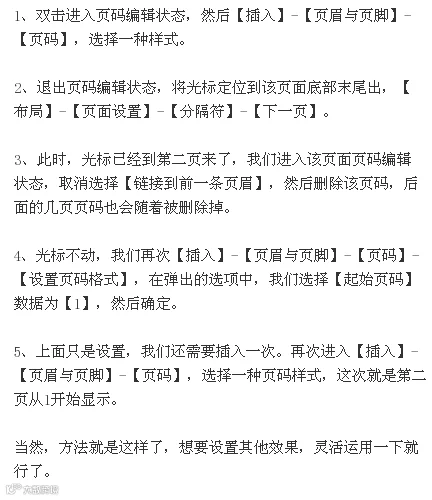
在使用Word进行长篇文章排版或者是对书籍进行排版的时候,我们往往都需要对不同的页面分别设置不同的页眉、页脚、页码。比如:到某一章节时候,我们需要对该页眉上添加与该章节相关的信息。又比如:开头第一页是封面,我们希望页码可以从第二页或者后面几页开始起始页码。这些设置操作,往往都是长篇文档排版中必须掌握的一些知识。
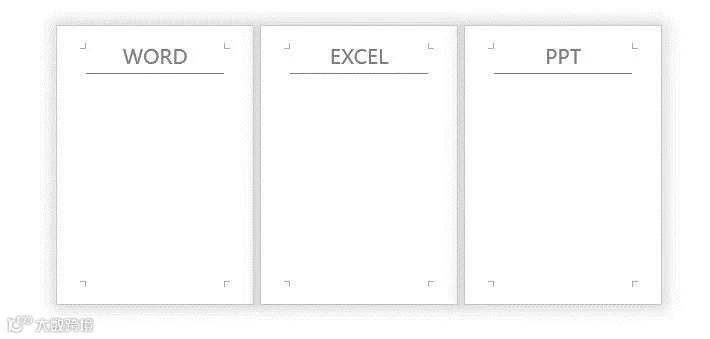
【双击】页眉处,进入对页眉的编辑状态
给页眉添加内容,添加完成后,双击页面空白处可退出页眉编辑状态。
将光标定位到该页面底部最后处,进入选择【布局】-【页面设置】-【分隔符】-【下一页】。
此时,光标就会自动跳到后面一页去,我们在这一页中再次双击进入页眉编辑状态
然后【设计】-【导航】-取消选择【链接到前一条页眉】,然后修改页眉内容即可不影响前面一页页眉,后面的以此类推。