𝟐𝟎𝟐𝟔 ˗ˋˏ🐎ˎˊ˗ 𝑁𝑒𝑤 𝑌𝑒𝑎𝑟🎆
🧨年赴一年,年富一年
🧧 🐎马声啼啼,一路惊喜💯
㊗️我们好事连连,🐎马到功成!
假期临近尾声,我们也要开始新的工作征程。2026年咱们先来给C盘“瘦瘦身”,给电脑提提速,马年尽情地施展拳脚!
C盘是电脑的默认系统盘。长期使用会积累大量的系统临时文件、浏览器缓存和Cookie、下载文件和回收站内容,以及卸载不完全的软件残留等,拖慢电脑的运行速度。如果你的C盘 “爆红”,说明存储空间严重不足,需要及时清理。如何清理?且听小编慢慢支招!
电脑桌面文件占用的是C盘空间,每次把文件顺手一放,时间久了桌面满屏都是文件,C盘很快就挤满。定期将桌面文件转移或删除,桌面整洁有序,办公效率也提升。
很多人有定期删除的习惯,但是却忽视了回收站里长期废弃的文件也需要进一步删除。因为“一键删除”会把其他磁盘的文件转移到C盘。这般 “删除”,其实是会加重C盘的存储负担。所以,回收站也不要忘了定期清理哦!
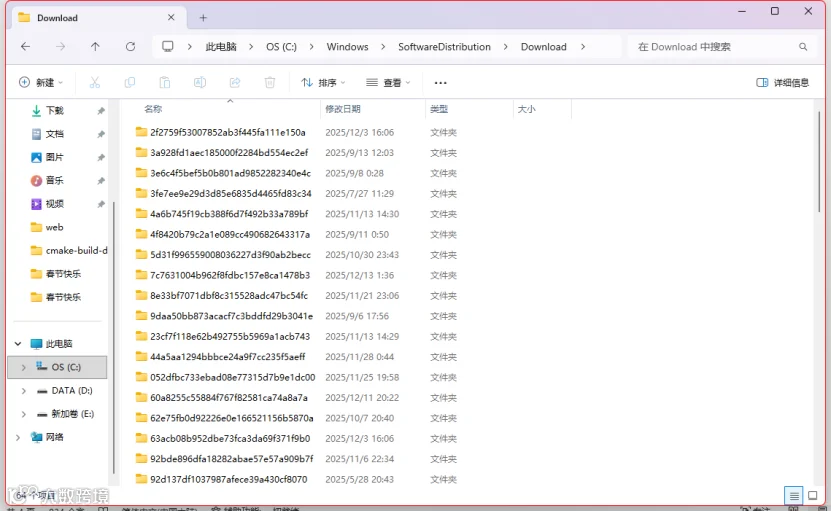
Windows更新残留:
直奔路径
C:\Windows\SoftwareDistribution\Download,全选删除不影响系统
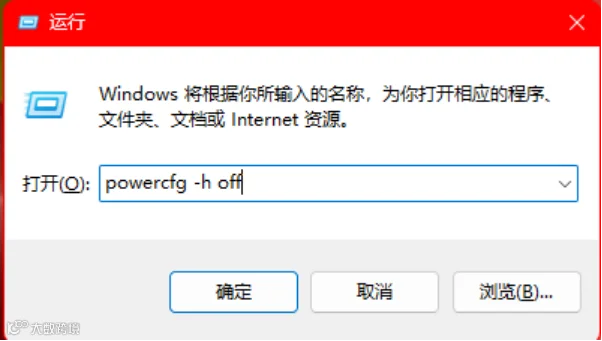
休眠文件:Win+R输入powercfg -h off,瞬间释放几十G空间
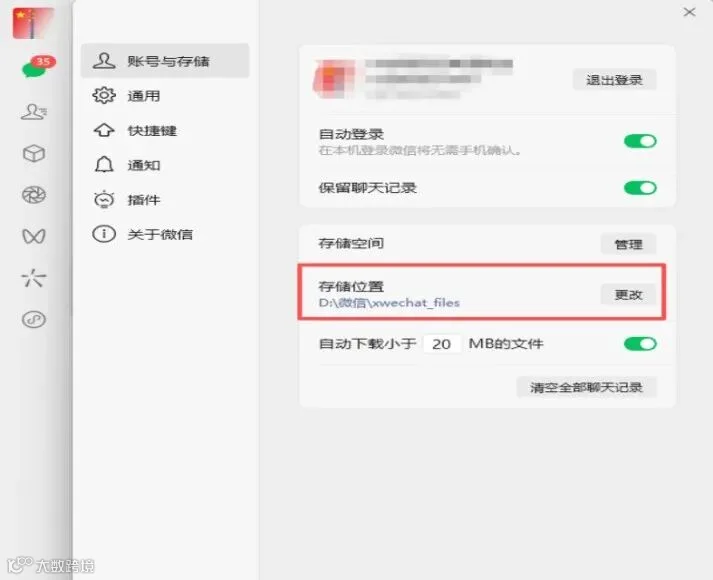
聊天软件缓存:微信/QQ默认存C盘,去设置里把缓存路径迁移到D盘,治本不反复
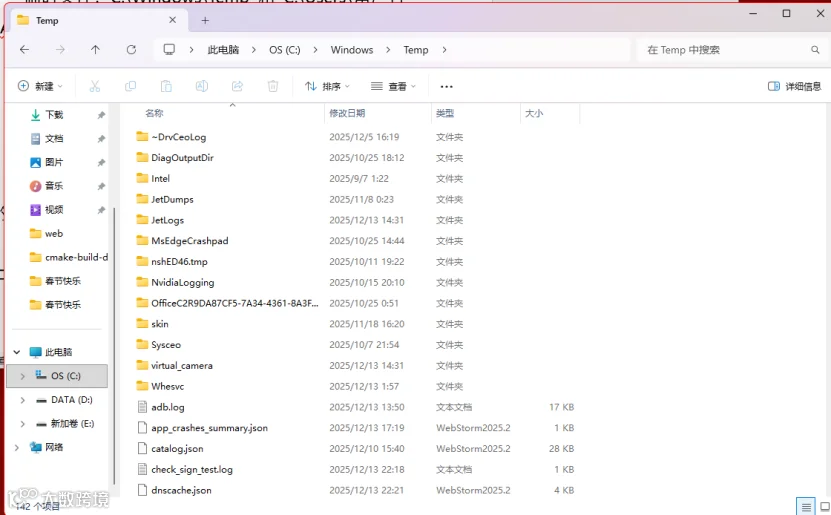
临时文件:C:\Windows\Temp和C:\Users\用户名\AppData\Local\Temp,定期全删无压力
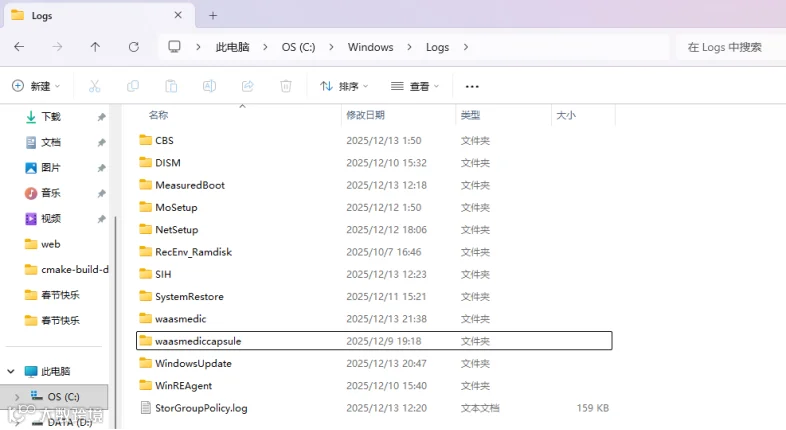
日志文件:C:\Windows\Logs保留近3个月即可,旧的果断清理
方法1:系统自带功能(安全无风险)
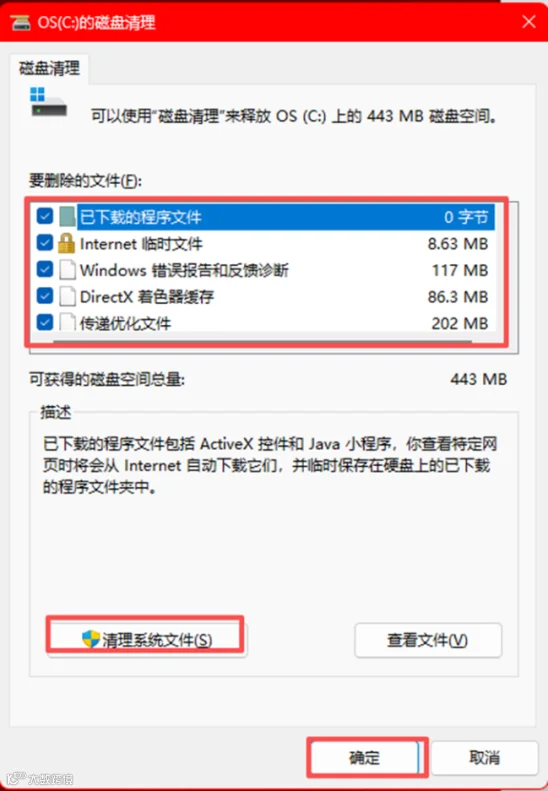
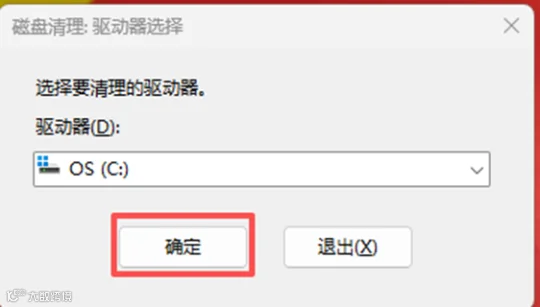
1.磁盘清理:Win+R输入cleanmgr,勾选Windows更新清理、系统错误内存转储文件、DirectX着色器缓存,点击“清理系统文件”还能勾选“以前的Windows安装”。
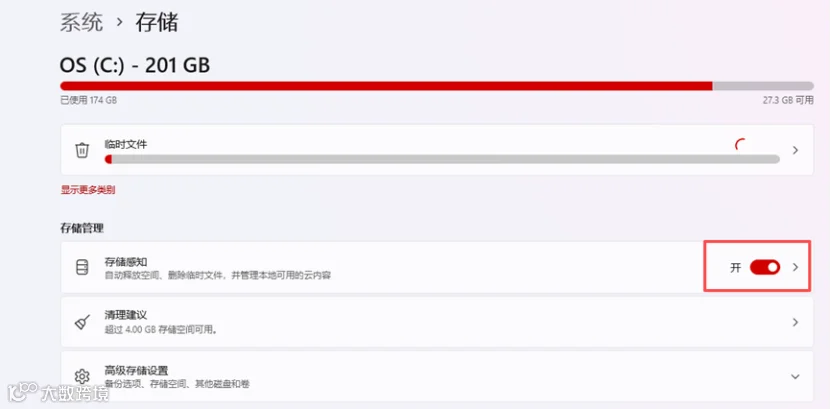
2.存储感知:设置→系统→存储,开启后自动清理临时文件,懒人必备。
方法2:工具加持(深度清理更高效)
1.Dism++(图吧工具箱可下载):勾选Windows Defender缓存、过期驱动备份、字体缓存,慎用“CompactOS压缩”
2.TreeSize Free:扫描C盘按大小排序,重点清理C:\ProgramData\Package Cache和C:\Windows\Installer里的冗余文件
直接格式化C盘:大概率导致系统崩溃
删除Program Files文件夹:里面是软件安装目录,删了软件全报废
乱删注册表:新手操作易引发蓝屏,后果难挽回
用“强力清理”破解版:大概率捆绑病毒,越清理越卡
1.NTFS压缩:右键C盘→属性→压缩此驱动器,不影响使用还能省空间
2.虚拟内存外迁:设置→高级系统设置→高级→性能设置→高级→更改,取消“自动管理”,选择D盘自定义大小,重启生效
3.还原点瘦身:创建当前还原点后,删除所有旧还原点,仅保留最新版本
误删文件:立即停止写入,用Recuva扫描,恢复文件存到D盘
系统崩溃:提前准备U盘启动盘,用微PE工具箱备份数据后重装系统
最后附工具包:
→https://www.jam-software.com/treesize
电脑C盘清理不用瞎琢磨,跟着上面的步骤一步步操作,几十G空间立马空出来,电脑运行速度直接起飞。
最后,祝大家新的一年电脑空间用不完,升职加薪之路也顺顺利利!
#你有定期清理C盘的习惯么?
或你常用的清理方式是什么?#
欢迎大家在下方留言!
作者:网络
免责声明:因传播、利用本公众号“河北镌远网络科技有限公司”所提供信息而产生的任何直接或间接后果及损失,均由使用者本人自行承担,本公众号及作者不承担任何责任。本公众号所发表内容中,凡注明来源的,版权归原出处所有;无法查证版权或未注明出处的,均来自网络并系转载,转载旨在传递更多信息,版权归原作者所有。若存在侵权情况,请联系小编,我们将第一时间删除处理。