

大家好,我是你们的萝卜哥~
前段时间看到一个短视频,说可以直接在 ChatGPT 上生成 PSD 文件,然后生成的文件能够直接放到 Photoshop 软件里。
当然我转到读者群里,很多朋友说按照视频的方法搞不定,看来短视频攫取流量是一把好手,但是用来学知识,还是不太够。
今天萝卜哥就带着大家跑一遍完整流程,很简单,跟着做就好。
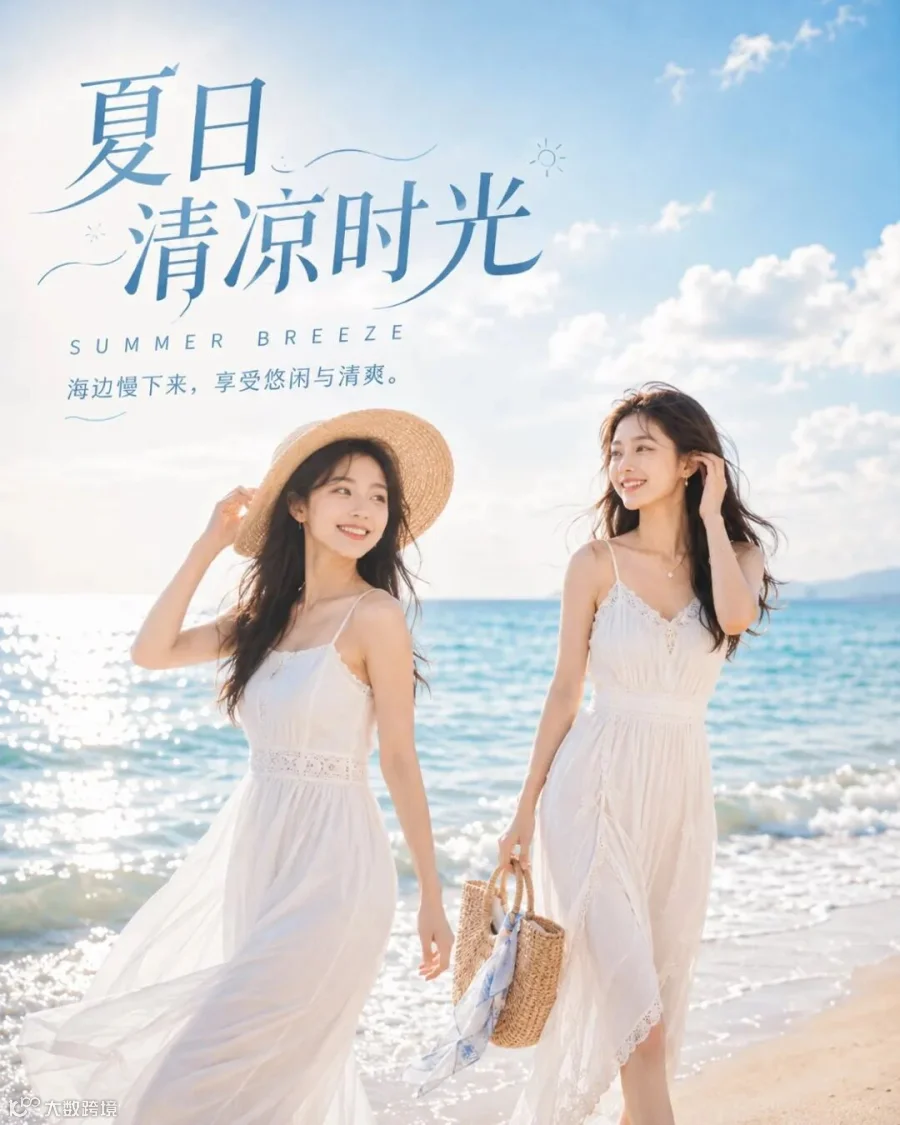
首先先生成一张图片,当然也可以自己上传一张,这个无所谓。
比如萝卜哥这里就用这一张了。
这里先简单插播一下怎么一步一步的让 GPT-Image2 来帮我们生成合格的图片。
我最开始是想让它帮我生成一张夏日海报的海报的,但是没有什么更好东西想法,那么就想让它生成一张试试看。
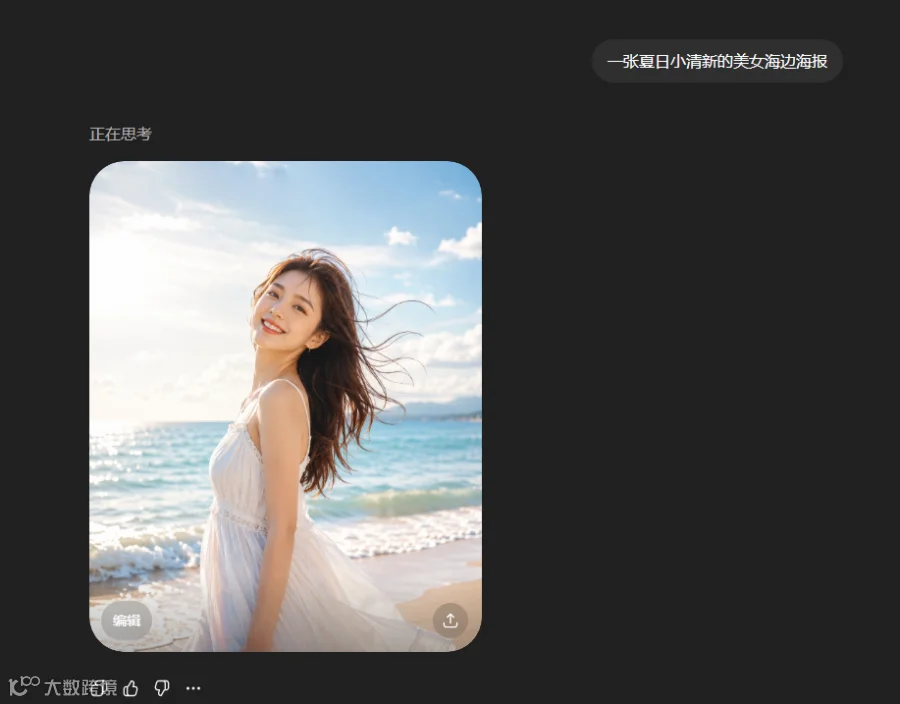
这张感觉还可以,但是少了海报的感觉,就接着把自己的想法发给 GPT,让它继续修改。
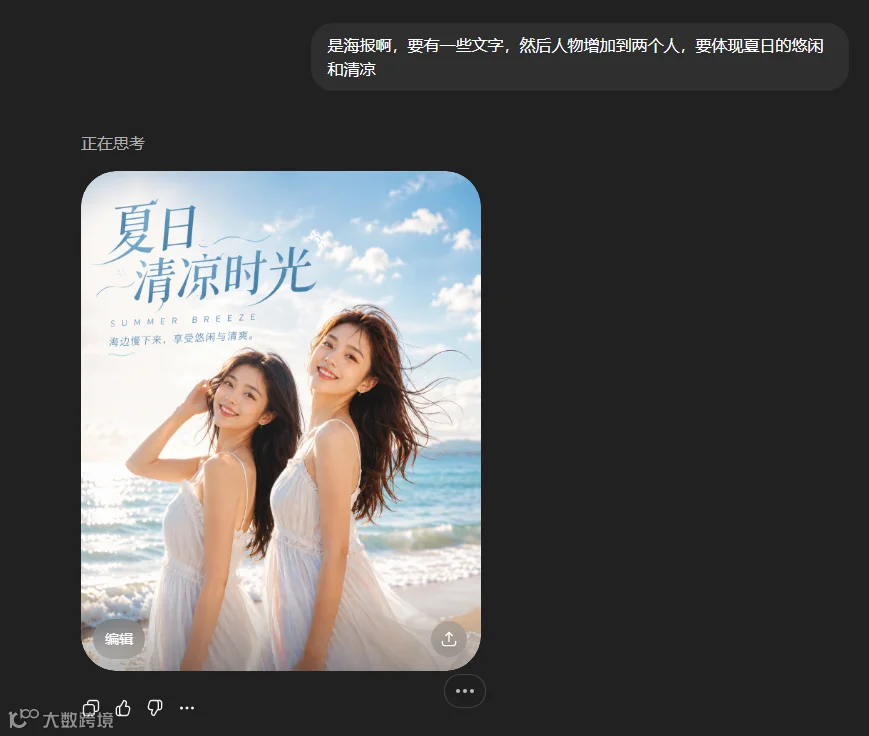
然后得到是这样的图片,这肯定不行,两个人物太刻意了,显得很假,继续调整。
然后就得到了下面这张还不错的海报。
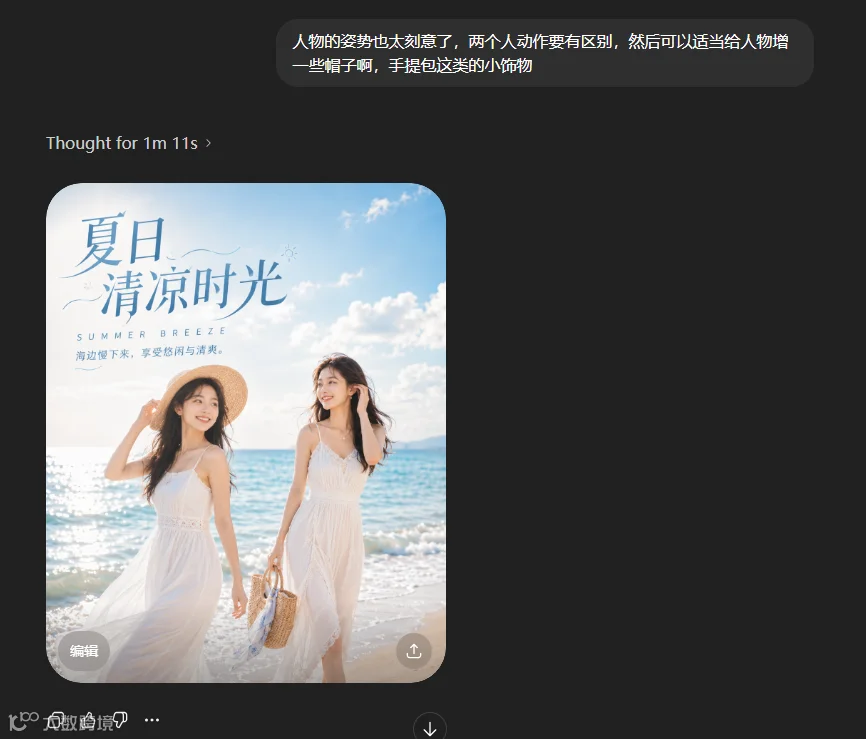
我觉得如果你没有太多的提示词基础,或者脑子里根本不知道怎么写提示词,那就先让 GPT 给出最原始的图像,然后你自己再根据图像的感觉来反馈,让 GPT 一点一点的修改,现在的 GPT 思考能力非常强,基本上几轮过后就能得到还不错的图片了。
好我们回到制作 PSD 文件的任务上来,在有了图片之后,我们先利用下面的提示词,把图片拆分成多个独立图层元素,记住要选择 Thinking 模式哈,这种效果最好。
然后我们就会得到下面的效果,这个抠图还是不错的吧~
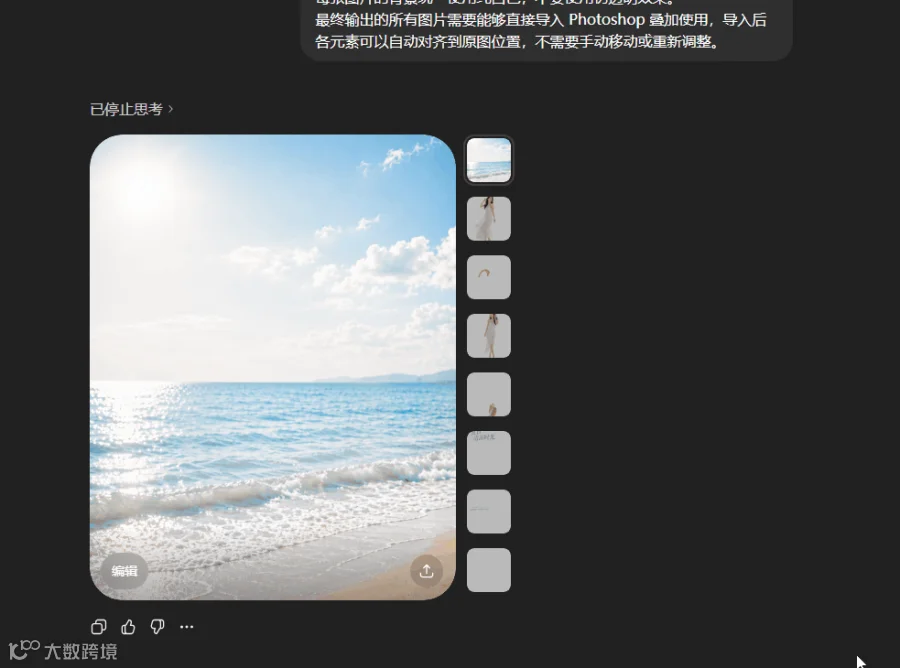
接下来就可以生成 PSD 文件了,使用下面的提示词就行。
然后经过我的测试下来,感觉使用下面的 JSON 类型的提示词效果更好,这个大家可以多测试一下哈。
{
  "task": "merge_split_layers_into_psd",
  "input": {
    "type": "split_layer_images",
    "source_reference": "original_image",
    "layer_images": "all_split_layers",
    "layer_order_source": {
      "mode": "filename_or_manifest",
      "required": true,
      "rule": "layers must be ordered from bottom to top by filename index or manifest z_index"
    }
  },
  "output": {
    "type": "psd",
    "color_mode": "RGB",
    "canvas_size": {
      "mode": "same_as_original",
      "width": "same_as_original",
      "height": "same_as_original"
    },
    "layers": {
      "type": "independent_rgba_raster_layers",
      "one_input_image_per_layer": true,
      "keep_full_canvas_per_layer": true,
      "do_not_trim_layer_bounds": true,
      "do_not_resize": true,
      "do_not_reposition": true,
      "do_not_flatten": true,
      "layer_names": "use_input_filename_or_manifest_name"
    },
    "background_removal": {
      "enabled": true,
      "source_background": "solid_white",
      "method": "remove_only_white_pixels_connected_to_canvas_edges",
      "white_threshold": 248,
      "edge_softening": true,
      "preserve_internal_white_details": true,
      "preserve_highlights_and_white_text": true
    },
    "z_order": {
      "preserve": true,
      "stacking_direction": "bottom_to_top",
      "fallback_rule": "use_numeric_filename_order"
    },
    "photoshop_compatibility": {
      "openable_in_photoshop": true,
      "layers_individually_editable": true,
      "each_layer_can_be_moved_hidden_scaled_and_adjusted": true
    },
    "validation": {
      "composite_preview_must_match_original": true,
      "no_layer_offset": true,
      "no_unwanted_white_background": true,
      "no_fake_transparency": true
    }
  },
  "requirements": {
    "preserve_original_canvas_size": true,
    "preserve_relative_position": true,
    "preserve_element_size": true,
    "preserve_z_order": true,
    "preserve_layer_alignment": true,
    "photoshop_editable": true
  }
}
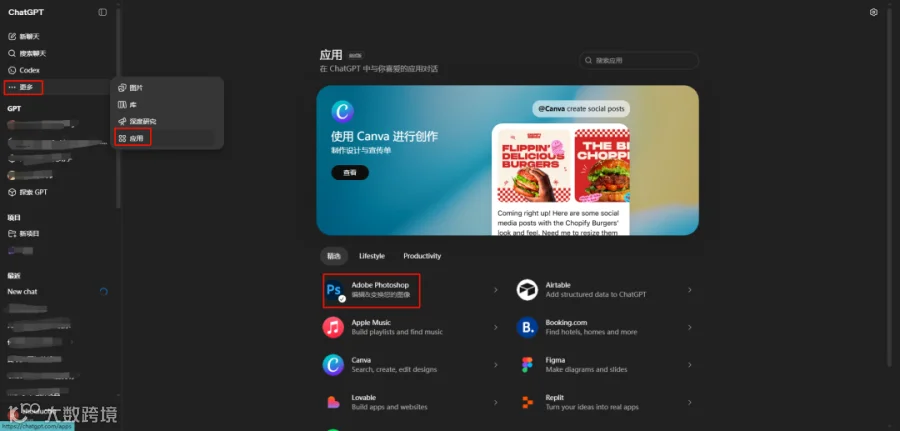
这里要注意,最好是使用应用“Adobe Photoshop”,这样出来的效果更好。
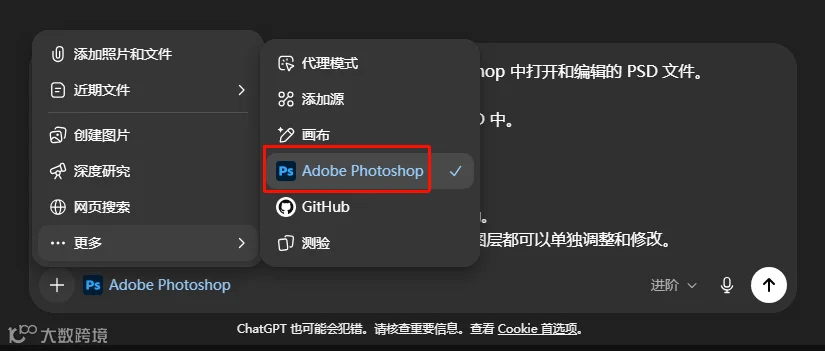
添加这个应用的步骤也很简单,在更多-》应用里面,就能找到,连接一下就好。
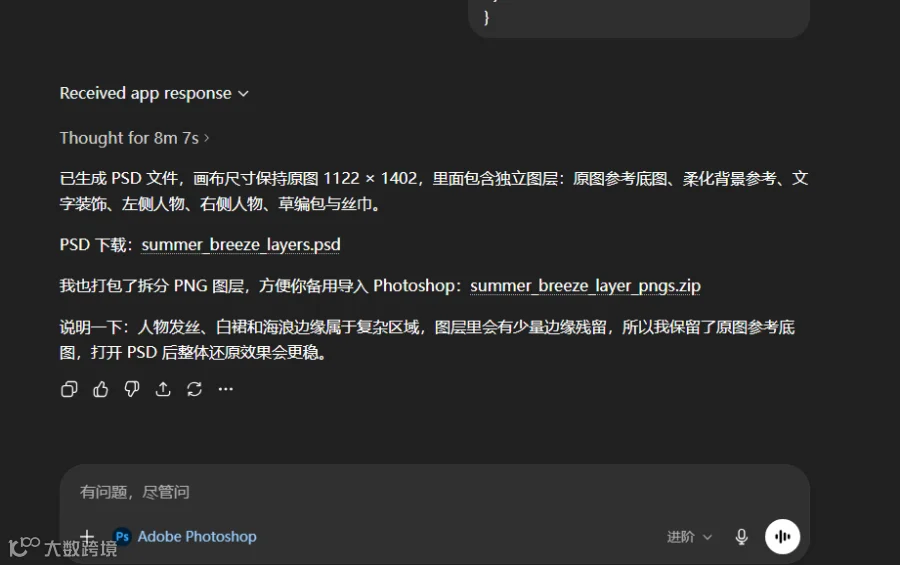
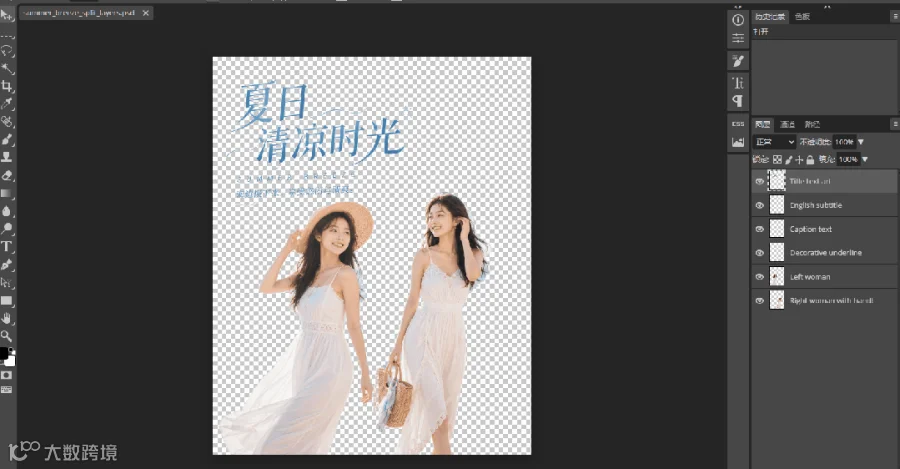
最后生成的文件如下,我们下载下来,然后拖到 PS 当中就好了。
最后有三点要说明:
1、虽然 GPT + GPT-Image2 能生成一定程度的 PSD 文件,但是效果肯定有翻车的时候,成功率不是百分之百。
2、如果一次对话出来的效果不好,就重开对话,有时候会有不错的效果。
3、实测使用 Codex,效果要更好,如果大家有 Codex 额度,可以试试哦。
总之,AI 工具还是辅助,我们需要在不断的使用当中优化整体流程,千万不要想着让 AI 把所有的事情都做完,该人工完善还是要人工处理的。
以上就是今天的分享,觉得有帮助,帮请帮一键三连:点赞、转发,再看和留言,你的反馈对我很重要!