




记不住那一长串的 税 号 ?
手工输入太麻烦?

快来试试最新的发票助手吧!
下载地址和最新通知在这里都可以看哦~
http://www.fj-n-tax.gov.cn/admin/vfs/fj/content/contentTemplate.jsp?CategoryId=1027092&ContentId=1161524&siteName=fj&styleName=blue
小伙伴们,你get 了吗?

跟随小编看下具体操作吧!
1
概述
1.1 背景
为适应税务现代化建设需要,更好地服务纳税人,响应办税便利化的号召,国家税务总局决定编制开票信息二维码,将购方开票信息生成开票二维码,并通过扫描设备、手机APP客户端等工具,识别二维码内容,为发票填开等应用提供便捷录入途径。
1.2 功能简介
发票助手是一款录入购方开票信息并生成二维码,同时可以保存、打印二维码的工具软件,方便企业开具增值税发票,提高开票效率。
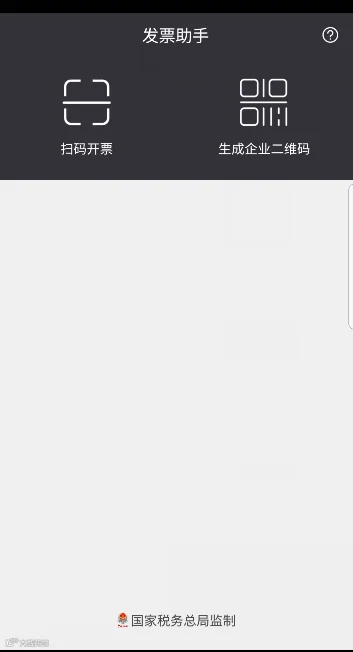
发票助手包括PC版及移动APP版。PC版包括生成二维码、保存、打印功能。APP版(Android)包括扫码开票、生成企业二维码功能。
1.3 应用场景及方法
1) 购方
将生成的企业二维码,向销方出具。
2) 销方
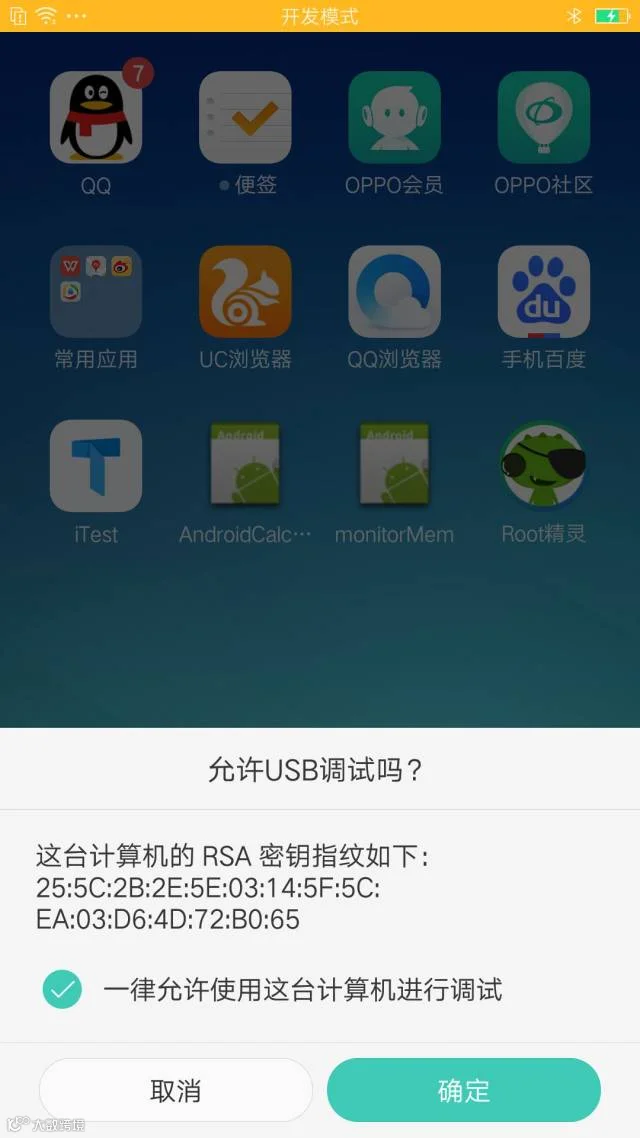
[第一步] 手机端、PC分别安装发票助手的适配端软件(安卓系统手机端、Windows PC端),手机通过USB连接需要开票的电脑。
手机端链接PC注意:
[第二步] 打开开票系统发票填开页面。
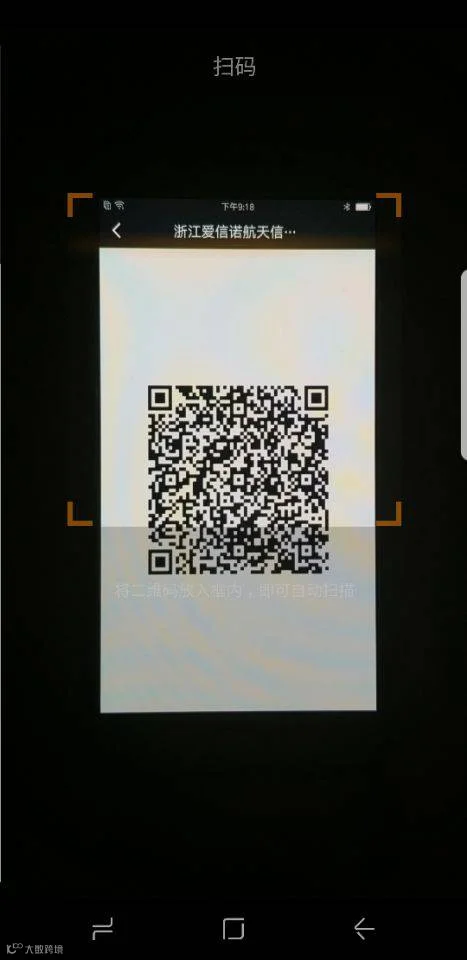
[第三步] 手机打开发票助手,使用发票助手扫一扫功能(或使用扫描枪),扫描购方出示的企业二维码,即可实现在防伪开票系统中发票抬头的快速填充。
2
PC端操作说明
2.1 产品安装
发票助手PC版适用于windows系列操作系统(xp/win7/win8).
[第一步] 下载发票助手客户端。
[第二步] 安装发票助手,安装成功后,桌面生成发票助手快捷方式,如下图:

2.2 生成二维码
生成二维码功能用于企业录入开票信息,按规则生成企业二维码。具体操作如下:
[第一步] 点击桌面快捷方式,运行发票助手,跳出“生成二维码”界面,如下图:
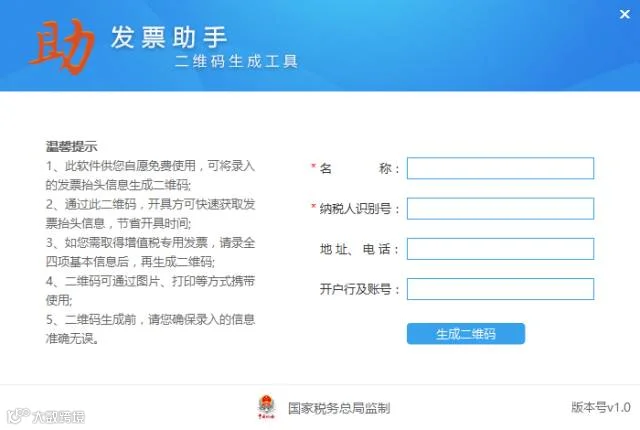
[第二步] 填写开票信息四要素。其中企业名称、纳税人识别号为必填项,地址、电话,开户行及账号如果是增值税专用发票则必填,开具普通发票则选填。如下图:
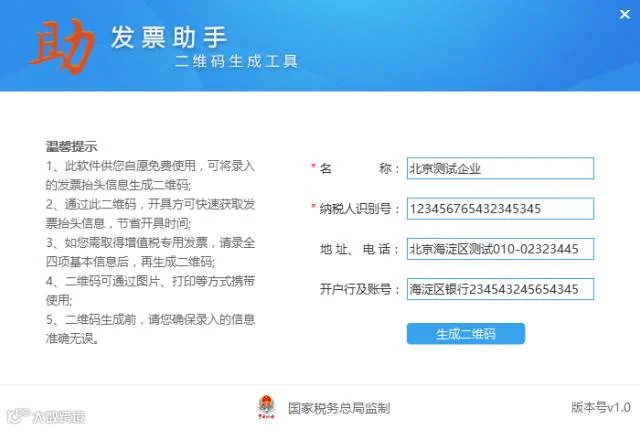
[第三步] 点击“生成二维码”。软件会自动将填写的开票信息生成二维码,如下图:
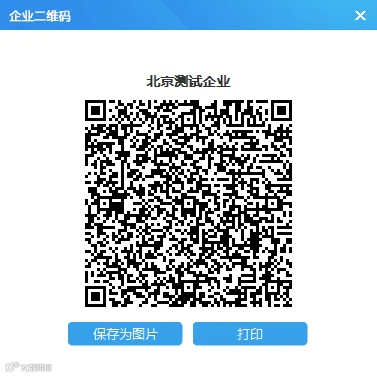
2.3 保存/打印二维码
该功能用于将二维码保存为本地图片并打印出来。
[第一步] 点击保存图片,将二维码另存为本地图片。
[第二步] 点击打印,选择打印机后,可将二维码打印出来。
3
移动端操作说明
3.1 产品安装
发票助手APP目前适用于Android系统。
[第一步] 下载APP并安装。
[第二步] 安装成功后,手机桌面显示发票助手应用。
3.2 生成企业二维码
[第一步] 运行“发票助手”,应用主界面显示如下:
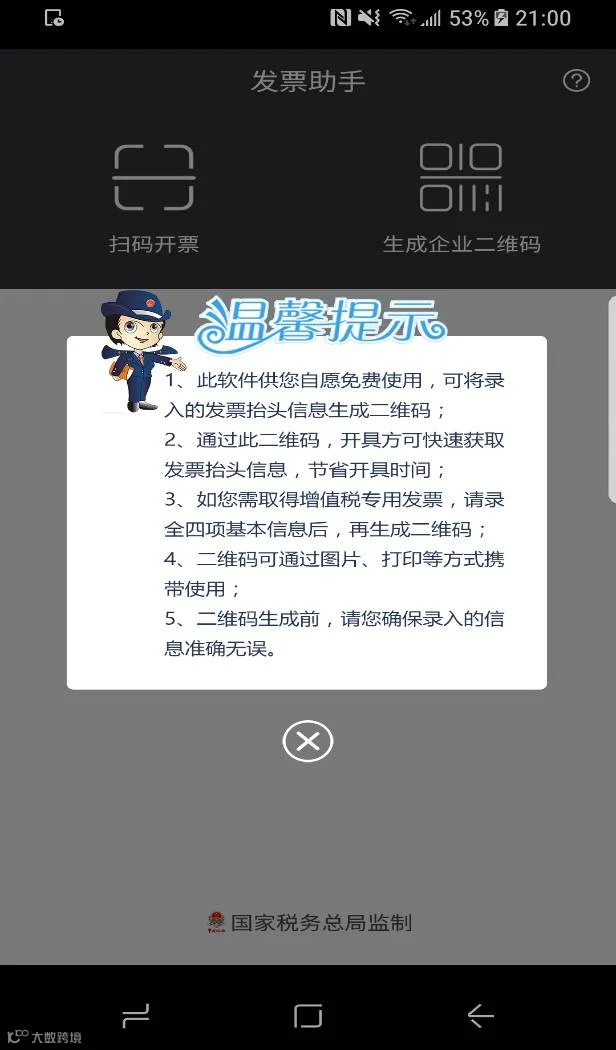

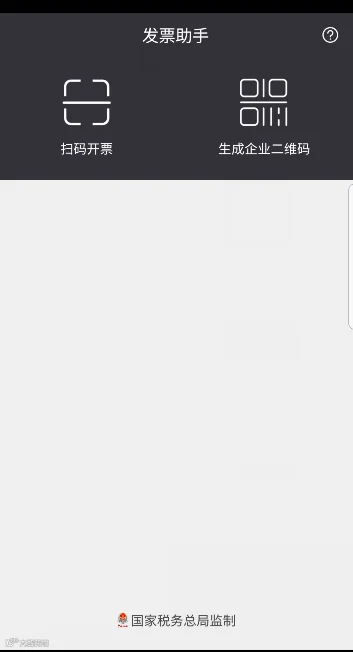
[第二步] 点击“生成企业二维码”按钮,转到企业开票信息填写界面,按要求填写开票信息,如下图:
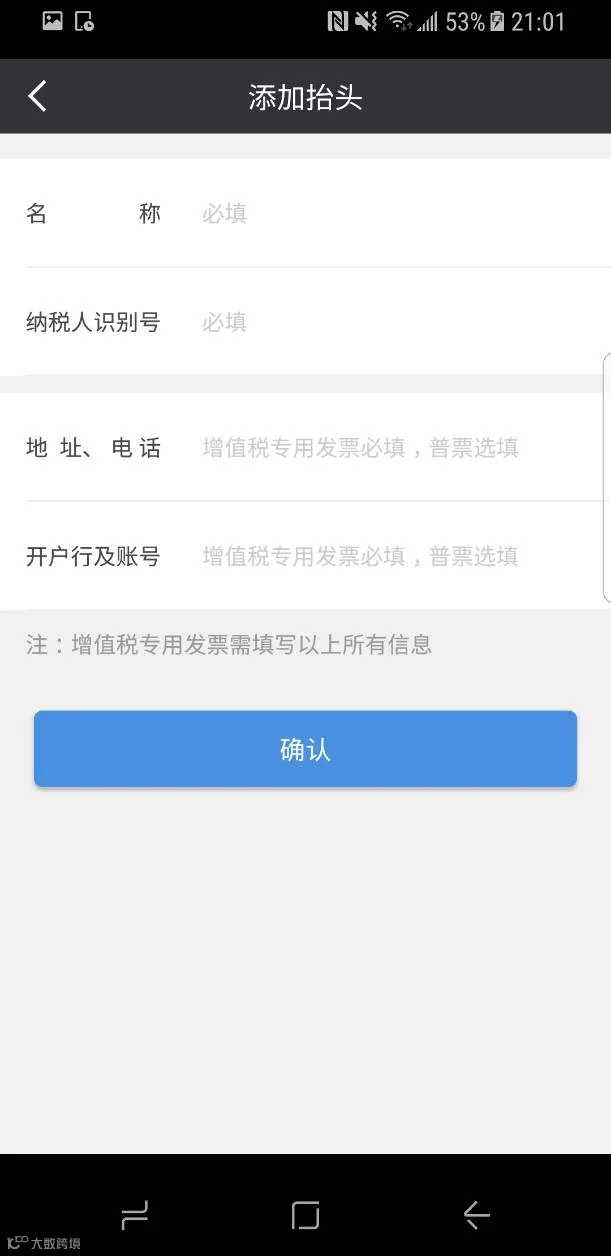
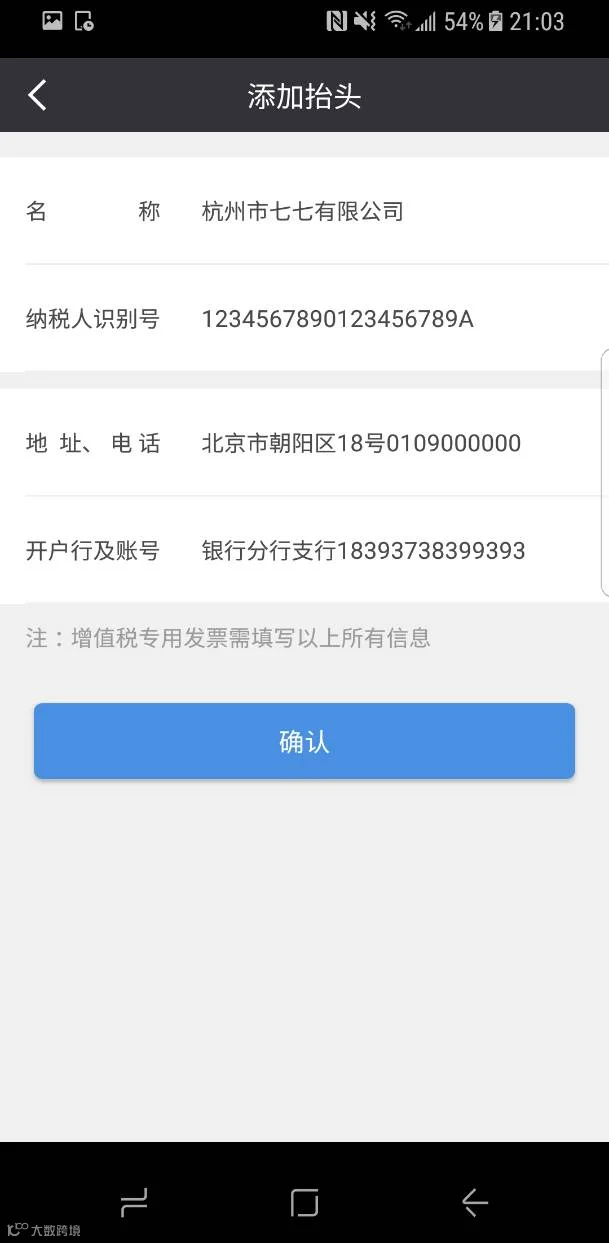
其中名称与纳税人识别号必填,地址、电话,开户行及账号如果是增值税专用发票则必填,开具普通发票则选填。
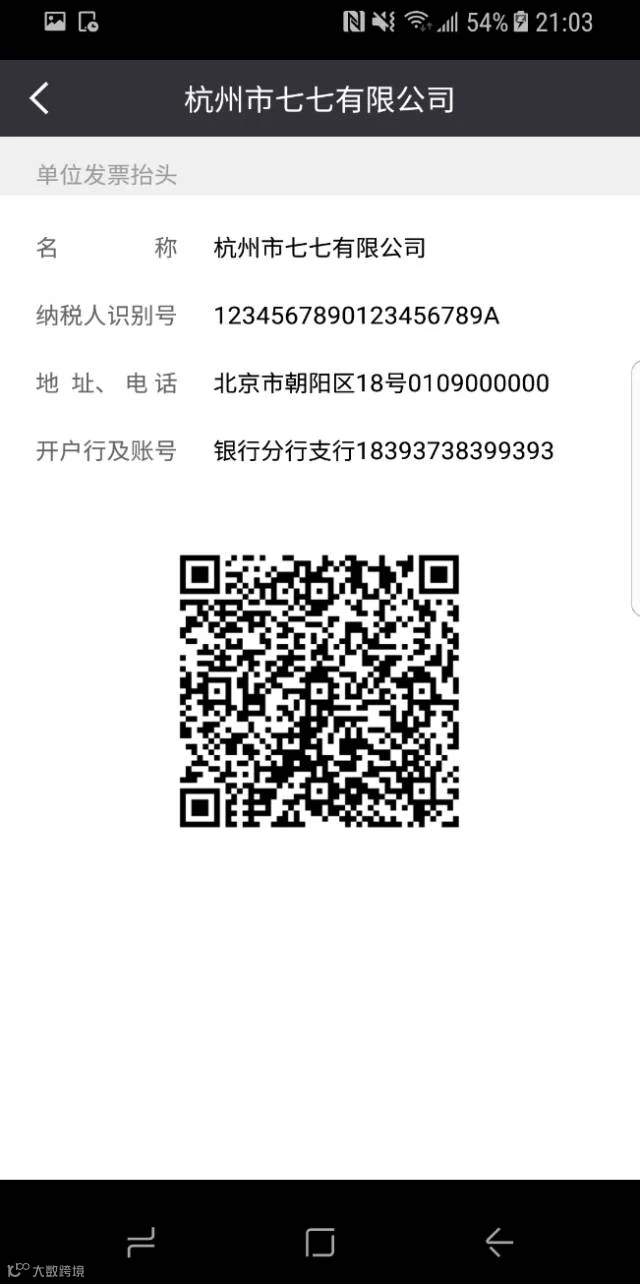
[第三步] 点击确认,生成企业二维码,界面如下图:

4
商家使用
4.1 插件安装
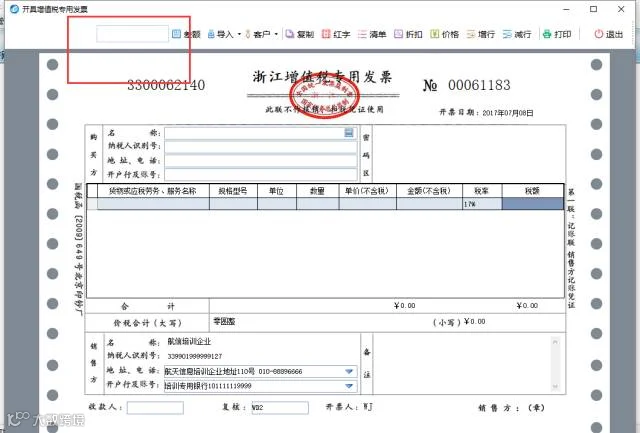
安装:极速开票(总局标准专版)
扫码枪扫码:商家使用扫码枪,扫描商家的二维码
如下图:
4.2 手机扫码
商家使用安卓手机(除苹果手机以外),使用数据线链接电脑,扫描购方的二维码,如下图:

嘉融财务服务项目:代理记账、报税、整理旧账、社保开户;各类公司、个体户、个人独资等工商注册、变更、年检、股权转让、一般纳税人资格认定、公司增资证照年检、商标注册、公司变更、财务咨询、企业代购发票、各行业资源整合、小额贷款等各类服务。
嘉融财务全体员工将竭诚为您服务!
联系·合作:400-9688-995