
您的硬盘文件或硬盘,是否出现过“文件或目录损坏且无法读取”的错误?如下图所示:
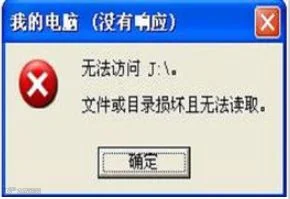
出现“文件或目录损坏且无法读取”的故障表现是:双击硬盘盘符无法打开,硬盘显示为RAW;或点击硬盘内某个文件夹弹出此错误提示,并且文件夹无法读取,文件夹显示为0字节。
硬盘出现的这个故障是由什么引起的?
又该怎样解决?
硬盘数据如何恢复?
在今天的文章中,我们将为您答疑解惑。

通常而言,硬盘分区表故障是导致此问题出现的最大原因。硬盘分区表损坏,导致硬盘的分区信息不能被系统正确读取,就会出现像硬盘刚出厂时未被格式化的假象。
这个时候,您可能希望硬盘恢复正常,或者,起码保住硬盘中的重要数据。接下来,结合网络上的硬盘用户反馈,我们将为您介绍四种解决方法,希望帮助您修复此硬盘错误,并恢复硬盘数据,请您继续阅读。


修复硬盘方法一:修改系统权限
在RAW格式盘符上点右键,选“属性”,再选“安全”,将无用的用户删除,添加自己的用户名,再改一下权限即可。
若无安全选项,可以在文件夹选项(打开“我的电脑”—选“工具”菜单—再选“文件夹”选项)中,去掉“使用简单文件共享”前的勾,即可在NTFS格式的盘中点右键,属性菜单中显示安全选项。
若上述方法不成功,您还可以采用下面这种方法:
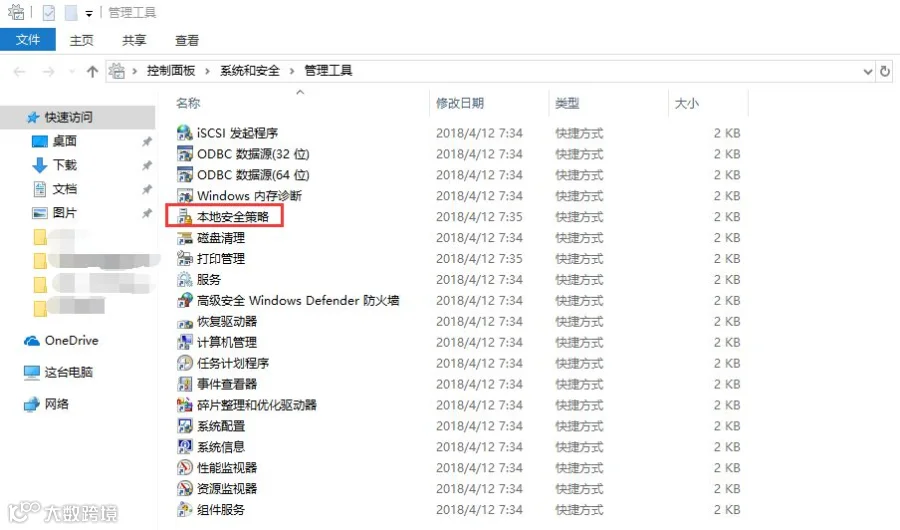
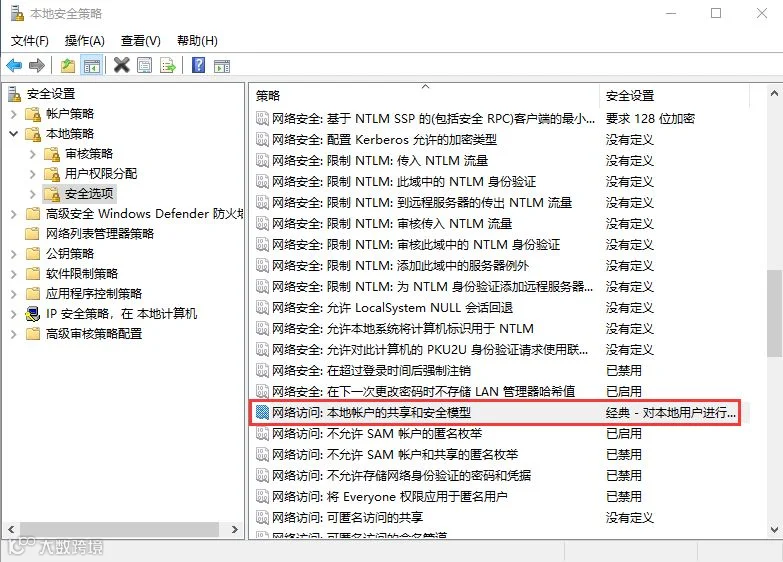
进“控制面板”找到“管理工具”,将其打开,再将“本地安全策略”打开,再将“安全选项”打开,在右面窗口找到“网络访问:本地帐户的共享和安全模式”后的“仅来宾”改为“经典”,退出回到我的电脑,在变成RAW的盘上点右键找“安全”标签,将其乱码删掉,然后添加本计算机的用户即可。

修复硬盘方法二:修改盘符
把RAW的盘符改一下,如果是C、D、E、F,F是RAW盘符,就把F改成E,就可以恢复了。

修复方法三:CHKDSK工具
提示:如果您要用这个命令,请先备份好数据或者做整个分区的镜像。因为CHKDSK修复有一定风险,有可能修复失败导致数据彻底丢失。
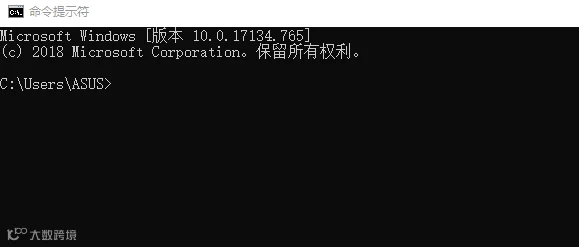
修复步骤是:开始→程序→附件→命令提示符(cmd),输入 chkdsk 盘符: /f ,例如:“chkdsk H: /f”。

修复方法四:信胜数据恢复中心
如果您用上面的三种方法都无法修复硬盘(硬盘能被磁盘管理器读取),那么建议您寻找专业数据恢复公司优先恢复硬盘数据,以免意外情况发生,导致重要数据丢失。
天津信胜科技数据恢复公司致力于解决客户最关心的数据丢失问题。我公司的技术和服务范围及其广阔,从RAID磁盘阵列,SQL数据库和UNIX服务器,到硬盘误操作,大量坏道,磁头损坏等。我们的客户遍及全国各地,成功恢复数据的案例也上达几万次。天津信胜科技将进一步专注高端服务器数据恢复,为客户提供领先的技术和全方位的服务!