在使用Excel的过程中,如果我们有些数据不想被别人随意修改,那么就需要进行数据保护,所以今天就和大家分享Excel数据保护的几类方法。
Excel的数据保护分为三类:保护工作表、保护工作簿和允许编辑区域。
我们点击菜单栏的“审阅”按钮,就可以看到以上三种数据保护类型。

一、保护工作薄
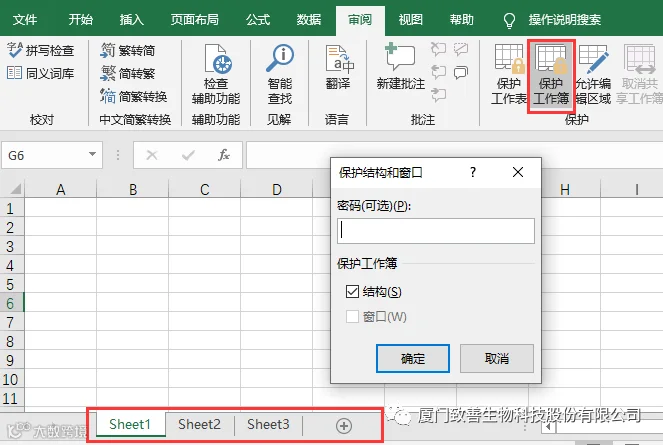
工作薄就是包含所有工作表的Excel文件,保护工作薄是保护工作薄的窗口或者结构,保护的方法如下:
当我们点击 “保护工作簿”时,就会出现“保护结构和窗口” 的浮窗,此时我们可以设置相应的密码,重新输入密码后,点击确定,“保护工作簿”就完成了。
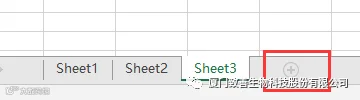
保护工作薄以后,表格下方的“加号”会变成灰色,此时你可以在现有的工作表中进行编辑,但是无法增加或减少工作表。
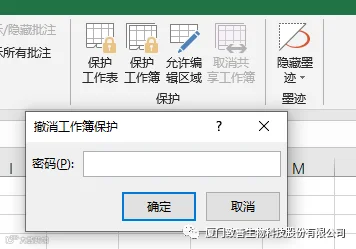
如果你想解除保护,可以重新输入密码,撤销对工作薄的保护。
二、保护工作表
如果我们想保护某个工作表,我们可以点击 “保护工作表”按钮,会出现“保护工作表” 的浮窗,如下:
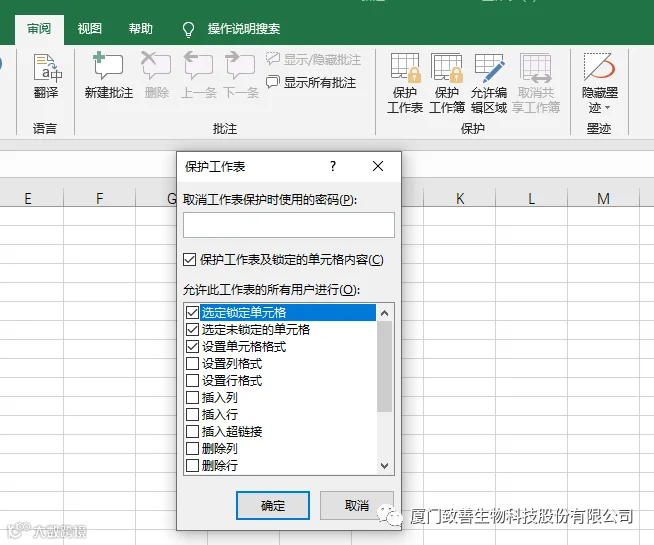
此时我们可以根据自己的需要进行相应的勾选,有勾选的内容属于保护后能操作的,未勾选的则为无法操作。再设置相应的密码,重新输入密码后,点击确定,“保护工作表”就完成了。
例如,我们勾选了“设置单元格格式”,则你可以对工作表中的数据进行单元格格式的设置:
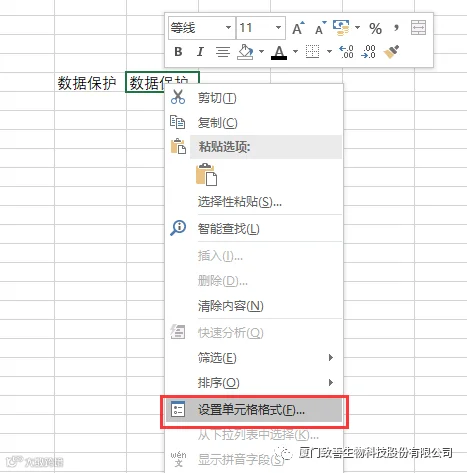
而未勾选“插入列”,就无法进行插入列的操作,插入一栏为无法点击状态:
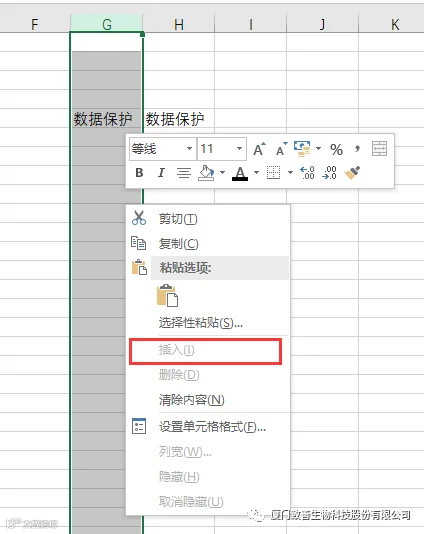
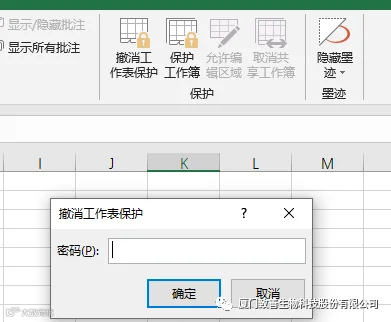
三、允许编辑区域
如果我们既想保护工作表,又希望工作表中的某些区域可以编辑,那么我们在保护工作表之前,可以先进行允许编辑区域的设置。
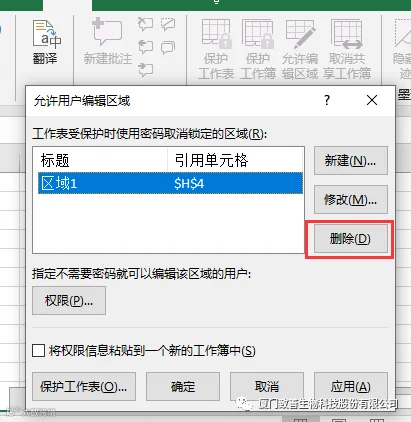
点击“允许编辑区域”按钮,会出现“允许用户编辑区域”的浮窗。
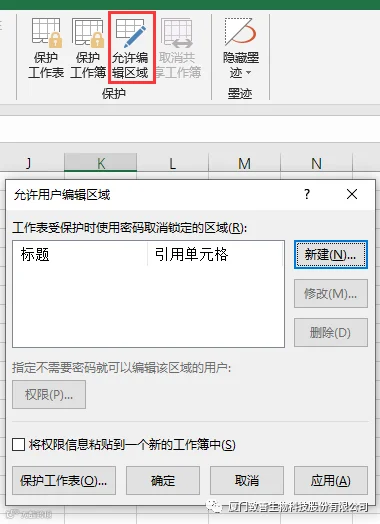
点击“新建”,出现“新区域”浮窗如下,我们可以编辑“标题”,而“引用单元格”下方可以选择我们需要编辑的区域(如红框中的区域),“区域密码”可以设置也可以不设置。
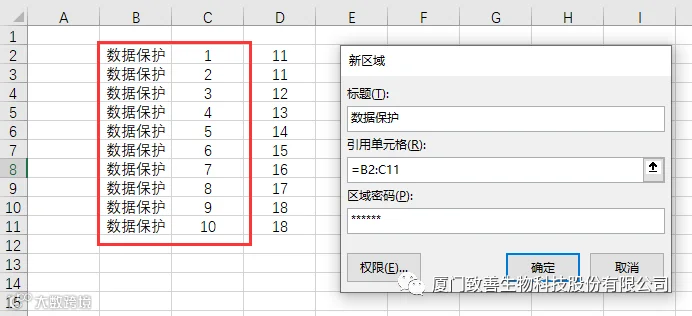
如果不设置密码,则无需密码的情况下就可以编辑该区域,如果设置密码,则需要输入密码后才能编辑该区域。
如上,“引用单元格”选择的区域为B2:C11,并设置了区域密码,则B2:C11以外的区域不可编辑,编辑时会出现以下提示:
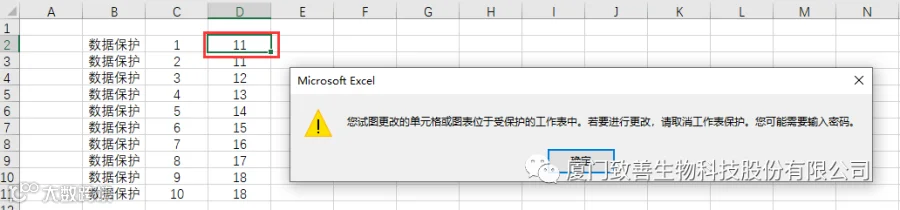
而点击B2:D11的区域中的数据,输入密码以后就可编辑:
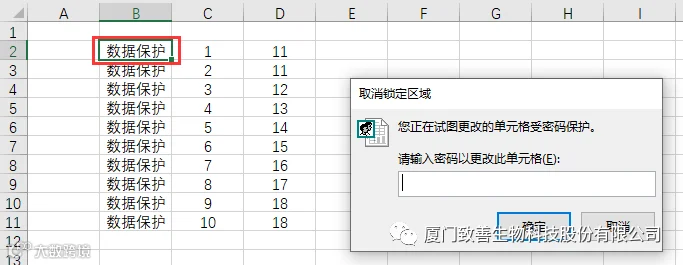
如果我们想取消设置的规则,可以选中该条规则,再点击删除即可。
以上就是数据保护的三种方式,大家可以根据自己的实际需要,进行相应的数据保护类型的选择。