本期继续介绍另外几种条件格式的设置方法,这几种方法是通过公式条件来设置单元格格式,让单元格的显示效果更加醒目,以实现数据的直观、便捷分析。
1、奇偶行不同的斑马纹
当数据表中的项目较多,我们想根据不同的项目隔行填充颜色时,就可以使用条件格式来实现这种效果。
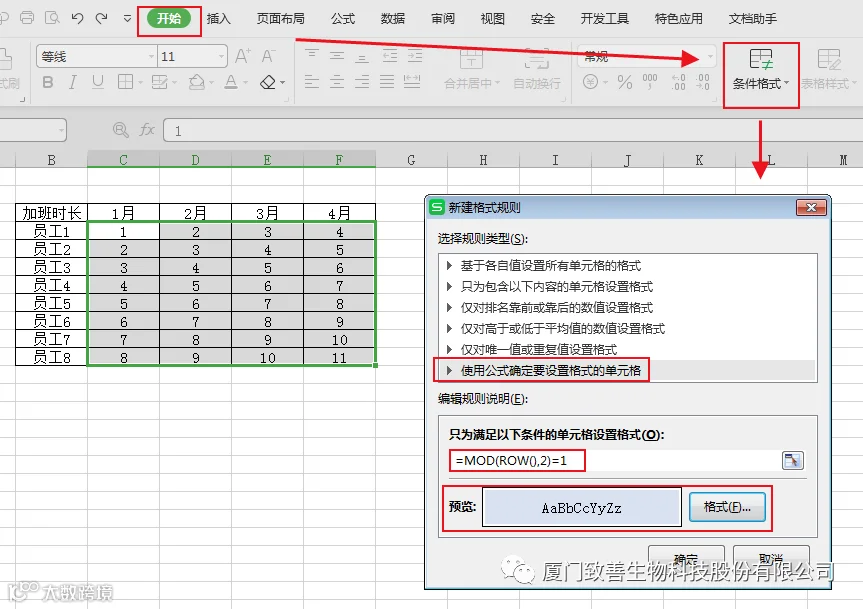
如图,先选择需要设置的数据区域,在开始栏中点击“条件格式”→新建规则,在”新建格式规则“的弹窗中选择“使用公式确定设置格式的单元格”,并做如下设置:
输入公式:=MOD(ROW(),2)=1,通过“格式”设置显示形式(如浅蓝色底纹填充)。
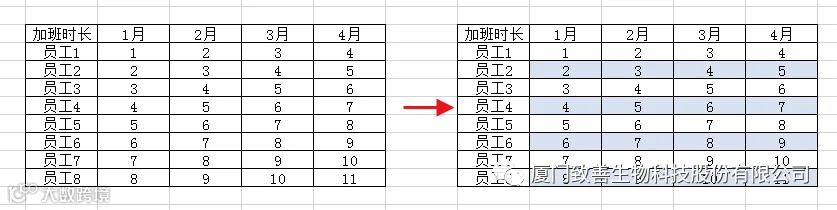
该公式的作用是判断行号是否被2整除,如奇数行不能被2整除,余数为“1”,则满足公式条件,底纹显示为浅蓝色,偶数行能被2整除,无底纹填充。
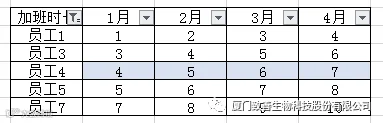
不过,需要注意的是,该种条件格式会在筛选时被破坏,不能继续实现隔行填充的效果,当我们进行筛选时,不能动态改变颜色,只会显示最初的填充色,如下图:
2、永恒不变的斑马纹
为了解决上述“筛选破坏斑马纹填充效果”的问题,我们可以采用另一种条件格式。
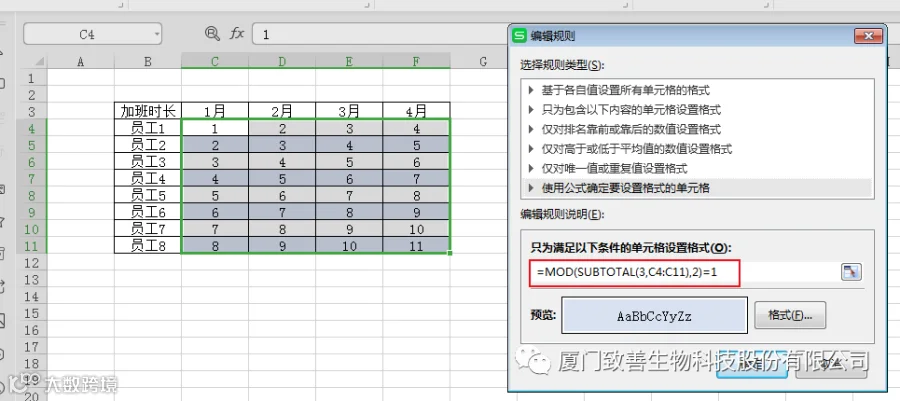
如下图,我们将公式变更为“=MOD(SUBTOTAL(3,C4:C11),2)=1”,就能解决上述问题:
变更后的效果如下,筛选后仍然保持隔行填充斑马纹的效果:
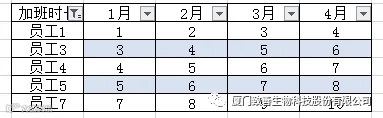
公式中”SUBTOTAL(3,C4:C11)“的作用是体现当前可见的奇偶行次序,“C4:C11”即为我们筛选前的数据范围(要根据实际情况选择数据范围),设置以后就可以根据当前的奇偶行次序来进行隔行填充了。
3、突出显示符合要求的日期
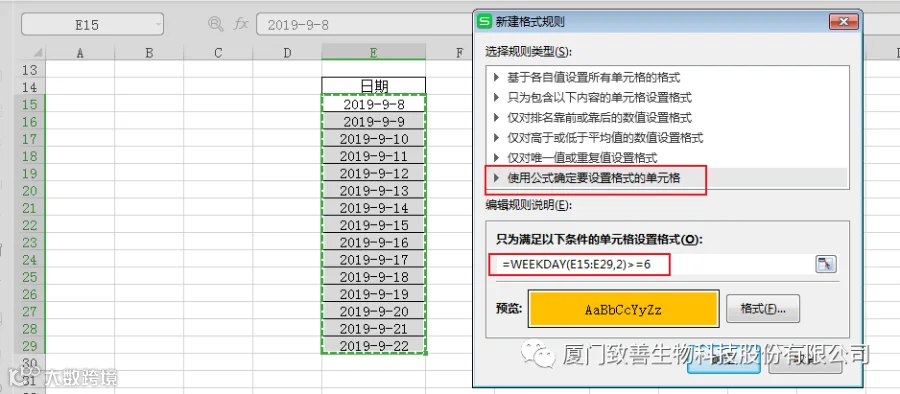
在一系列的日期中,如果我们想突出显示周末或者周一,我们同样可以通过条件格式中的“新建规则”→“使用公式确定设置格式的单元格”来进行设置。
如果想显示周末,我们就选择需要设置的数据区域,在公式中输入=WEEKDAY(E15:E29,2)>=6填充底纹为橘黄色(可根据想要的显示效果进行设置)。
设置后的显示效果如下,凡是属于周末的日期都会填充颜色:
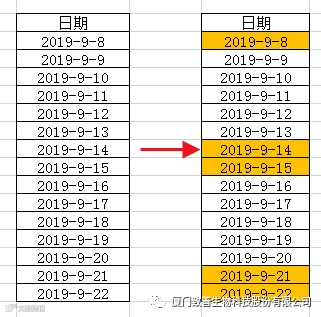
以上公式中的WEEKDAY函数的作用是计算指定日期是星期几,当日期大于等于星期六时(即周六和周日),就会填充颜色,而公式中的“E15:E29”即为我们想要显示效果的数据范围(要根据实际情况选择数据范围),如果想要突出显示周一,那就将公式中的“>=6”更改为“=1”即可,以此类推。
4、自动实现生日提醒
当我们想要得到最近一个月过生日的员工名单,那可以通过以下公式来实现这一效果:
=ABS(DATE(YEAR(TODAY()),MONTH($I17:I23),DAY($I17:I23))-TODAY())<=30
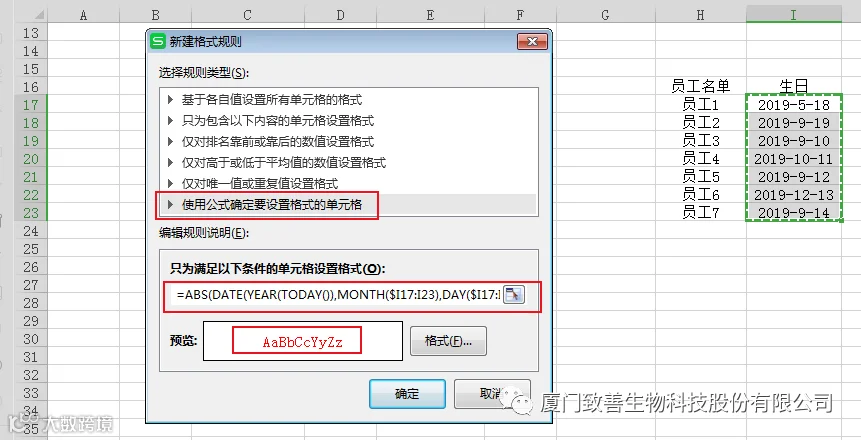
设置以后的效果如下,例:当前日期为2019-09-08,那近一个月内的生日日期即会变成红色字体:
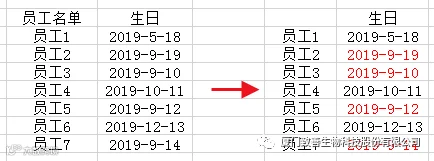
以上公式的含义即将员工的生日减去当前日期,凡相差绝对值在30天以内的生日日期,就会变成红色字体,公式中的“I17:I23”即为我们想要显示效果的数据范围(要根据实际情况选择数据范围),也可将公式中的“<=30”改成“<=7”实现一周内的生日提醒。
在使用以上几种条件格式时,我们可以根据自己的实际需要进行灵活调整,这样才能达到最好的显示效果。


 厦门致善生物科技股份有限公司