搜索
首页
大数快讯
大数活动
服务超市
文章专题
出海平台
流量密码
出海蓝图
产业赛道
物流仓储
跨境支付
选品策略
实操手册
报告
跨企查
百科
导航
知识体系
工具箱
更多
找货源
跨境招聘
DeepSeek
首页
>
PS去水印的方法和技巧
>
PS去水印的方法和技巧
厦门致善生物科技股份有限公司
2020-02-28
2
导读:我们在查找、运用图片素材的过程中,常常会遇到一些图片需要去除水印,本期将介绍几种常用的去水印的方法。
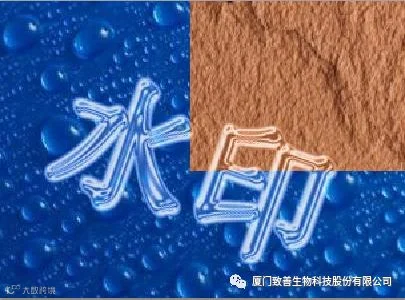
我们在查找、运用图片素材的过程中,常常会遇到一些图片需要去除水印,本期将介绍几种常用的去水印的方法:
一、
仿制图章
工具
去水印
1、
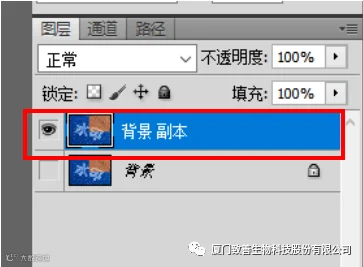
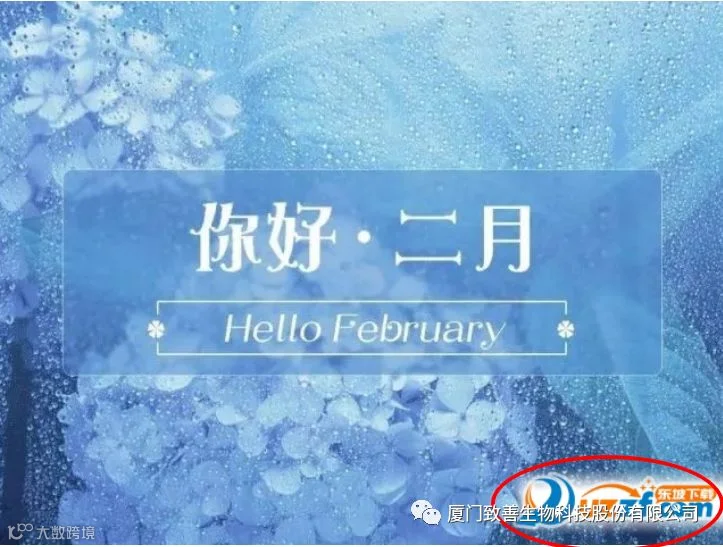
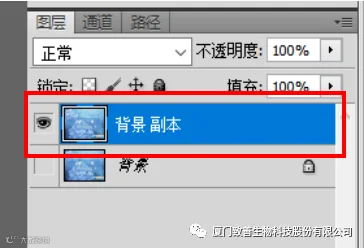
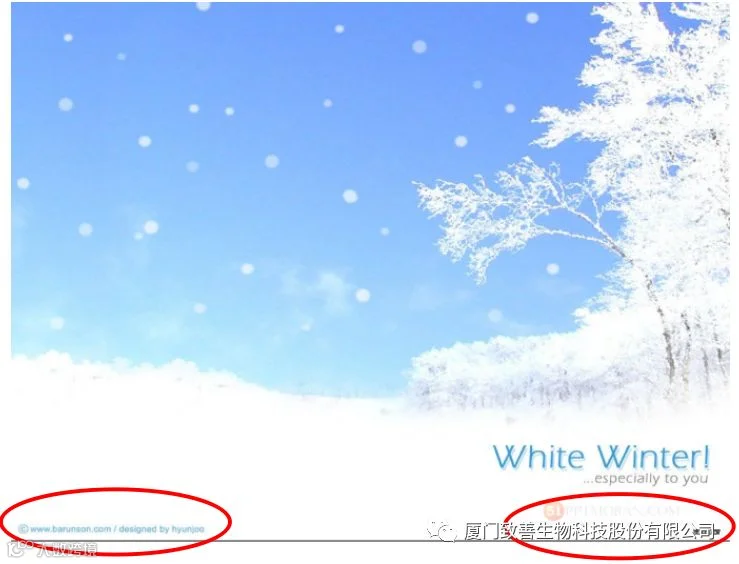
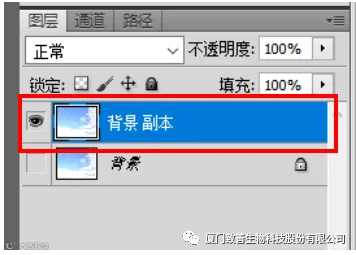
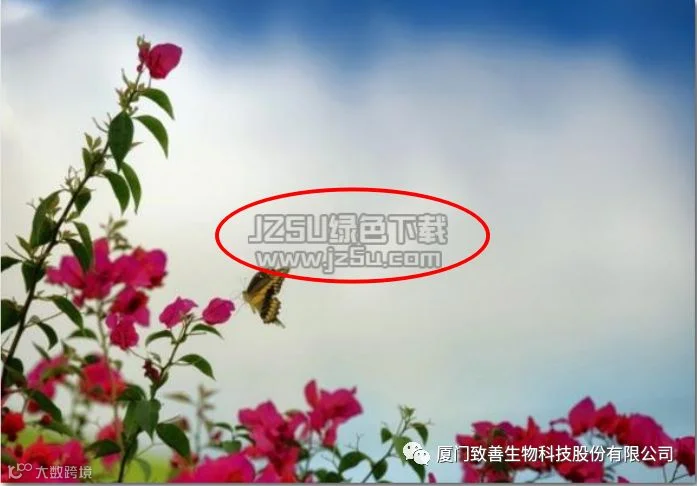
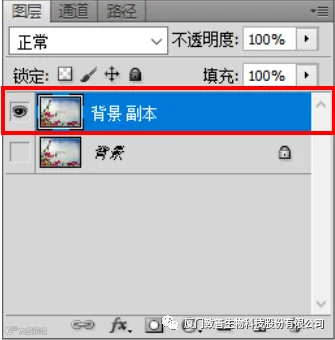
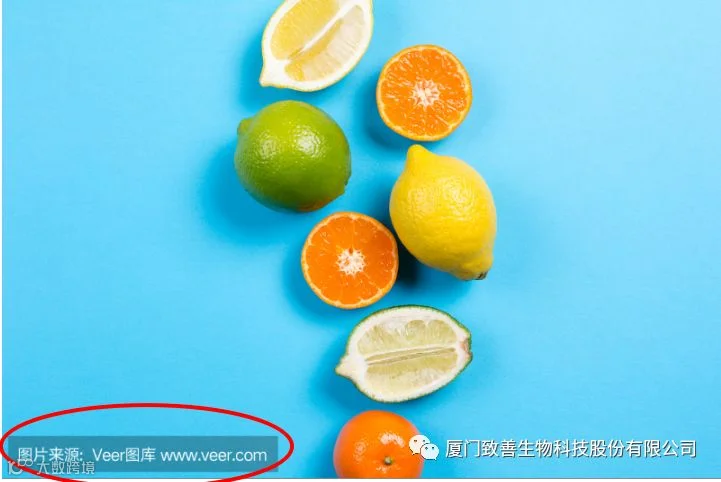
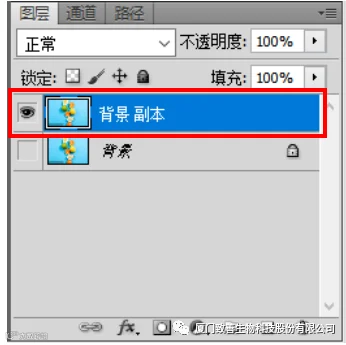
打开需要去除水印的图片,复制图层,通常不建议直接在背景图层操作;
2、
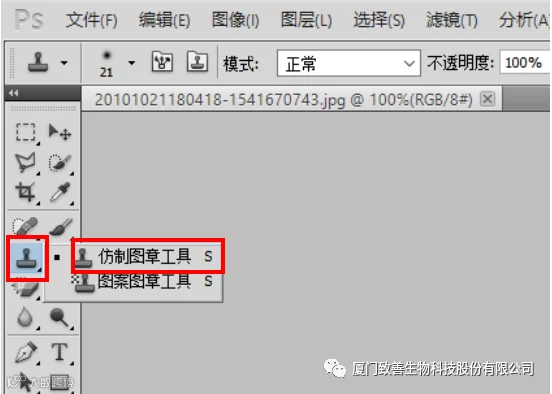
在工具栏中点击仿制图章工具;
3、
按住
Alt
键,在图片点击相似色彩或图案采样,松开键盘,采样完成;
4、
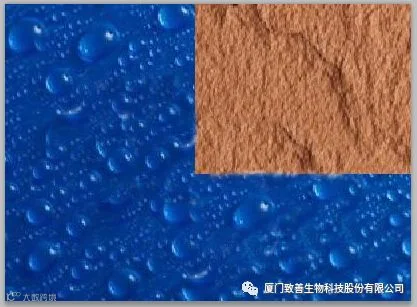
然后在水印区域左键单击不放拖动鼠标,复制以覆盖水印,根据需求,可不断变化采样来复制覆盖水印。
二、
修补工具去水印
1、
打开需要去除水印的图片,复制图层;
2、
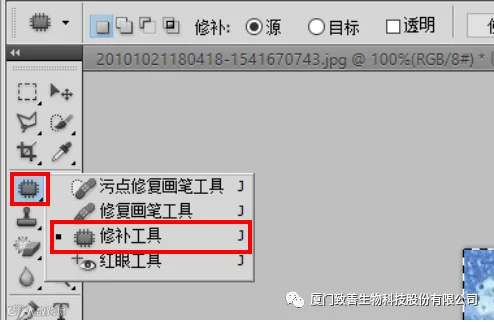
在工具栏中选择修补工具;
3、
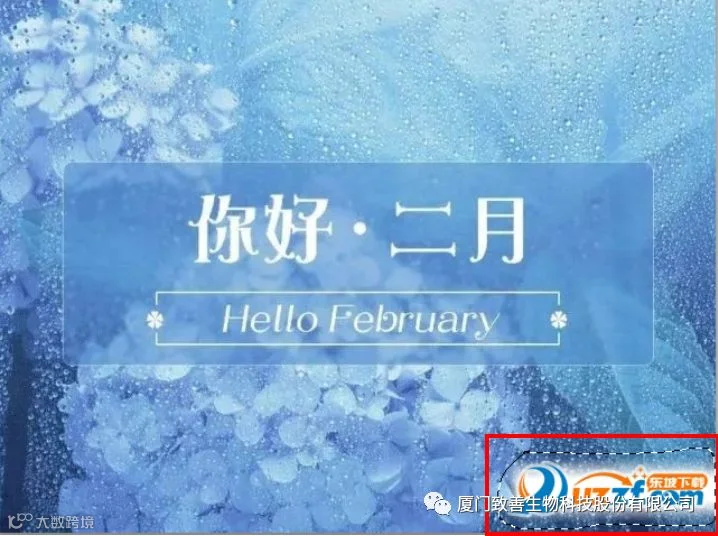
鼠标左键单击不放拖动,将要去除水印的区域圈中;
4、
鼠标左键单击不放拖动圈中区域,可上下左右移动,向背景色相似的地方拖动进行修补,这样就完成了。
三、
利用复制叠加去水印
1
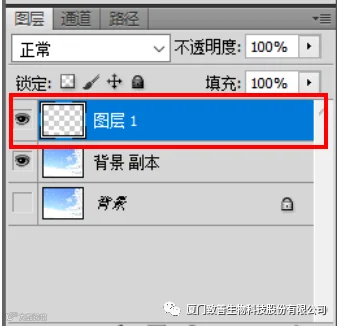
、打开需要去除水印的图片,复制图层;
2、
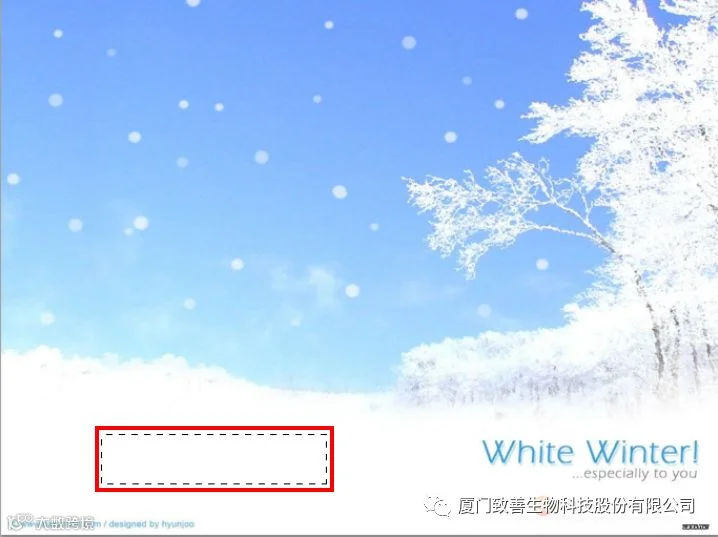
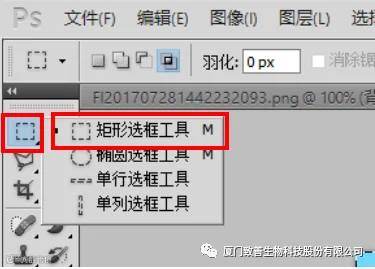
用矩形工具框选一个选区,这个选区与将要去除水印区域的背景色相似;
3、
按
Ctrl+J
复制选取图层;
4、
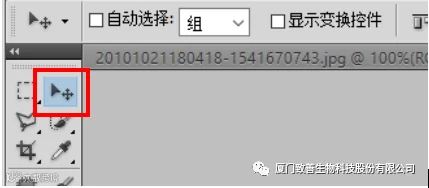
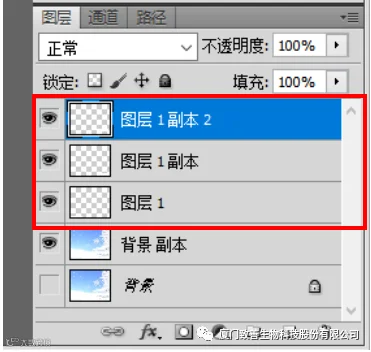
点击移动工具,开始向有水印的地方移动所选的区域,根据实际,需要不断复制图层的话,可同时按住
Alt
键,就会不断重复复制图层,从而达到复制叠加的效果,这样有水印的地方就被覆盖住了。
四、
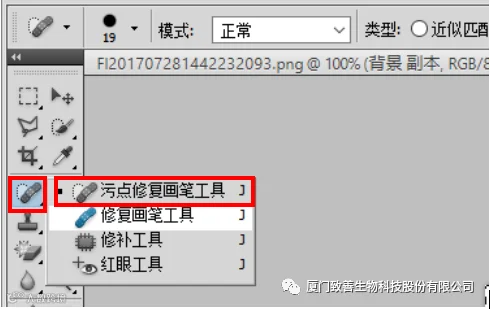
污点修复画笔工具去水印
1
、打开需要去除水印的图片,复制图层;
2
、在工具栏中点击污点修复画笔工具;
3、
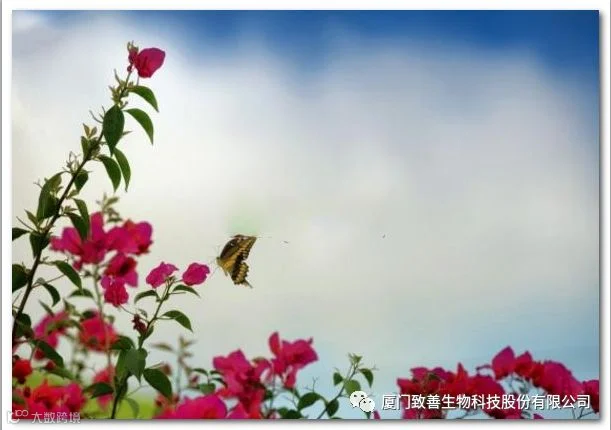
然后在需要去水印的地方单击拖动鼠标进行涂抹,根据实际需要,适当选择污点修复画笔工具大小,这样就完成了。
五、
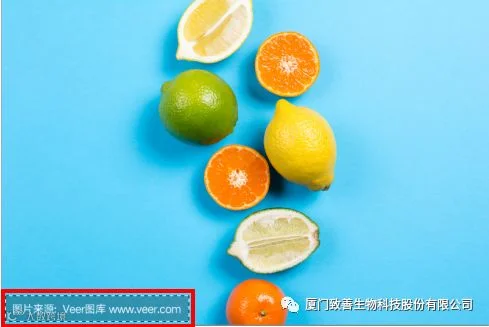
背景色填充去水印
1、
打开需要去除水印的图片,复制图层;
2、
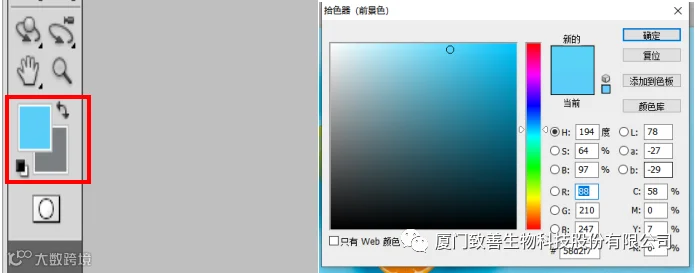
点击前景色或背景色,用吸管工具吸取图片背景色彩;
3、
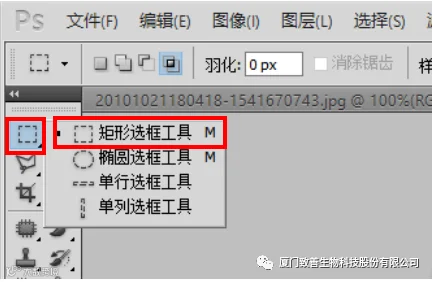
点击矩形选框工具圈中需要去除水印区域;
4
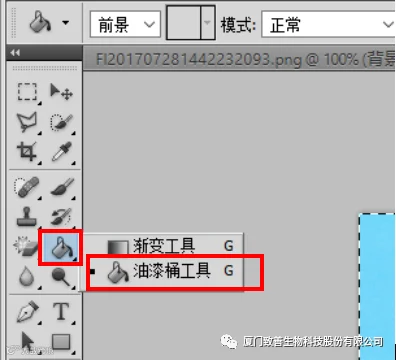
、然后点击油漆桶工具进行颜色填充覆盖水印区域,这样就完成了。
以上是几种
常用
的去水印方法,
当然
不同的水印、不同的图像,
去除
水印的方法
也是不一样的,要根据自己的实际需求选择不同的去水印的方法。
【声明】内容源于网络
0
0
厦门致善生物科技股份有限公司
内部学习交流
内容
57
粉丝
0
关注
在线咨询
厦门致善生物科技股份有限公司
内部学习交流
总阅读
43
粉丝
0
内容
57



 厦门致善生物科技股份有限公司