搜索
首页
大数快讯
大数活动
服务超市
文章专题
出海平台
流量密码
出海蓝图
产业赛道
物流仓储
跨境支付
选品策略
实操手册
报告
跨企查
百科
导航
知识体系
工具箱
更多
找货源
跨境招聘
DeepSeek
首页
>
Word页眉页脚编辑和插入页码设置
>
Word页眉页脚编辑和插入页码设置
厦门致善生物科技股份有限公司
2019-11-15
2
导读:word软件应用广泛、文字处理功能强大,在我们日常工作中,可以处理文档、排版,处理各种数据、建立各式表格,可以制作简单的网页及通过其他软件还可以直接发传真或邮件等,能够满足大部分人的需求。
word
软件应用广泛、文字处理功能强大,在我们日常工作中,可以处理文档、排版,处理各种数据、建立各式表格,可以制作简单的网页及通过其他软件还可以直接发传真或
邮件
等,能够满足大部分人的需求。
本期介绍
word
里的页眉页脚的编辑和插入页码,下面以
WPS 2019
为例。
一、页眉页脚的编辑
1.
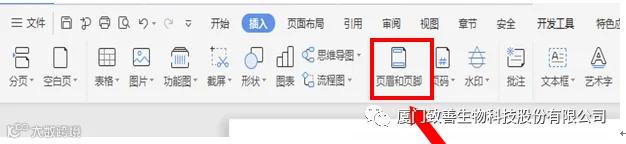
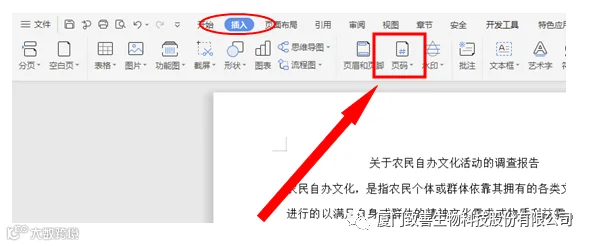
点击菜单栏中的插入按钮;
2.
点击页眉和页脚;
3.
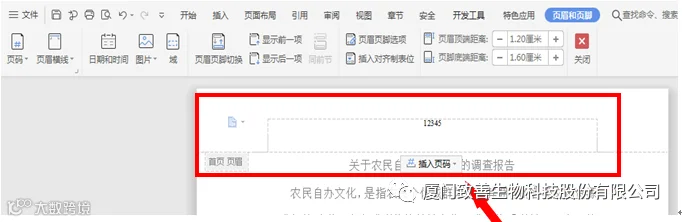
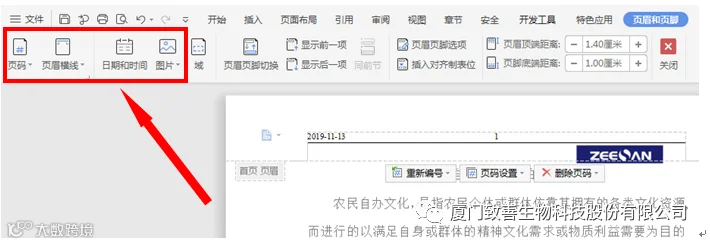
在光标闪动的地方,可以根据自己的需求编辑页眉的内容(可以是页码、日期和
时间
、图片、文档等,可以在菜单栏中设置这些内容);
4.
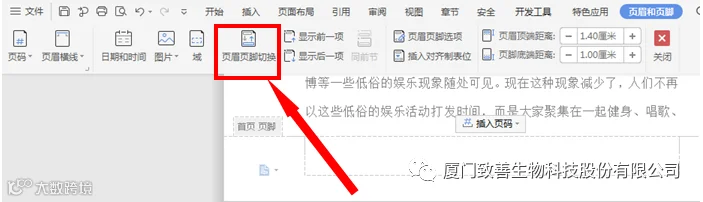
点击页眉页脚切换按钮,或是用鼠标直接点击页脚区域,同样根据自己的需求在光标闪动的地方编辑页脚的内容;
5.
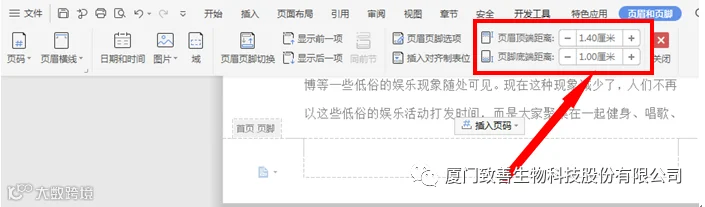
为了页面美观及需求,在页眉顶端距离和页脚底端距离点击
“
+
”、“—”可对页眉顶端和页脚底端的距离进行调整;
6.
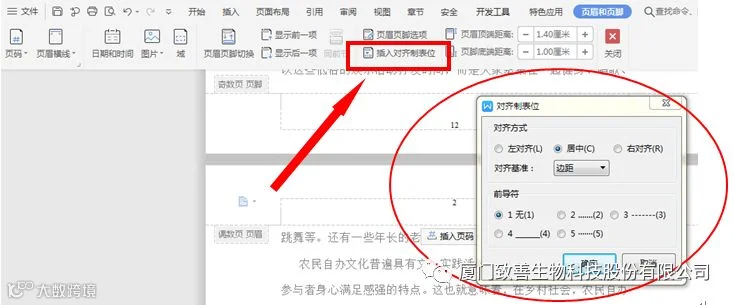
点击插入对齐制表位可对页眉页脚内容位置进行调整(可设置左对齐、居中、右对齐、对齐基数、前导符);
7.
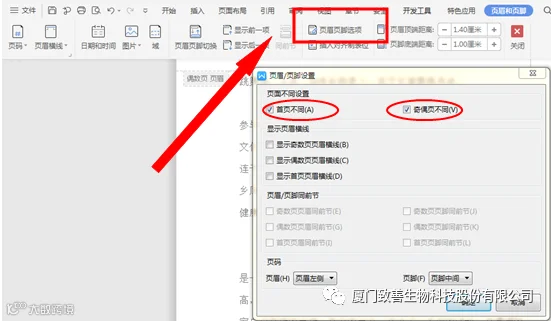
设置首页与其它页、奇数页与偶数页不同的页眉页脚,点击“页眉页脚选项”,出现对话框,我们可以看到页面不同设置,根据需求勾选首页不同或奇偶页不同,点击确定,然后开始对页眉页脚进行编辑。
二、
插入页码
1.
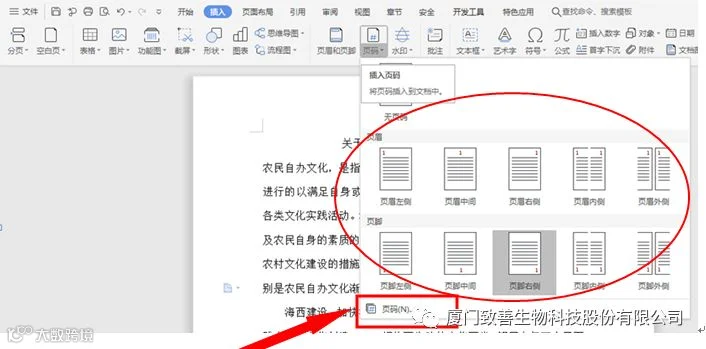
在菜单插入栏里选择页码;
2.
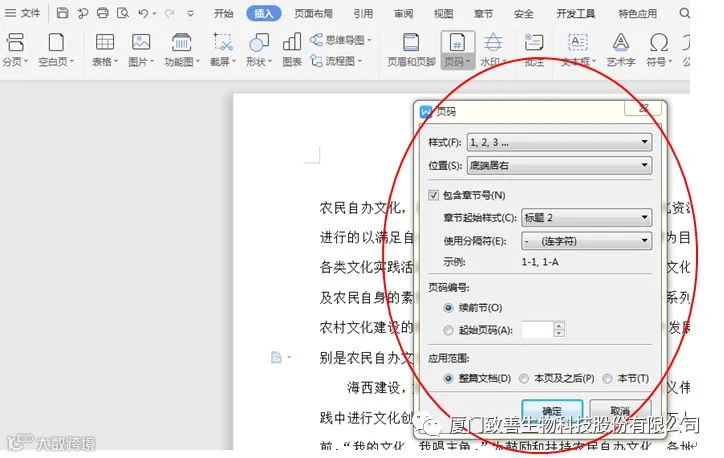
出现对话框,根据自己的需求选择页码的样式,点击页码(
N
),对页码样式等进行设置,最后点击确定,页码设置完成。
【声明】内容源于网络
0
0
厦门致善生物科技股份有限公司
内部学习交流
内容
57
粉丝
0
关注
在线咨询
厦门致善生物科技股份有限公司
内部学习交流
总阅读
43
粉丝
0
内容
57



 厦门致善生物科技股份有限公司