PPT在放映的过程中,从一张页面切换到另一张页面,同一页面不同板块之间的切换,为了使页面切换更加有趣,吸引眼球,可以使用不同的动画效果,本期給大家介绍页面之间切换的动画效果和同一页面不同板块动态效果设置。
所需要的工具
Office 2007/2010或WPS 2016/2019
下面以WPS 2019为例,页面动画效果切换的步骤如下:
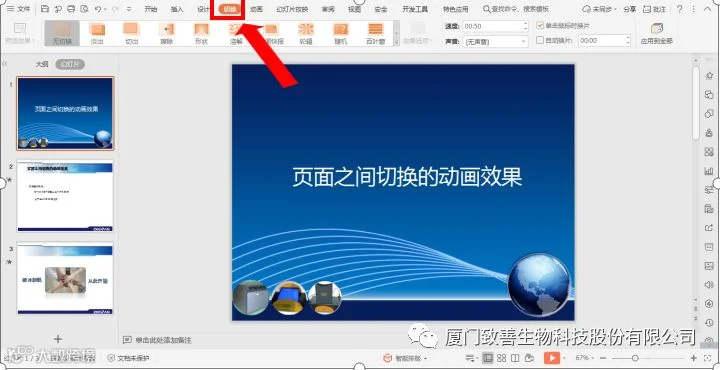
1 . 点击菜单栏的切换按钮;
(WPS 2016版则为点击幻灯片放映,再点击幻灯片切换按钮)
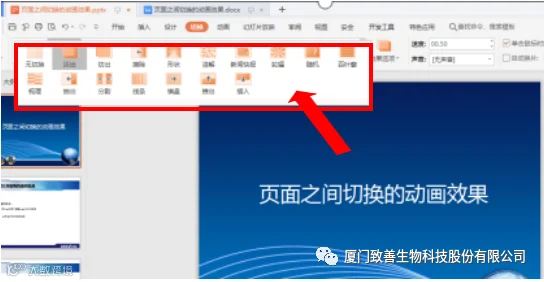
2 . 选择好需要切换的效果,当前页面即已变换为选中的效果(页面切换的动画效果有很多,可通过下拉按钮,根据个人所需要的效果来添加);

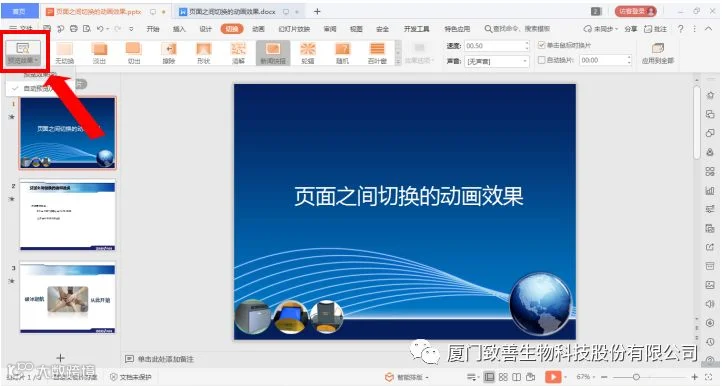
3 . 完成添加后,点击左边的预览可查看相应的动画效果;
4 . 若要选择应用到全部页面,点击右边“应用到全部”按钮。
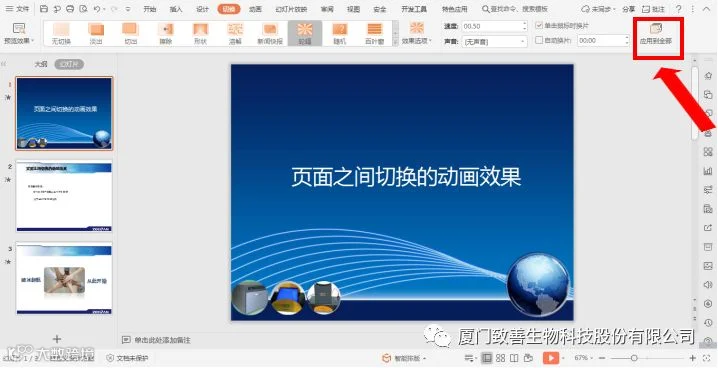
是不是很简单呢?下面来让我们看一下同一页面不同板块如何设置动态效果。
同一页面不同板块设置动态效果步骤如下:
以单击后显示文字概述为例,介绍如何在一个页面中设置动画效果。
1. 在需要设置动画效果的页面编辑好相应的图片和文字;
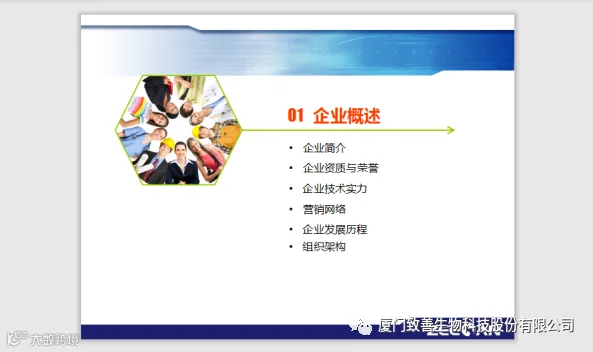
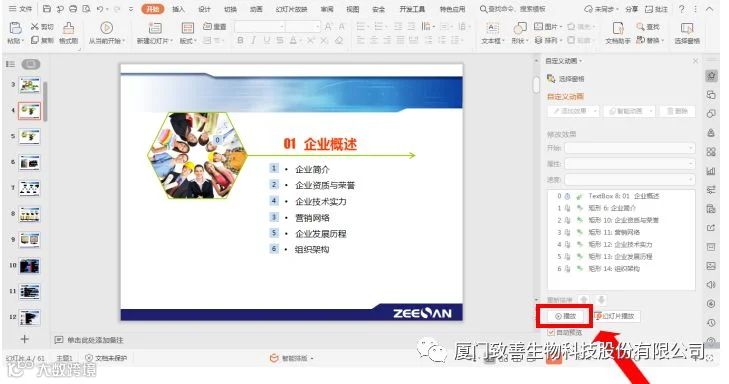
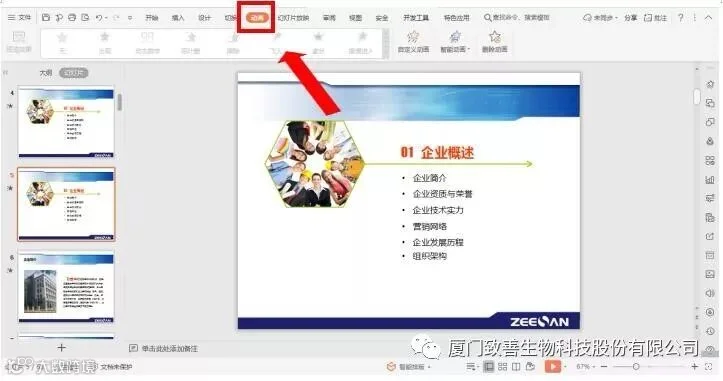
2. 在菜单栏点击动画,再选择自定义动画,点击后会在右侧出现动画设置编辑窗口;
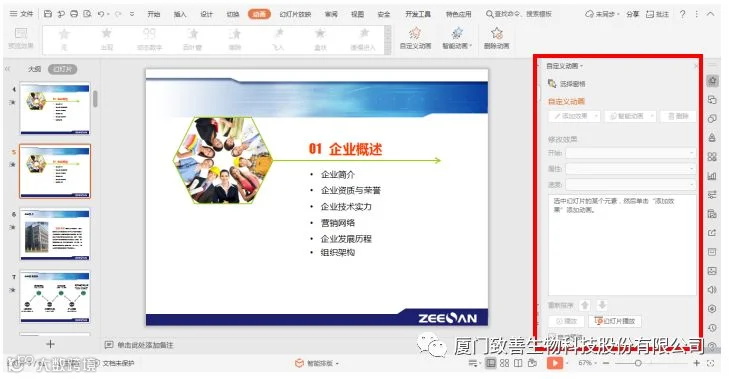
3. 选择需要设置动画效果的图片或文字,可同时选中多个文字或图片对象;
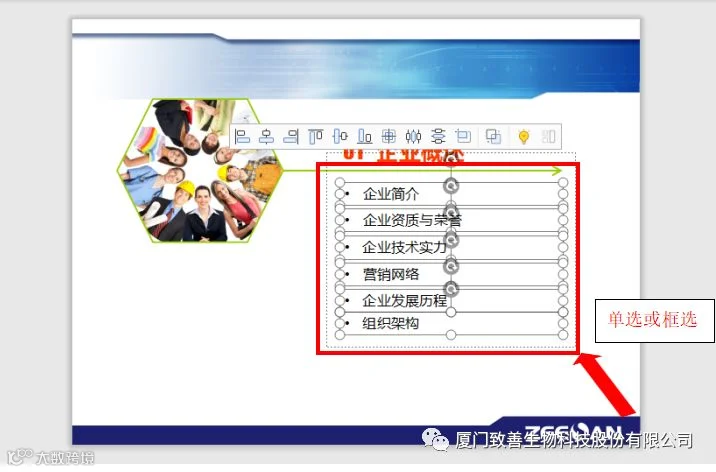
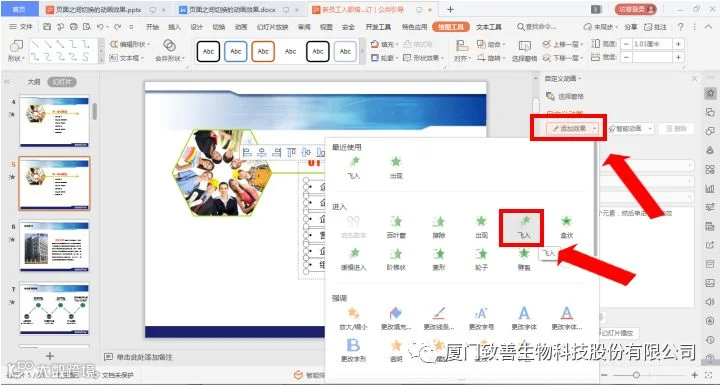
4. 在自定义动画栏位,点击添加效果,选择进入-->飞入。(点击添加效果后会出现很多动画效果,有进入、退出、强调、路径等,根据不同需求选择不同的动态方式);
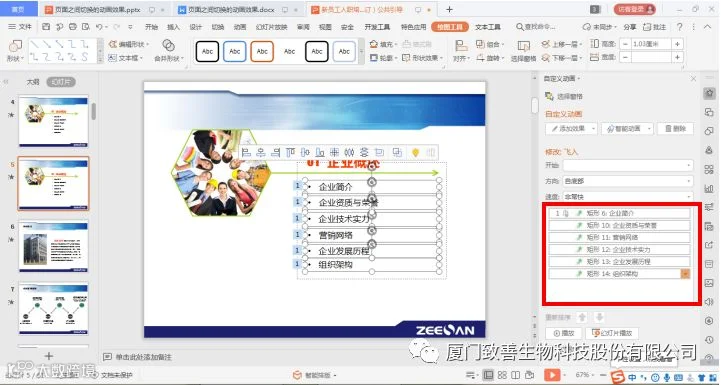
5. 此时在编辑窗口中会出现刚添加的动画对应的条目;
6. 对添加的动画效果可设置开始的时间、方向(属性)、速度;
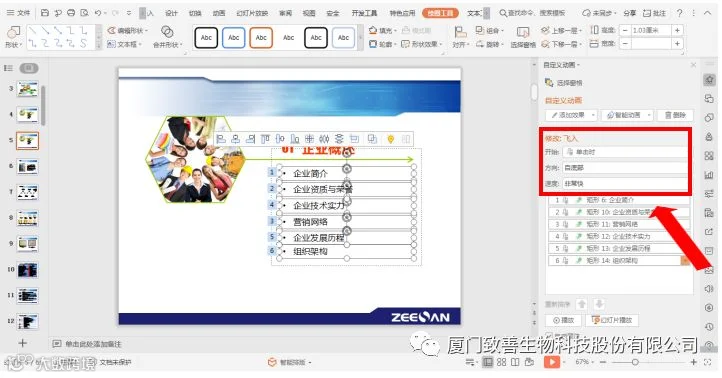
7. 可通过“重新排序”功能对动画效果排定先后顺序。向上箭头表示表示动画效果前移,向下箭头表示后移;
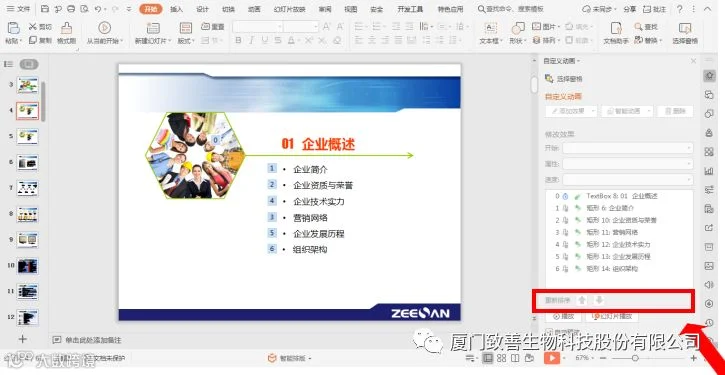
8. 最后,可以通过播放预览设置的效果了。