搜索
首页
大数快讯
大数活动
服务超市
文章专题
出海平台
流量密码
出海蓝图
产业赛道
物流仓储
跨境支付
选品策略
实操手册
报告
跨企查
百科
导航
知识体系
工具箱
更多
找货源
跨境招聘
DeepSeek
首页
>
Word图表制作
>
Word图表制作
厦门致善生物科技股份有限公司
2019-12-13
1
导读:图表,不单单只是在Excel或PPT中插入,在Word中也是可以插入图表的,本期将介绍如何在Word中插入图表,比如将下面的表格制作成图表,将如何操作呢?下面以WPS2019为例。
图表,不单单只是在
Excel
或
PPT
中插入,在
Word
中也是可以插入图表的,本期将介绍如何在
Word
中插入图表,比如将下面的表格制作成图表,将如何操作呢?下面以
WPS2019
为例。
性别
班级
男生
女生
高三(
1
)班
35
12
高三(
2
)班
13
36
高三(
3
)班
12
35
一、插入图表
1、
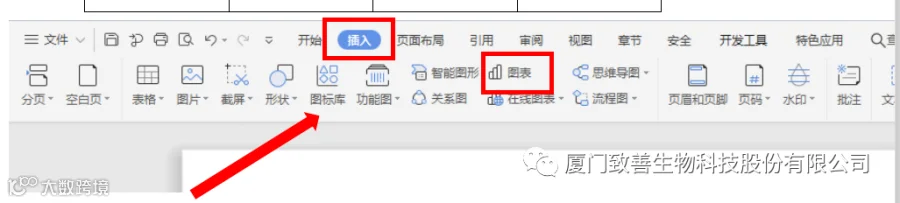
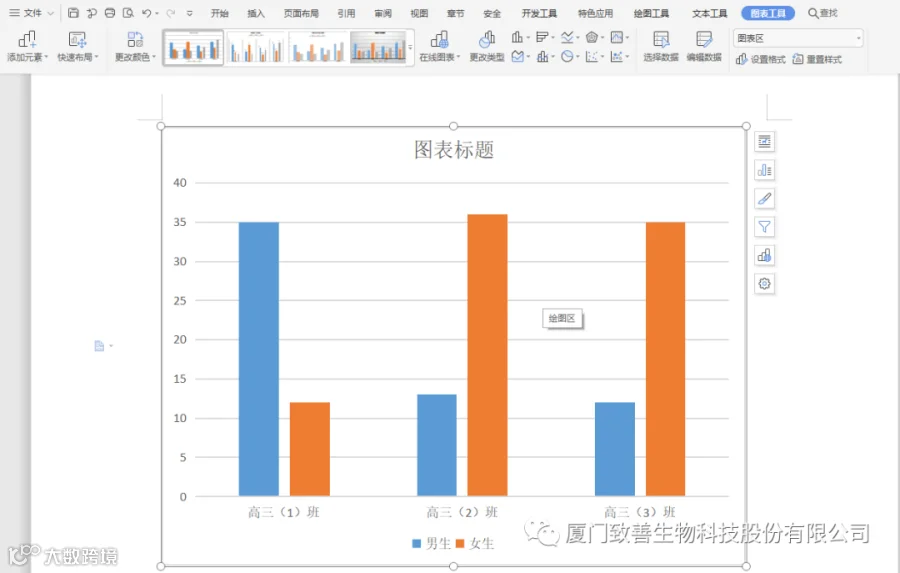
在菜单栏中点击插入图表;
2
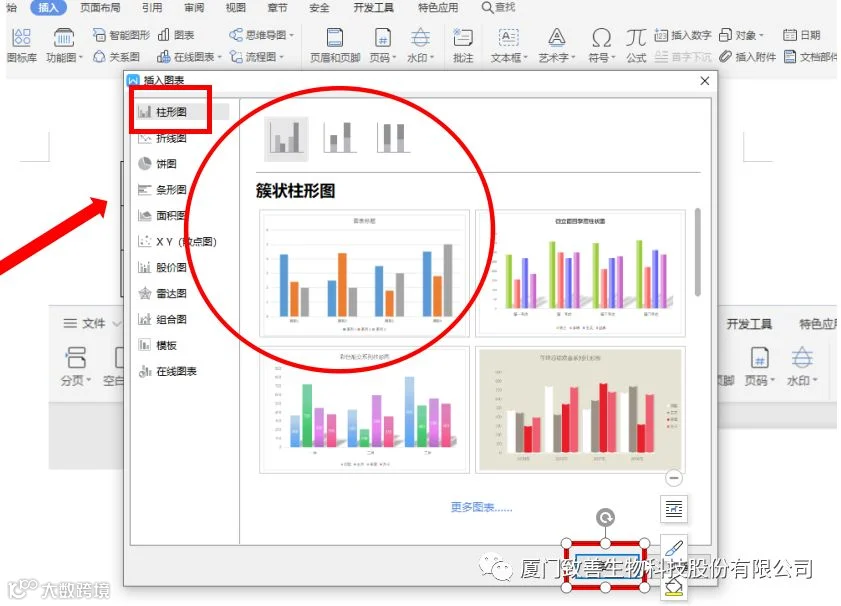
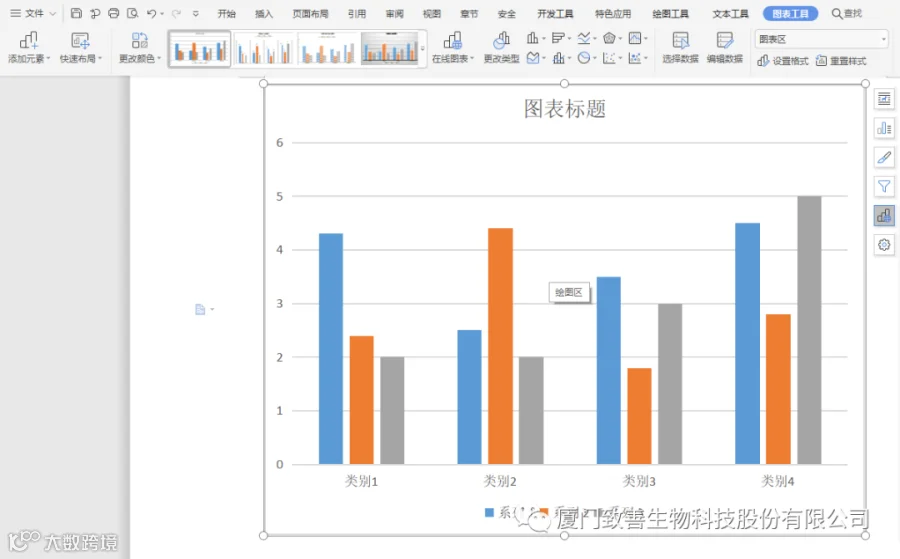
、出现插入图表对话框,根据自己的需求选择插入图表的类型(对话框中有图表预览),点击插入;
3、
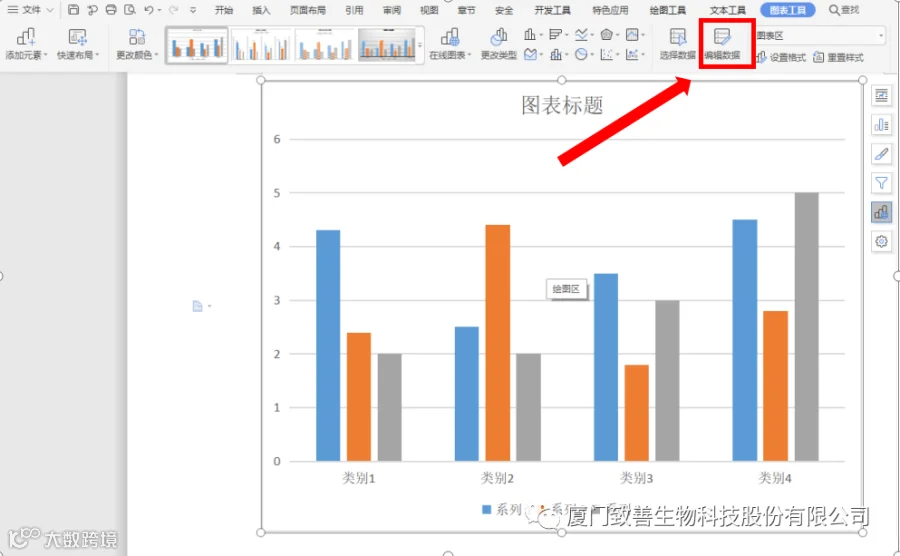
选中插入的图表,在菜单栏中点击编辑数据;
4、
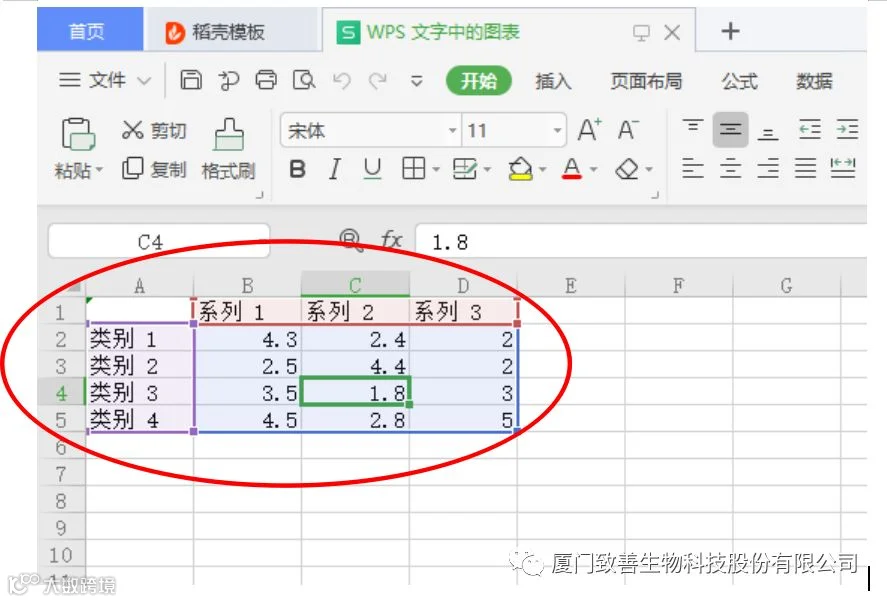
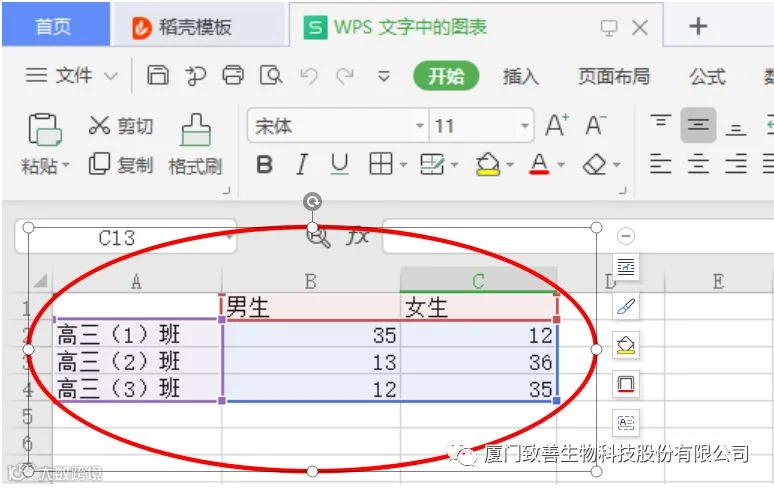
出现
Excel
表格,根据自己的需求,对
Excel
表格进行编辑;
5、
Excel
表格编辑好后直接关闭,这样就完成插入图表了。
其它图表类型插入可按以上步骤进行。
图表插入完成后,接下来根据自己的需求可对图表进行调整,以下介绍图表调整。
二、图表调整
1
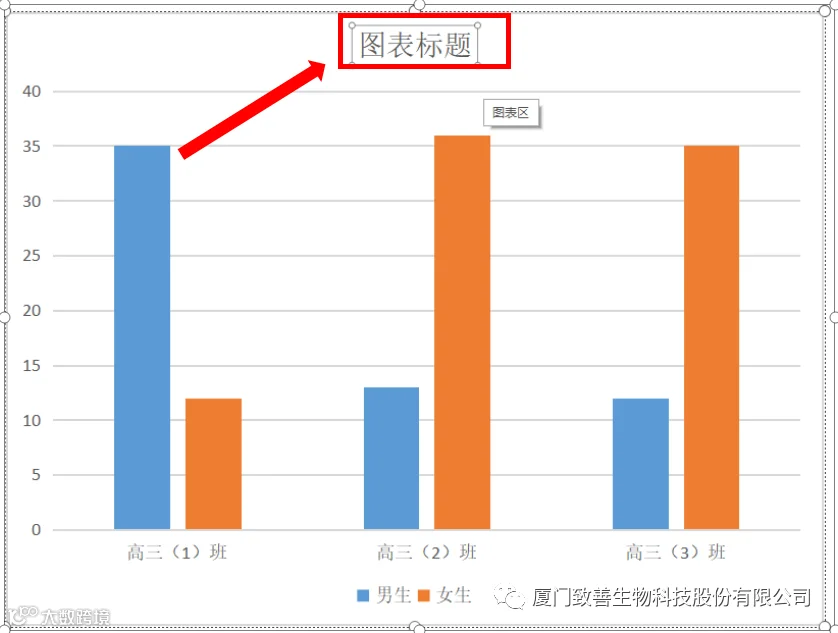
、双击图表标题,可根据自己的需求对图表标题进行编辑;
2
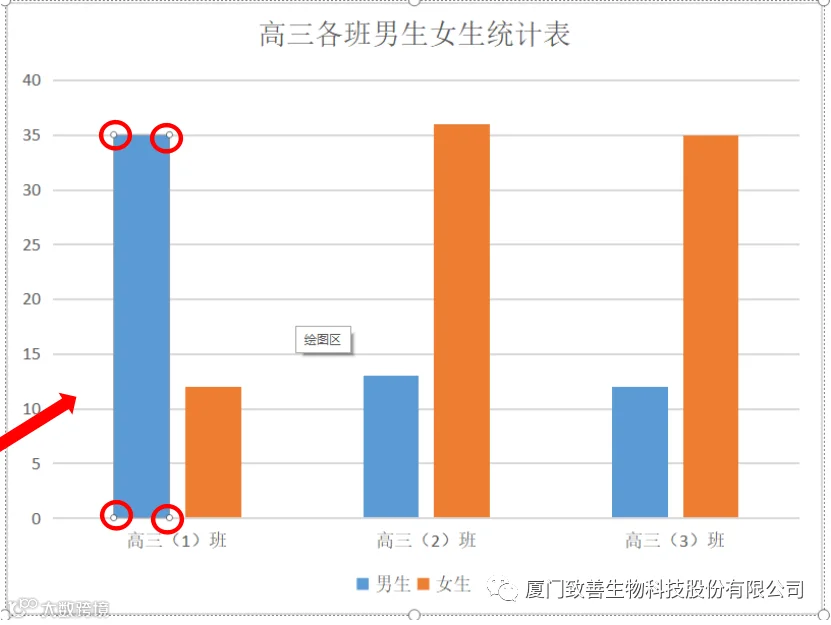
、单击选中图形(选中时四个角会出现四个小圆圈),在右边出现菜单栏,可对其填充颜色等进行修改;
3、
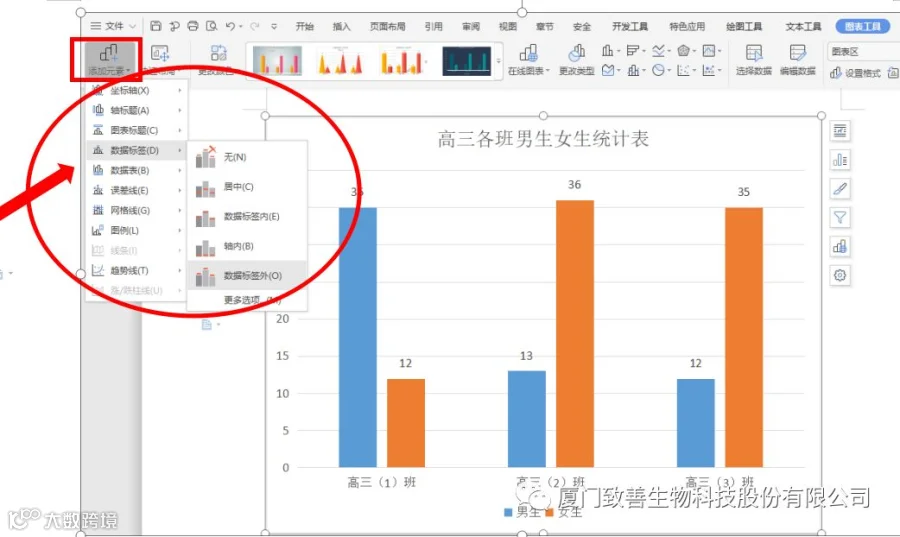
选中图表,在菜单栏中点击添加元素,可根据自己的需求对图表进行调整设置;
4
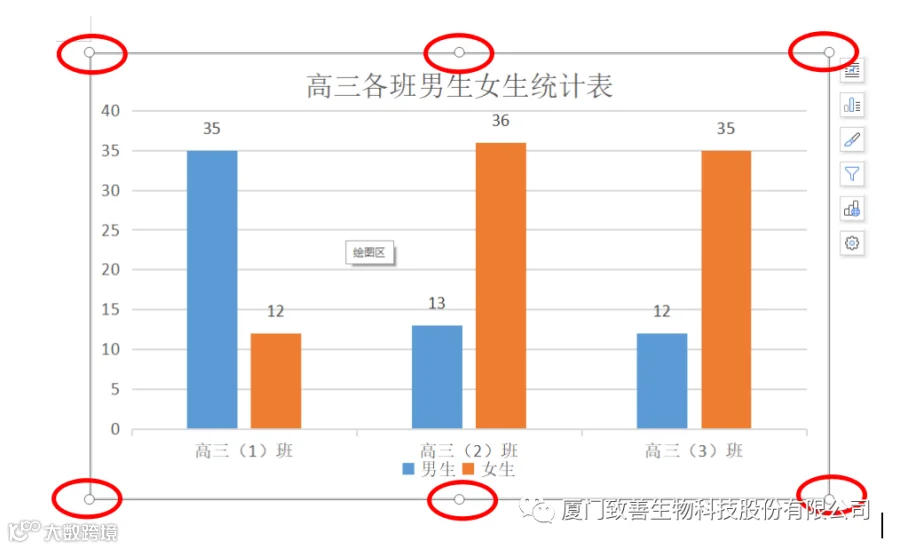
、选中图表,出现六个小圆圈,光标移动到圆圈的位置(光标会变化成两端箭头的图标),可对图表进行放大缩小拉伸,调整图表大小。
【声明】内容源于网络
0
0
厦门致善生物科技股份有限公司
内部学习交流
内容
0
粉丝
0
关注
在线咨询
厦门致善生物科技股份有限公司
内部学习交流
总阅读
0
粉丝
0
内容
0



 厦门致善生物科技股份有限公司