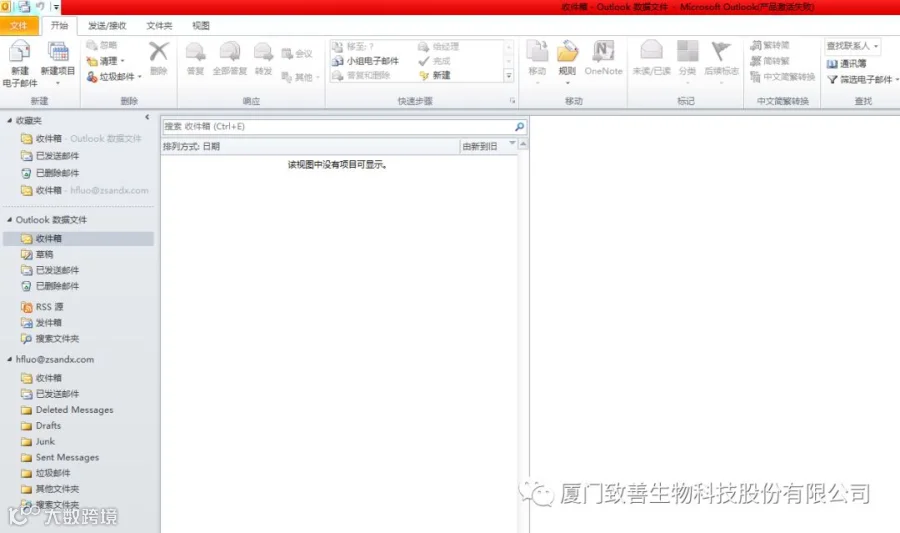
一、登录Outlook软件
首先我们必须要登录Outlook软件,如果想通过QQ或163等其他邮箱进行登录Outlook也是可以的。
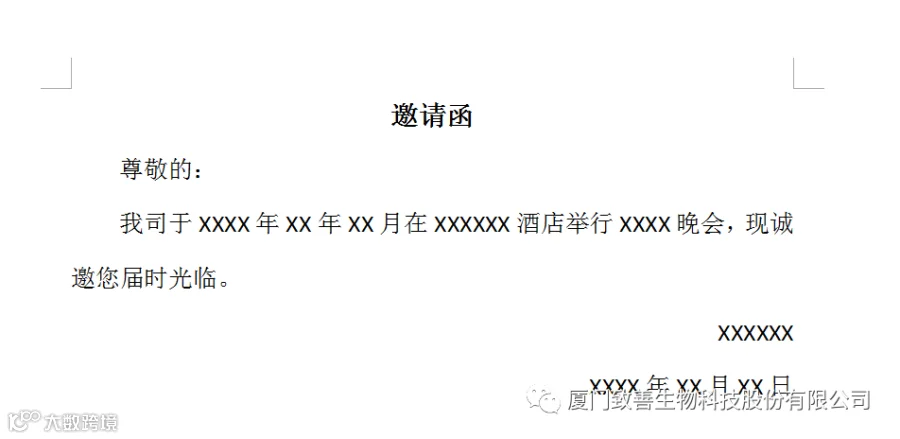
二、制作主文档,也就是制作邀请函的模板
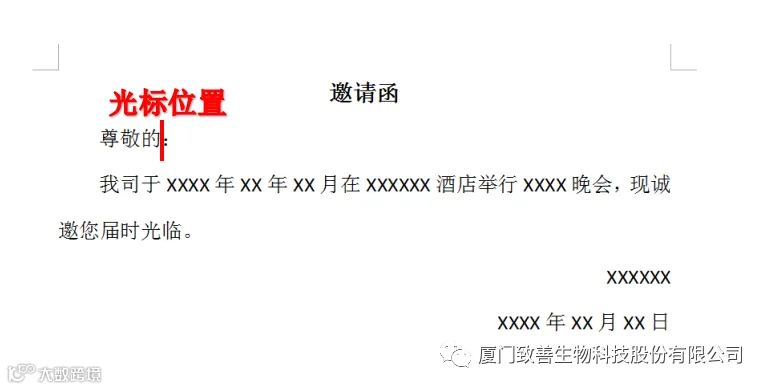
以下做个简单的邀请函:
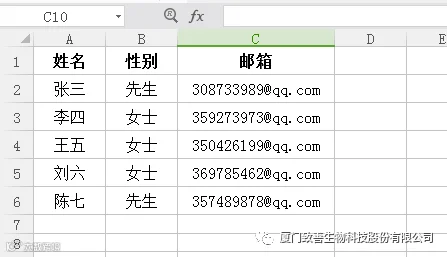
三、创建数据源,也就是受邀请人员的信息
四、进行邮件合并
1、在开始操作之前,请先关闭数据表格;
2、光标移动到需要插入合并域的位置;
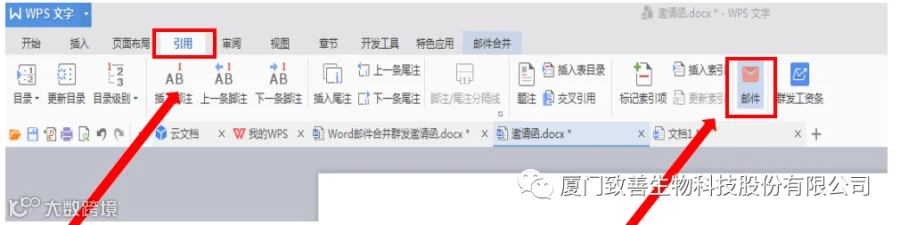
3、点击大菜单栏中的引用,双击菜单栏中的邮件;
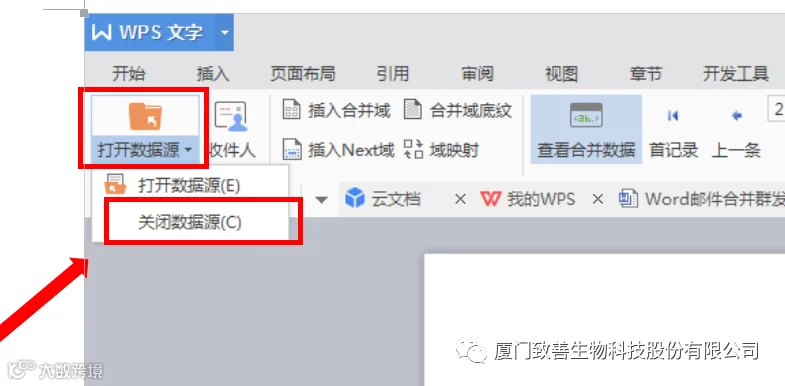
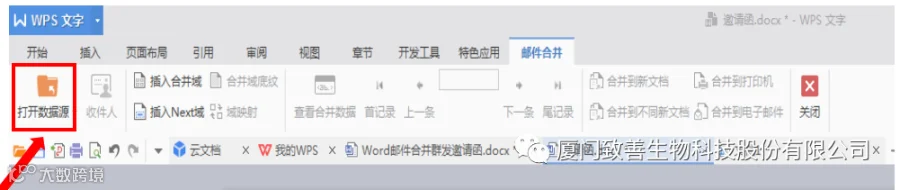
4、点击打开数据源;
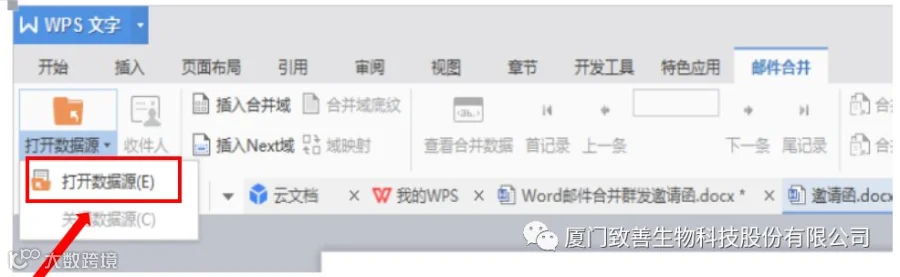
5、出现菜单点击打开数据源(E);
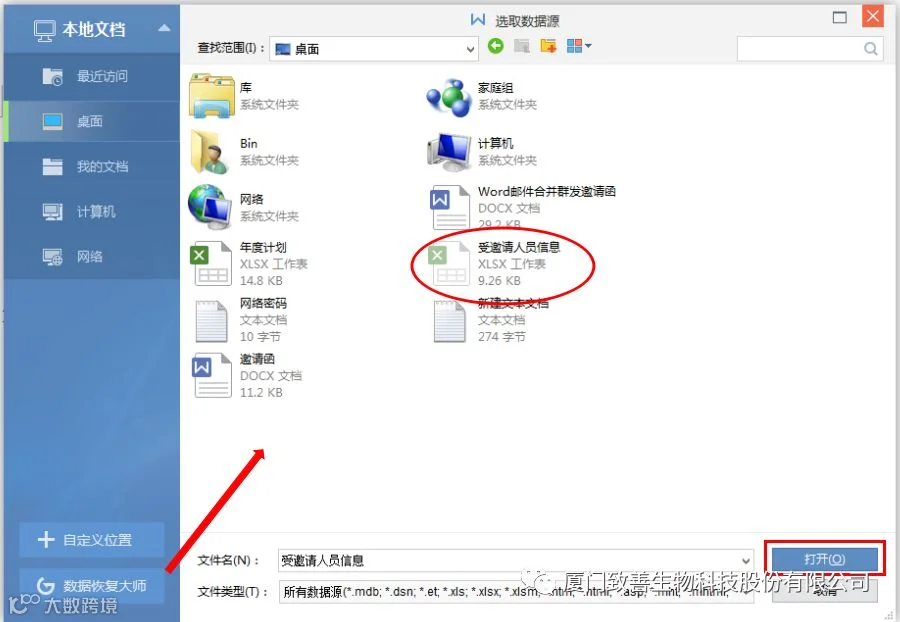
6、出现对话框,把受邀人员的信息插入,点击打开;
7、点击插入合并域,出现插入域对话框,把需要插入的域点击插入;
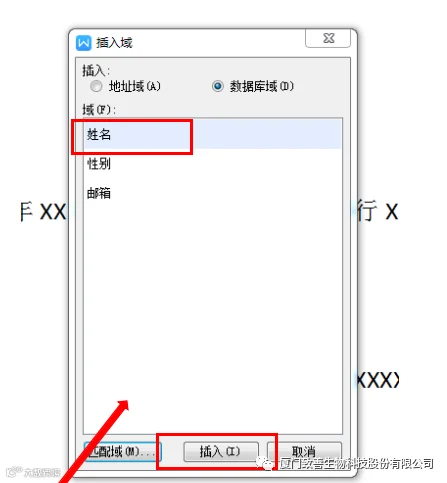
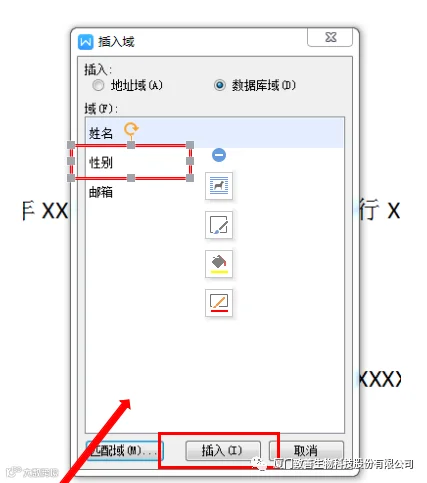
8、插入完成点击关闭;
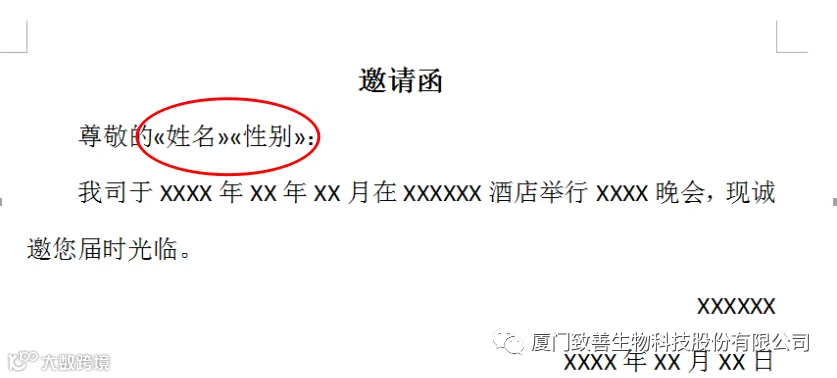
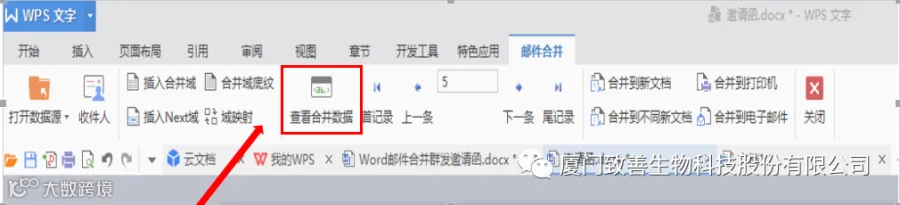
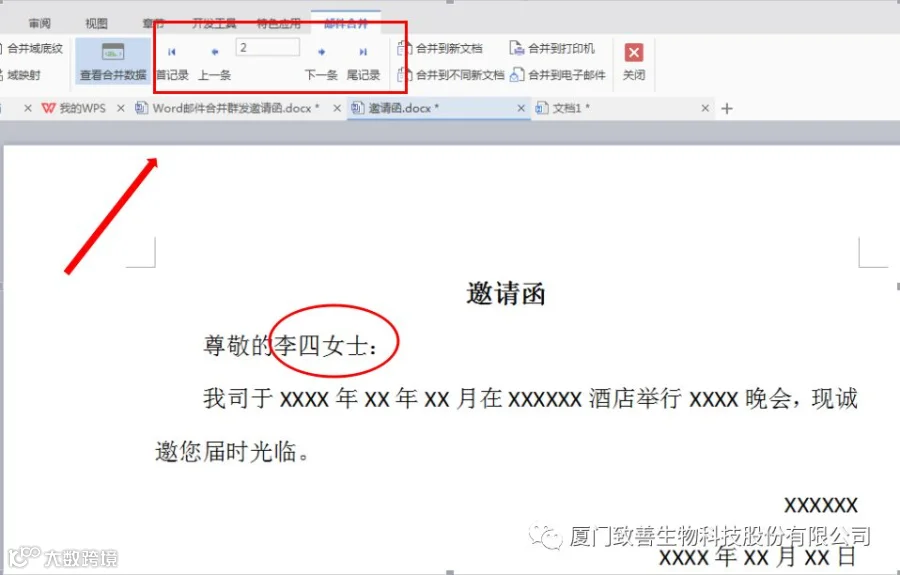
9、点击查看合并数据,就可以看到文本中姓名性别的变化,可以查看到结果出来的我们想要的样子了;
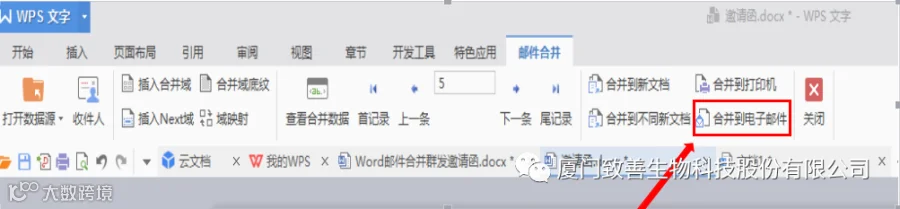
10、点击合并到电子邮件;
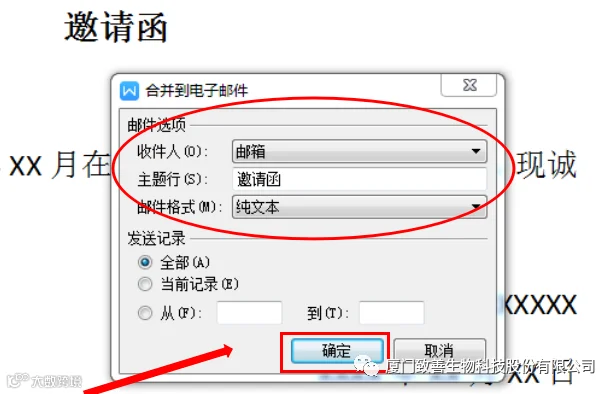
11、出现合并到电子邮件对话框,根据需求对此对话框进行收件人、主题行等设置,点击确定,邮件就发送出去了,打开Outlook软件我们就可以看到并查询群发的邀请函;
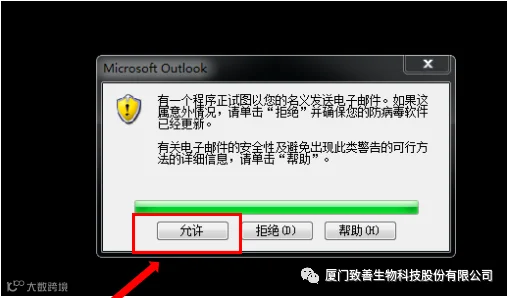
12、注意只有使用Outlook软件才能群发,操作完成后,需要重新点击打开数据源,点击关闭数据源(C)再退出,否则会出现数据源,也就是受邀请人员的信息表格打不开。