搜索
首页
大数快讯
大数活动
服务超市
文章专题
出海平台
流量密码
出海蓝图
产业赛道
物流仓储
跨境支付
选品策略
实操手册
报告
跨企查
百科
导航
知识体系
工具箱
更多
找货源
跨境招聘
DeepSeek
首页
>
PPT的封面设置及素材插入
>
PPT的封面设置及素材插入
厦门致善生物科技股份有限公司
2019-10-31
2
导读:本期,我们介绍几种PPT封面的设置方法及各种素材的插入方法,好看的封面及丰富的素材,可以让PPT页面变得生动有趣。
本期,我们介绍几种
PPT
封面的设置方法及各种素材的插入方法,好看的封面及丰富的素材,可以让
PPT
页面变得生动有趣。
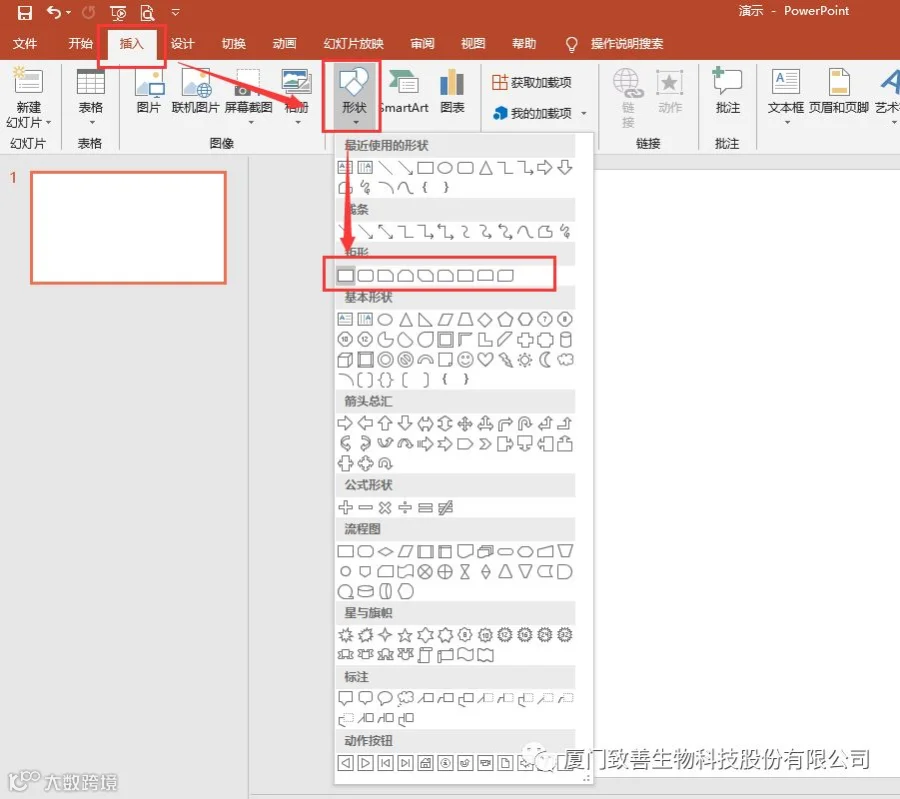
一、用形状做出好看的封面
1
、插入矩形(可为其他形状):
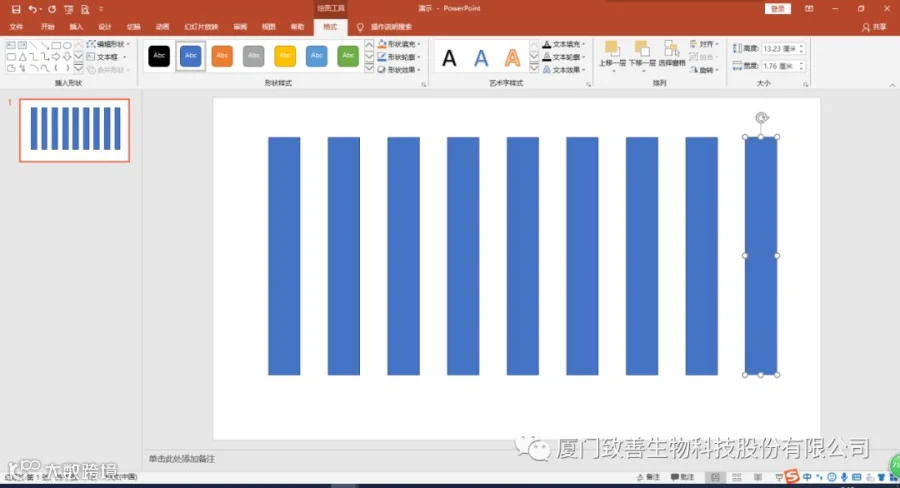
2
、按住
Ctrl+Shift
,先拖动复制出一个矩形,再按
F4
可连续复制,效果如下:
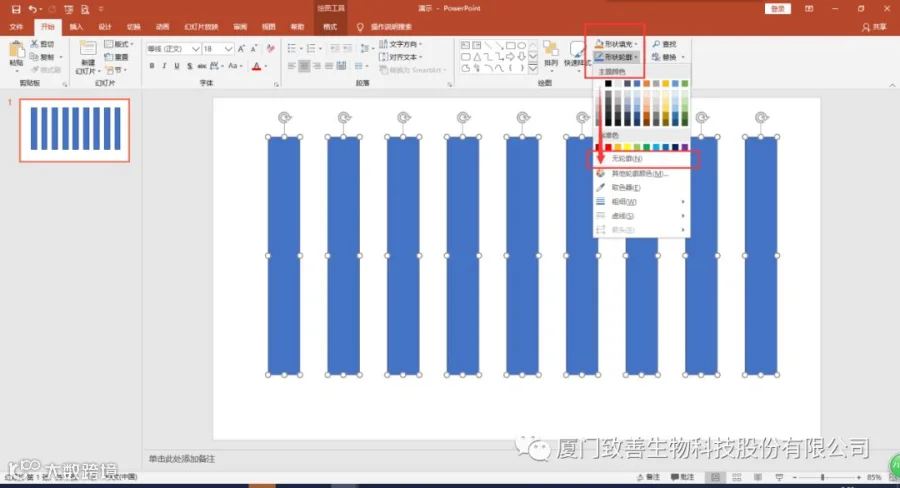
3
、
ctrl+A
全选,将矩形轮廓设置为无轮廓:
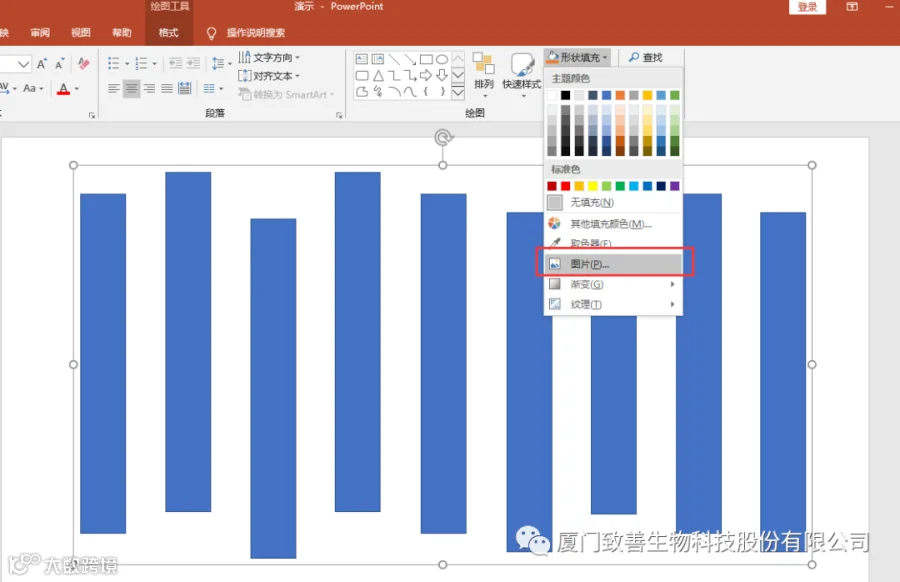
4
、调整位置使各矩形错落排布,
ctrl+A
全选、
ctrl+G
组合矩形,再进行形状填充,填充时选择喜欢的图片:
5
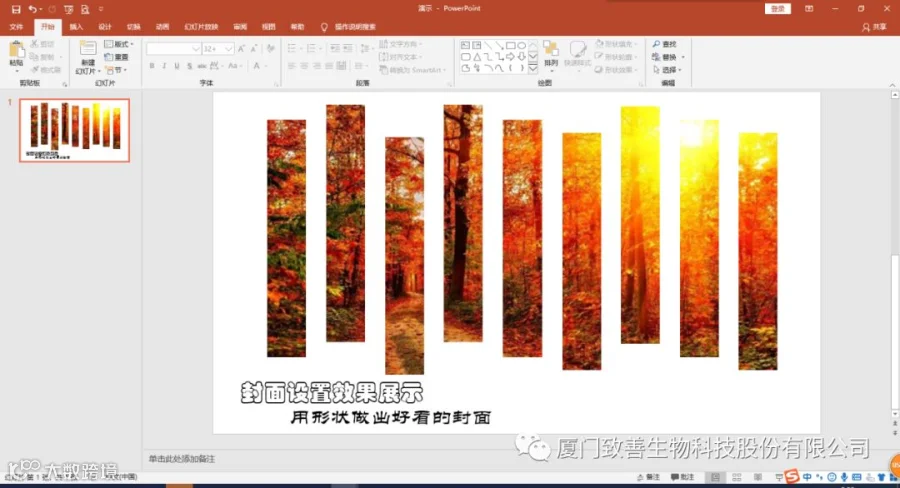
、效果展示如下:
二、用表格设计封面
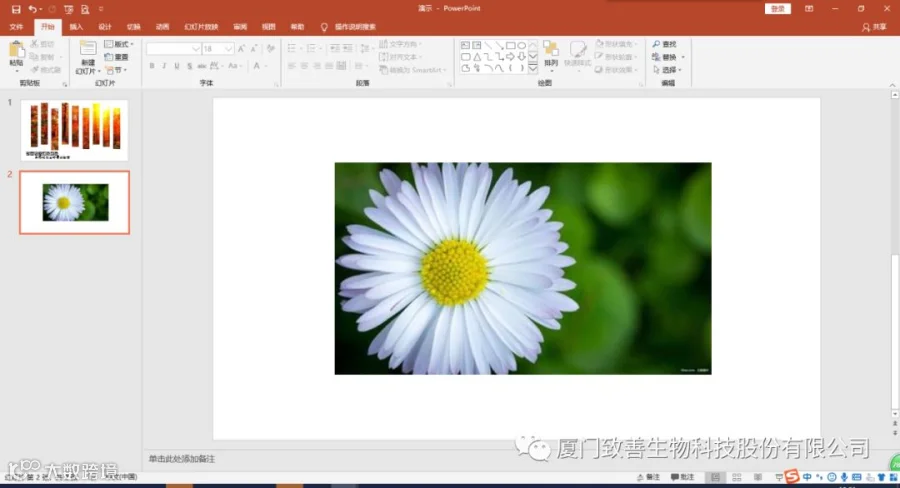
1
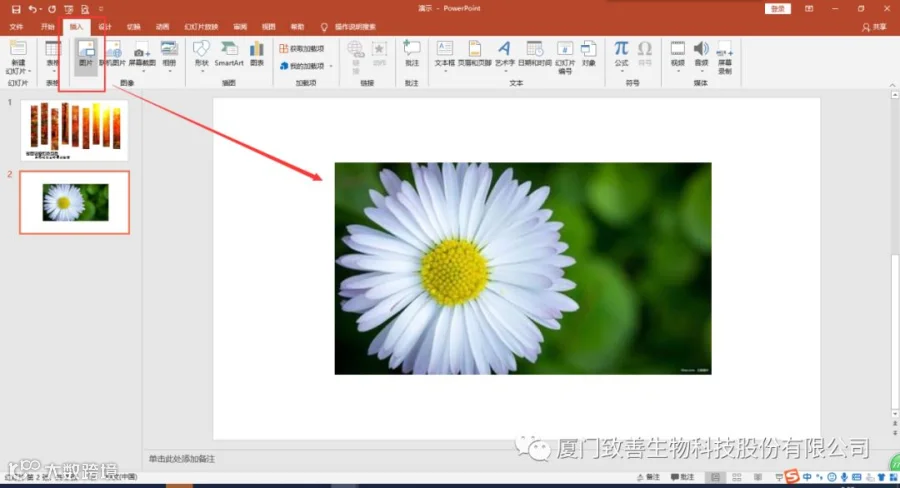
、先插入一张喜欢的图片:
2
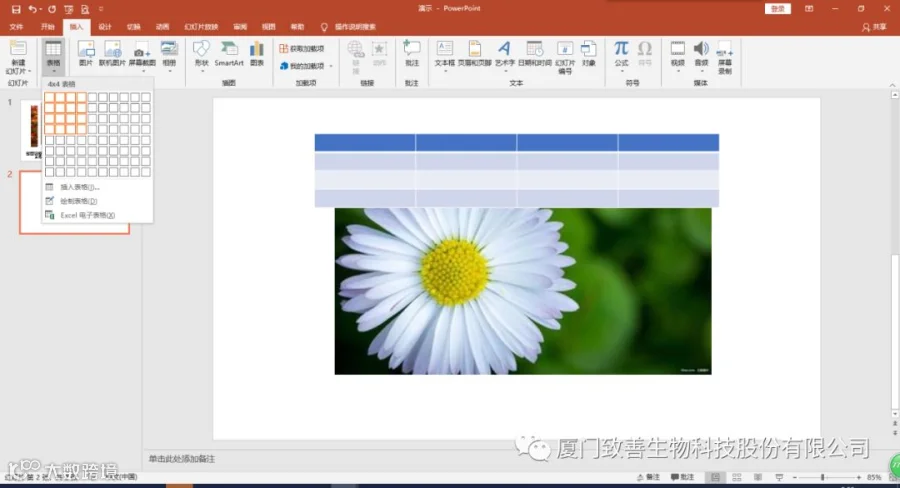
、接着插入表格(行、列数以
3-5
为宜):
3
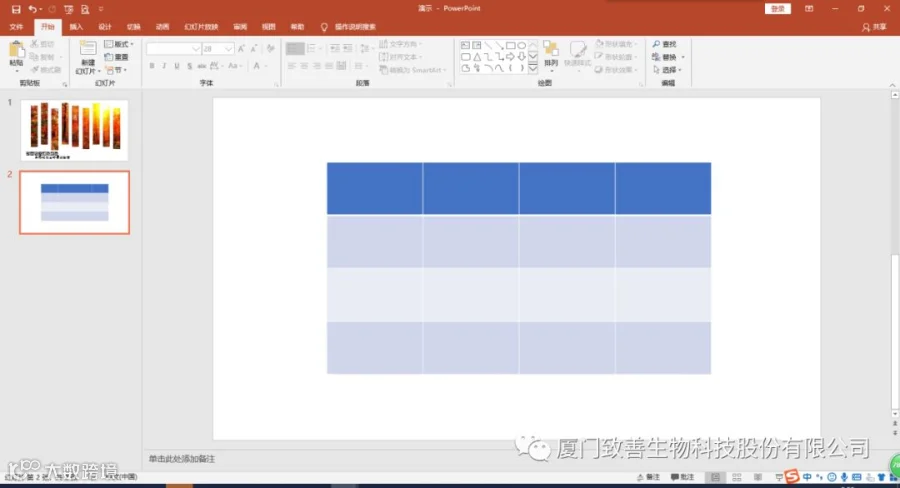
、将表格大小调整到和图片一致:
4
、将表格置于底层:
5
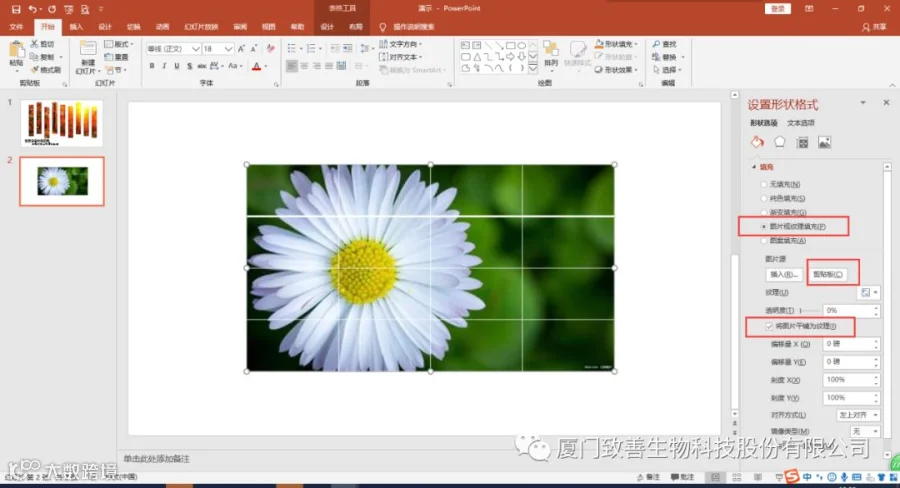
、剪切图片,选中表格,右键设置形状格式:选择“图片或纹理填充”来自剪贴板,将图片平铺为纹理,如下:
6
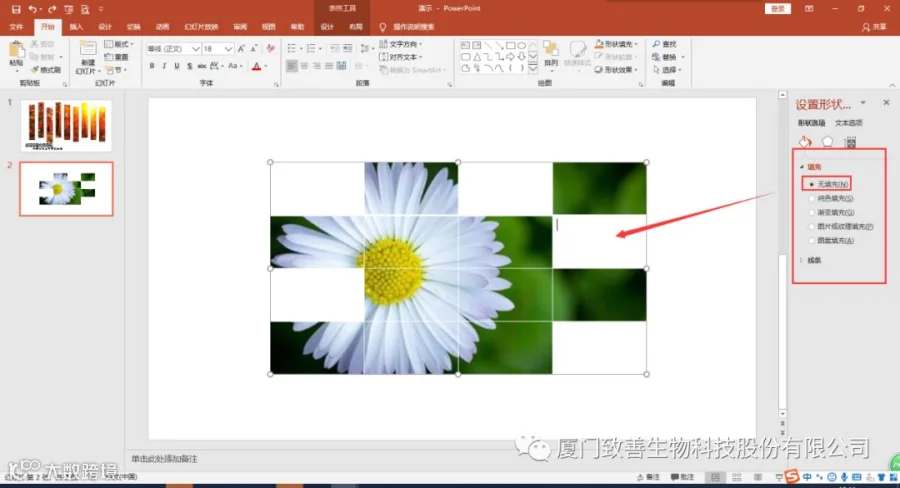
、图片某些部分设置为“无填充”:
7
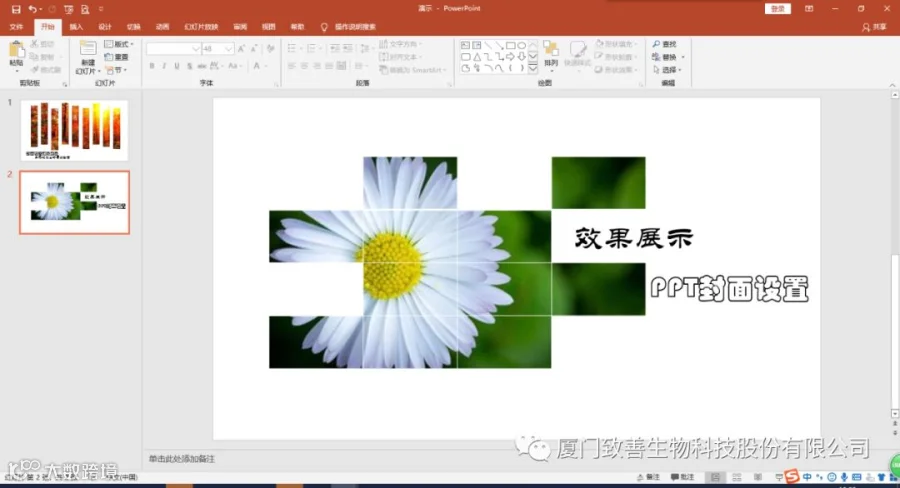
、效果展示如下:
三、
SmartArt
图形的插入
在
PPT
文字编辑时,除了简单排版外,我们还可以加入一些
SmartArt
图形,
SmartArt
图形包含图形列表、流程图及一些组织结构图等,它可以让文字呈现变得更加直观。
SmartArt
图形插入方法如下:
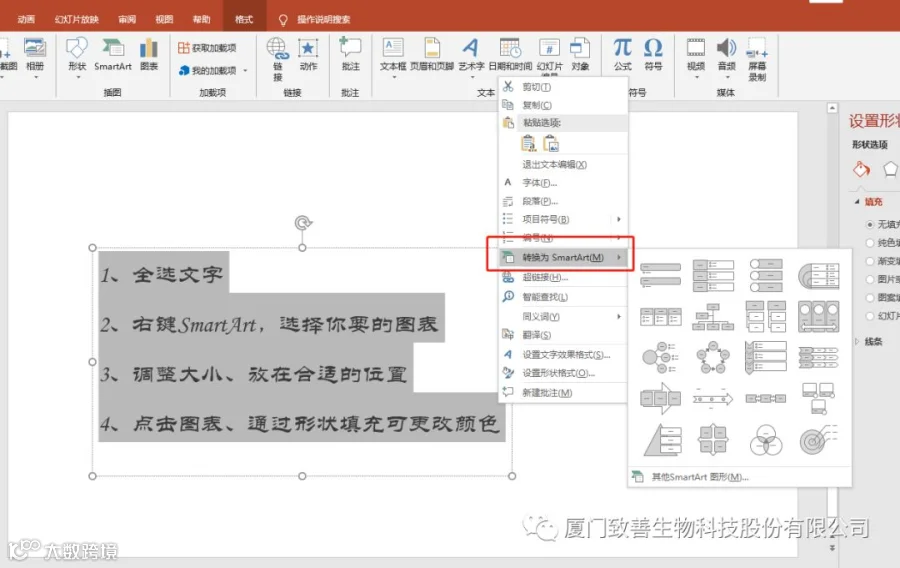
1
、全选文字→右键→转化为
SmartArt
→选择合适的
SmartArt
图表:
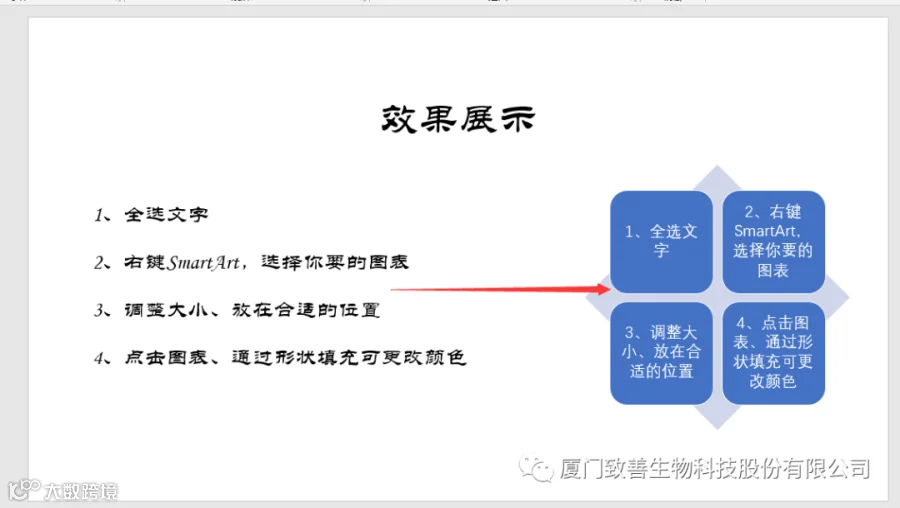
2
、调整大小、放在合适的位置,通过形状填充可更改图表颜色,效果展示如下:
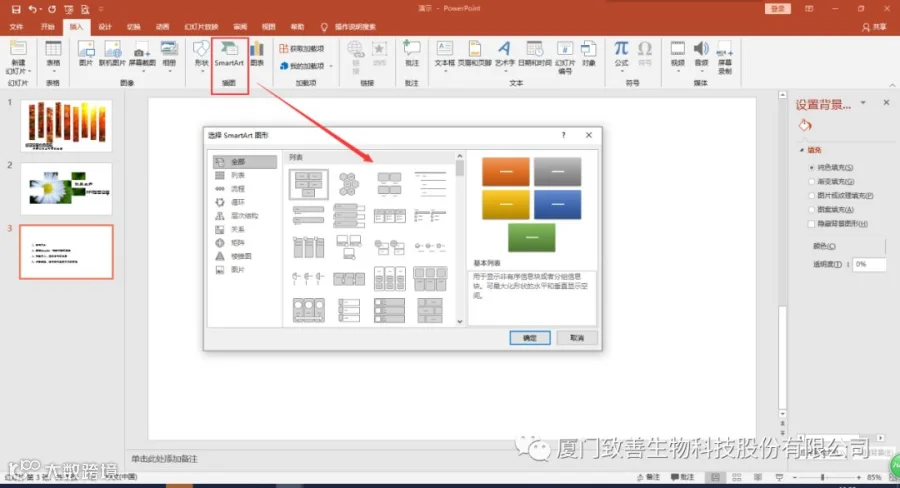
3
、另外,我们也可以先选择
SmartArt
图表,再进行文字编辑:
四、超链接的插入:
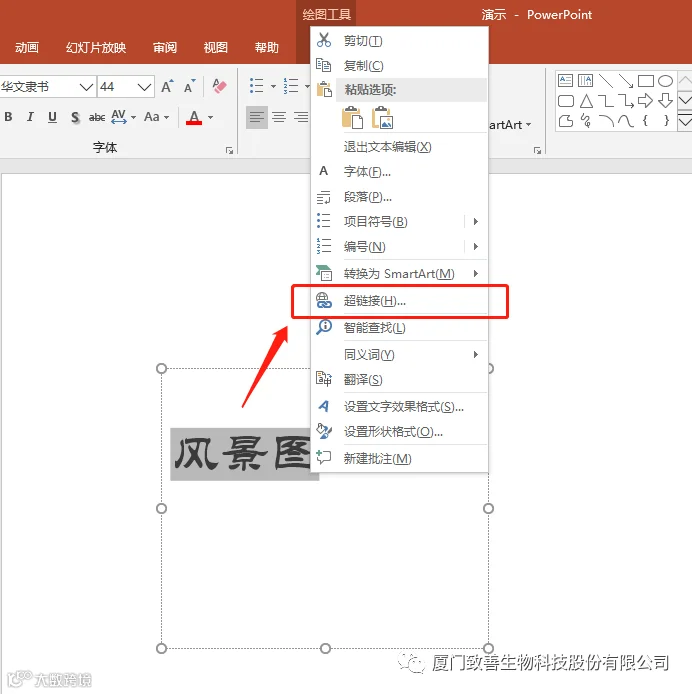
1
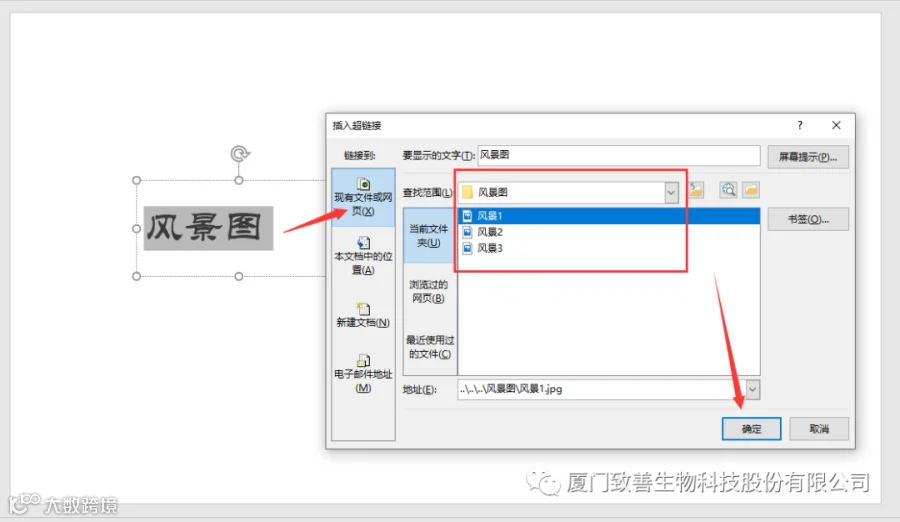
、选中需要插入超链接的对象(如文字“风景图”),右键选择“超链接”,如下图:
2
、选择需要链接的文件,点击确定,超链接建立成功:
3
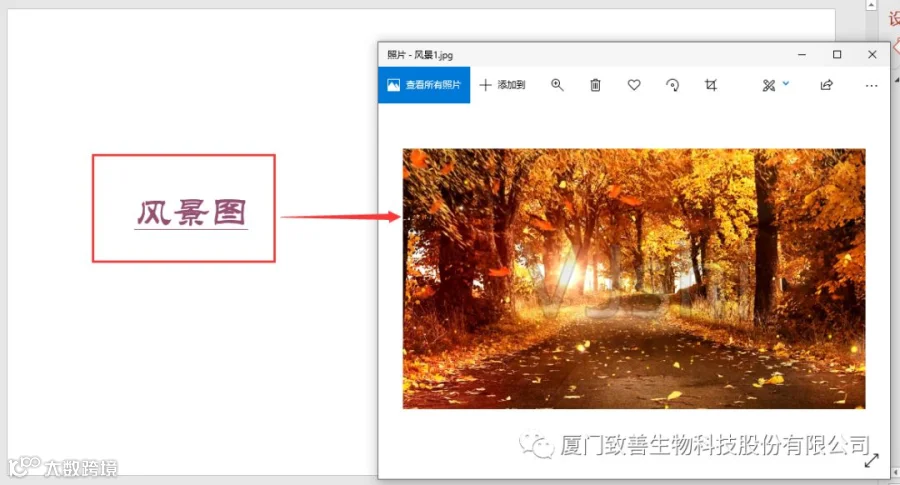
、按住
ctrl
键,单击对象(风景图),就能出现链接的内容:
五、音频
/
视频的插入
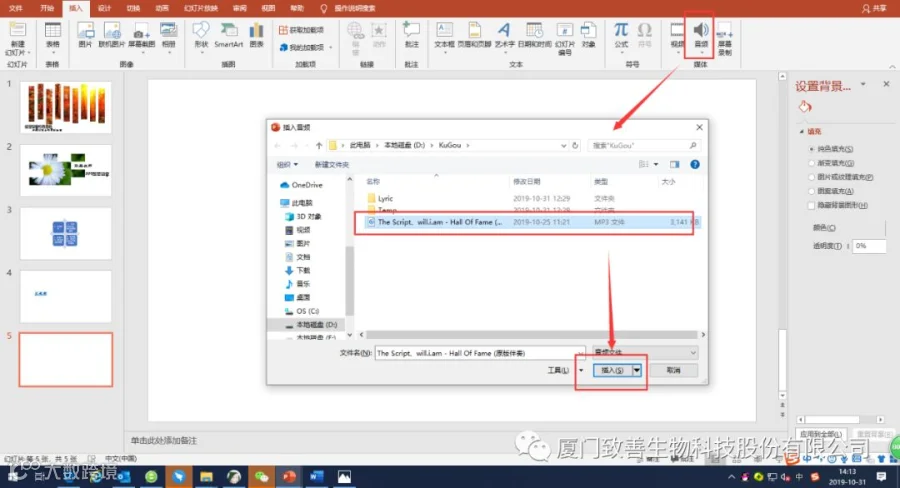
1、
在“插入”栏中找到“音频”,选择需要插入的音频文件或者录制音频,点击确定:
2
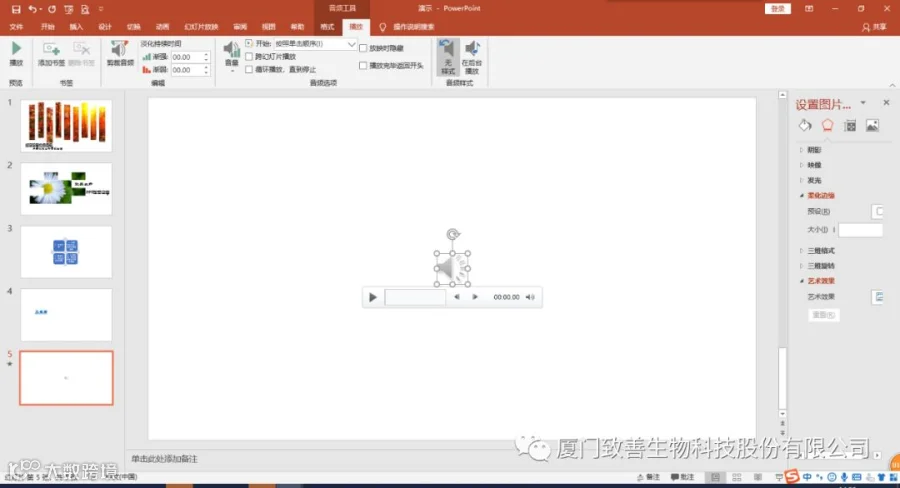
、
PPT
页面上会出现一个喇叭图形,可以移动到任意位置,点击后即可播放音频文件,视频文件的插入也是同理:
【声明】内容源于网络
0
0
厦门致善生物科技股份有限公司
内部学习交流
内容
0
粉丝
0
关注
在线咨询
厦门致善生物科技股份有限公司
内部学习交流
总阅读
0
粉丝
0
内容
0


 厦门致善生物科技股份有限公司