本期我们介绍数据的分类汇总与图表的制作,分类汇总可以帮我们将复杂的数据进行快速的排序分类与汇总求和,而图表的插入能够让数据更直观,可以弥补单用文字表达的缺欠,让人一目了然。
一、数据的分类汇总
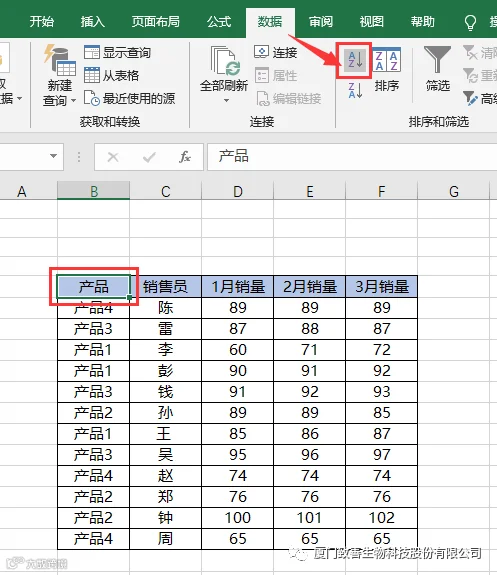
我们以产品销量为例,首先选中需要分类汇总的项目,如“产品”,再对产品进行排序分类,如下图:
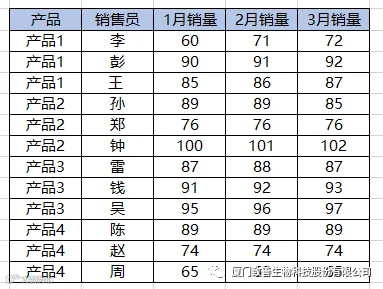
排序完成后效果如下,已经按产品类别进行分类排序:
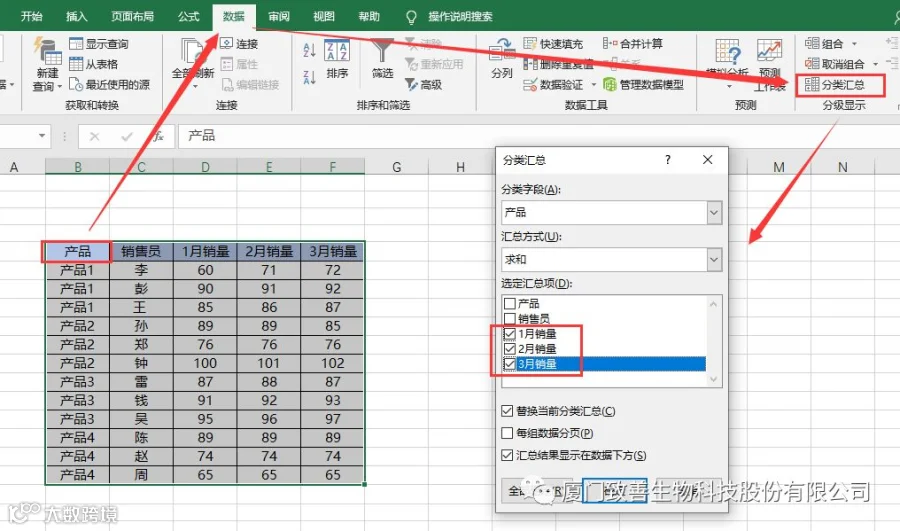
接着我们再选中“产品”单元格,在“数据”栏中找到“分类汇总”,点击后会出现“分类汇总”的弹窗,我们想对哪个月份的销量进行汇总统计,就勾选它,如下图所示:
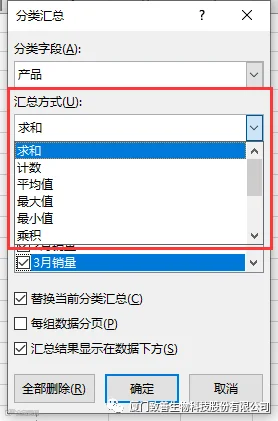
弹窗中还可以设置汇总方式,如计数、乘积等:
设置完成后,点击确定,不同产品、不同月份的销量便汇总完成了,效果图如下:
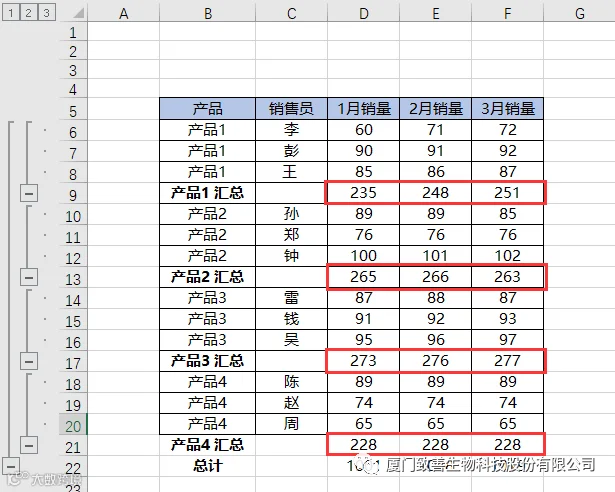
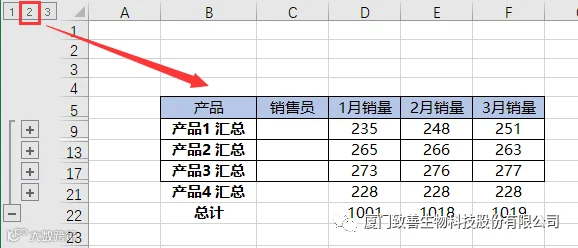
我们还可以点击表格左侧的序号“1”“2”“3”,来查看不同的呈现效果,如下图,我们点击序号“2”,就能直接看到所有的汇总项:
二、图表的制作
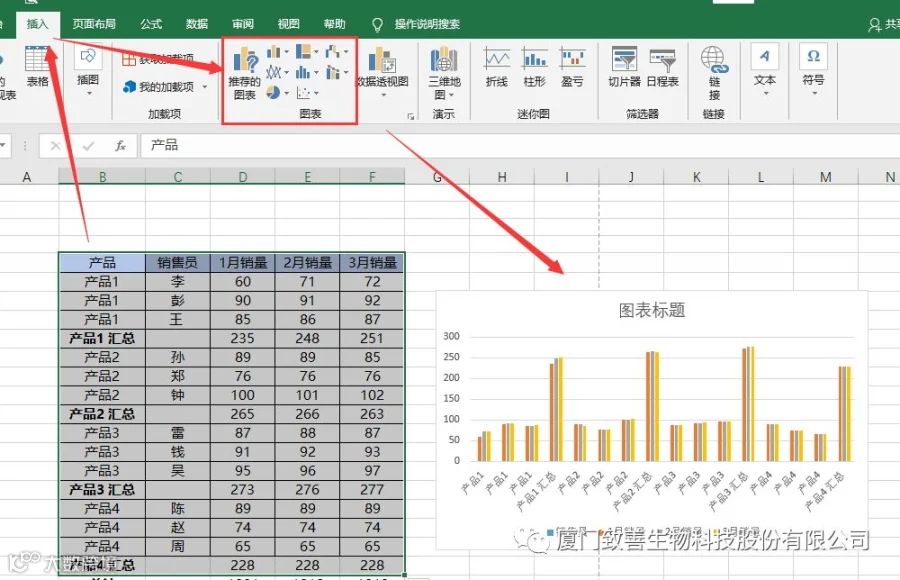
首先,选择数据区域,在“插入”栏中找到“图表”,选择我们需要的图表类型,如柱形图,便会出现如下的图表:
当我们点击图表时,右方会出现三个选项栏,通过这三个选项栏我们可以进行图表的设置:
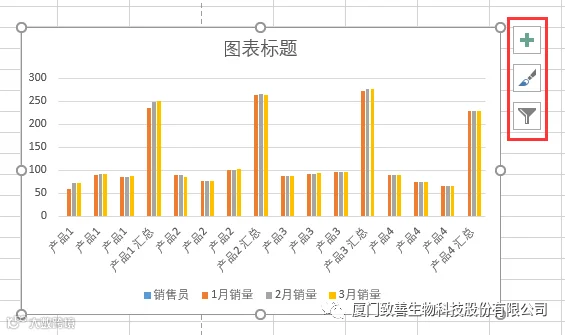
第一个选项是“图表元素”,通过它可以添加、删除或更改图表元素:
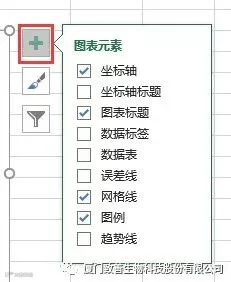
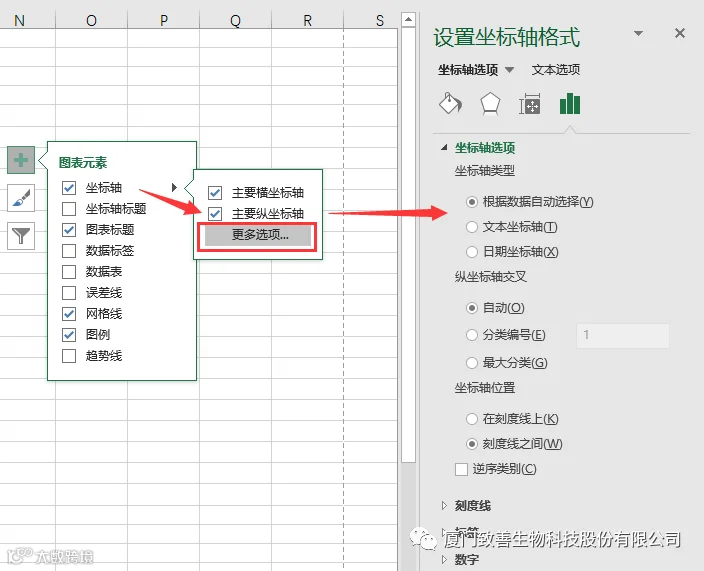
例如,图表标题可以直接在图表上进行更改,也可以在“图表元素”选项中进行更改,我们点击坐标轴,还可以进行坐标轴格式的设置:
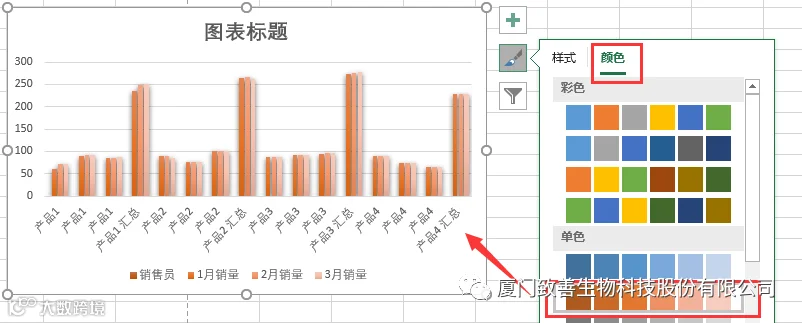
第二个选项是“图表样式”,可以设置图表的样式和配色方案:
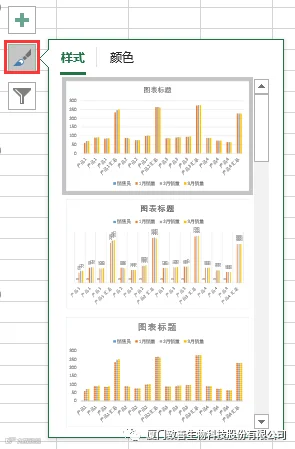
例如先选择一种样式,再调节图表颜色,效果如下:
第三个是“图表筛选器”选项,可以编辑要在图表上显示的数据点和名称:
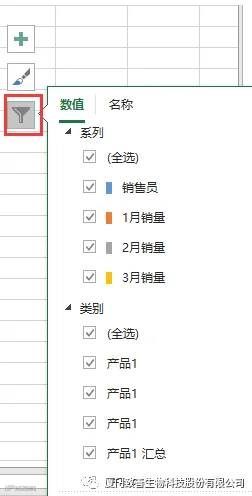
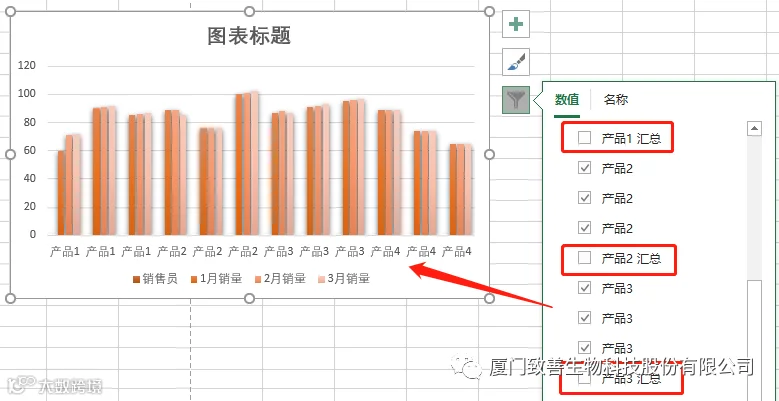
当我们不需要“产品汇总”项时,就不勾选,图表中便不会呈现该项:
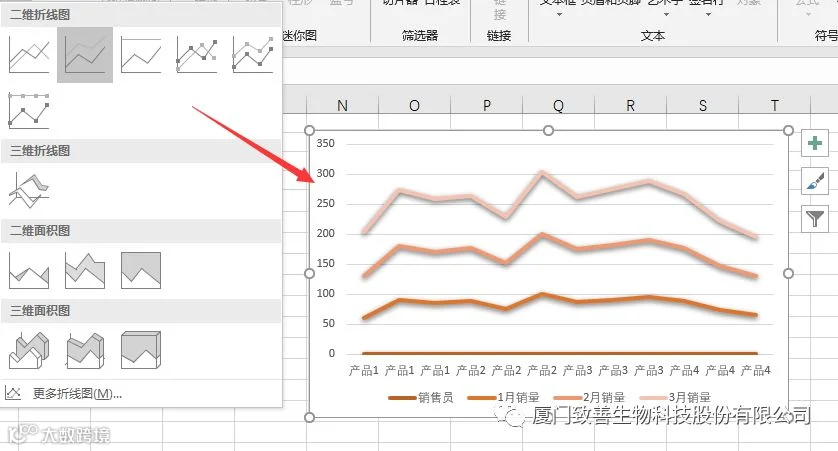
我们还可以选中整个图表,更换图表类型,如下图,更改成折线图的形式:
以上便是数据的分类汇总与图表的制作方法,合理应用它们,可以让我们的数据处理更便捷高效。