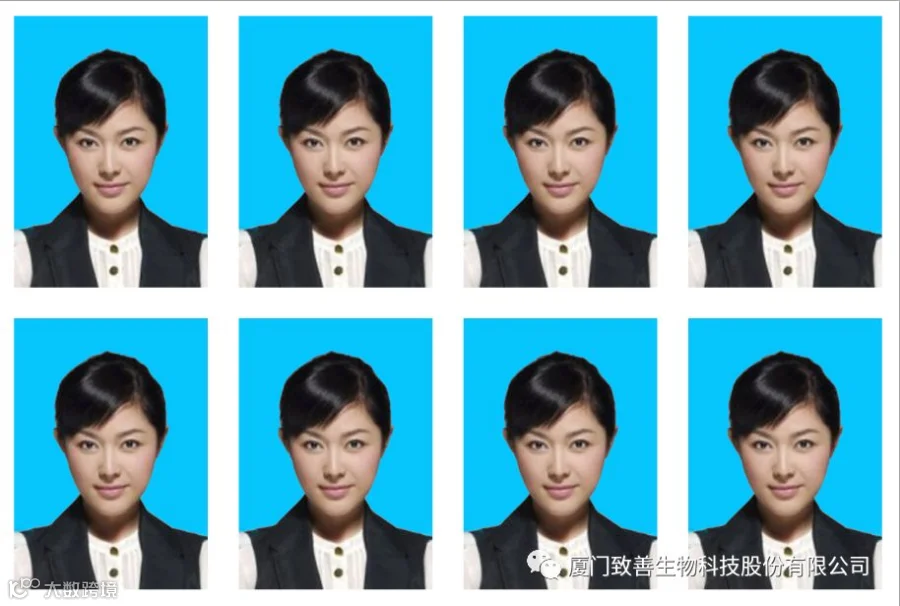
在日常生活中我们经常会用到一寸证件照,用PS制作一寸照片也是十分便利的,以下将介绍如何制作一寸照片。
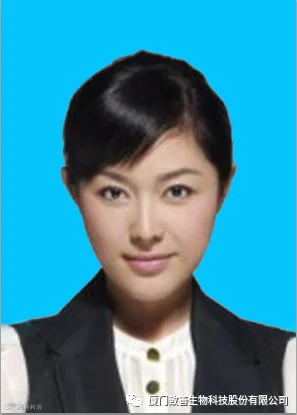
1、文件打开需要制作的照片,本文以网络下载图片为例,若是自己用手机或是相机拍摄的照片,可利用PS对照片进行修改美化;

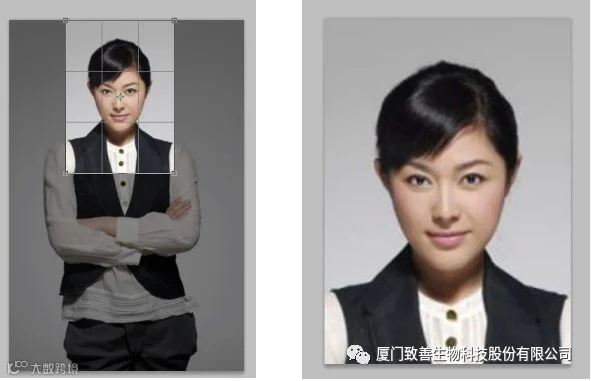
2、在菜单工具栏中选择裁剪工具,并对裁剪的宽度、高度、分辨率进行设置,设置比例为宽度2.5厘米,高度3.5厘米,分辨率300像素/英寸;
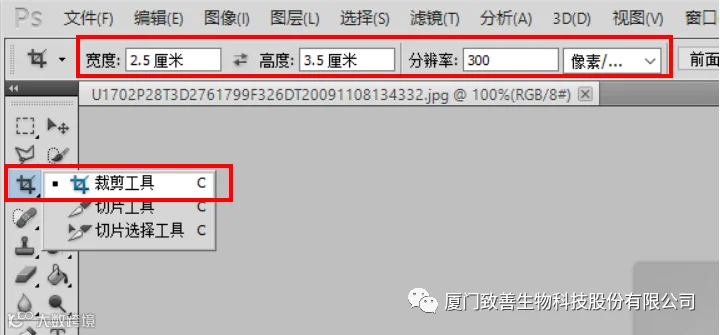
3、将裁剪框移动到合适位置,按"Enter"键确定裁剪;
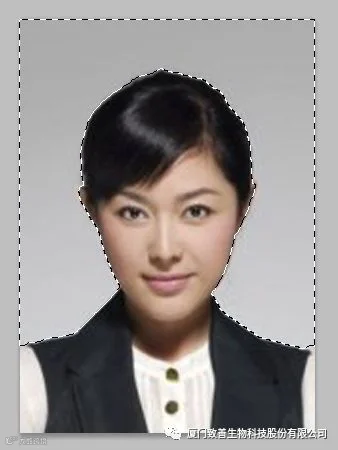
4、利用快速选择工具将人物以外的图像选中(选中工具可根据实际图像来选择对应的选择工具);
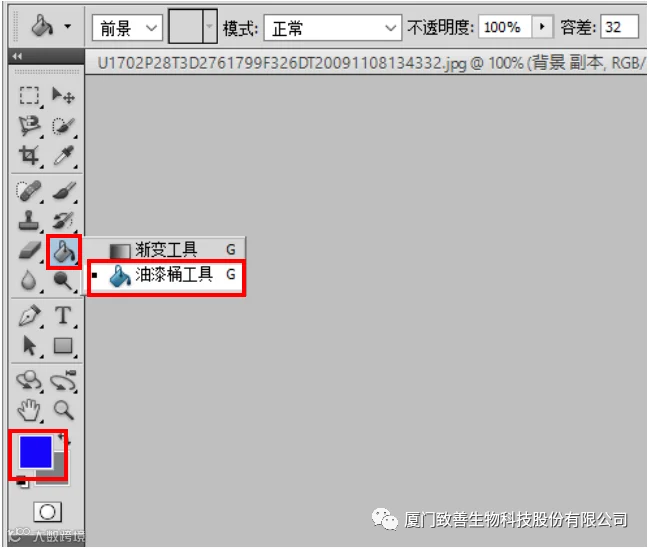
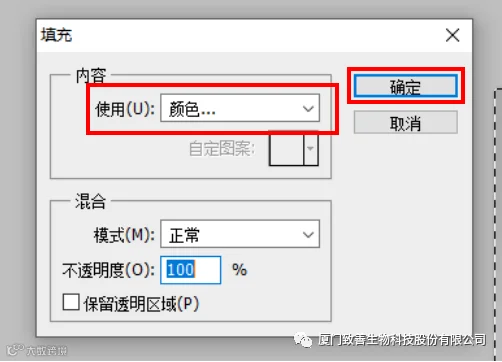
5、在菜单工具栏中选中油漆桶工具,并把前景色设置为蓝色(颜色的选择可根据自己的需求设置),对人像以外部分进行填充。或是在选中区域鼠标点击右键,选择填充,对填充的颜色进行设置,点击确定,这样就完成了对人像以外部分进行填充;
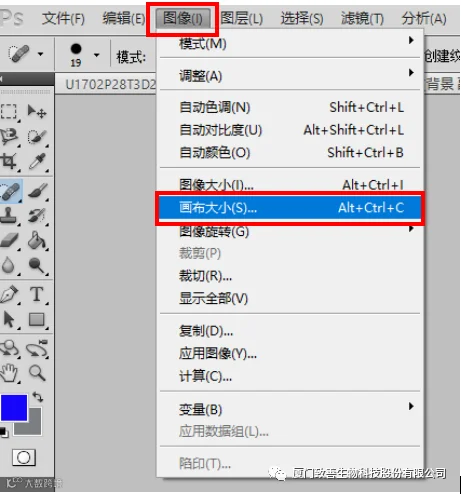
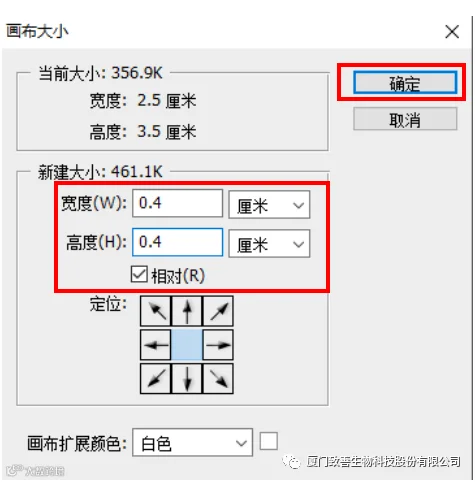
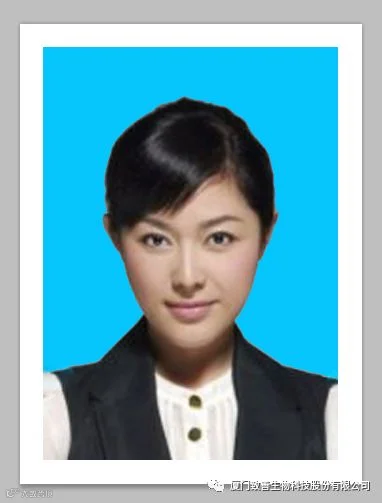
6、选择图像对画布大小进行设置,勾选相对,宽度、高度设置为0.4厘米,点击确定,这样一张一寸证件照就完成了;
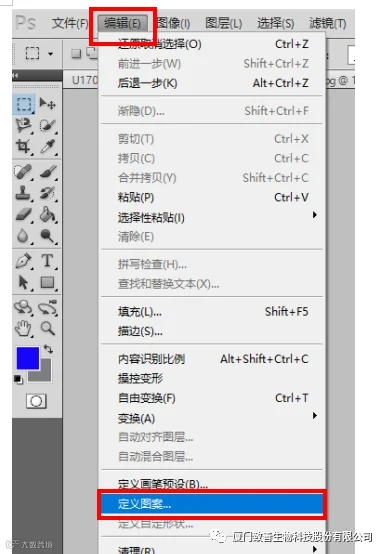
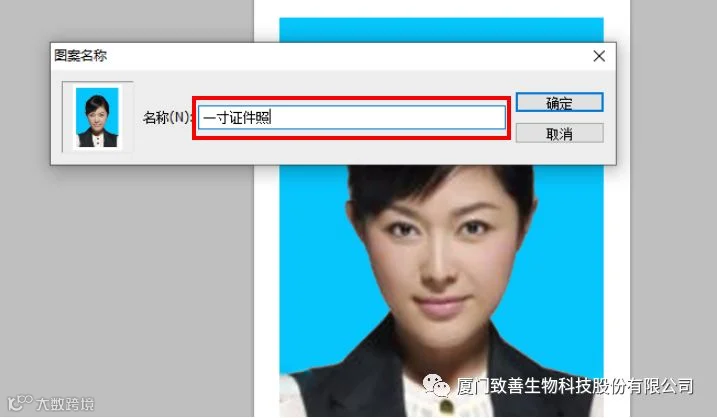
7、在菜单栏中选择编辑定义图像,把图案名称命名为一寸证件照(名称可自己设置编辑,目的是为了方便后面使用查找选择),点击确定;
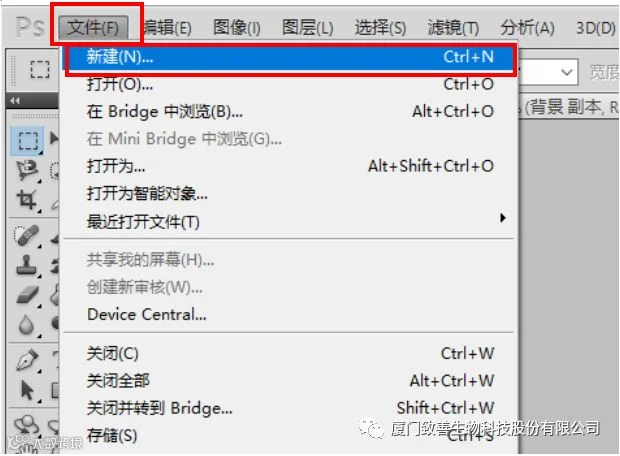
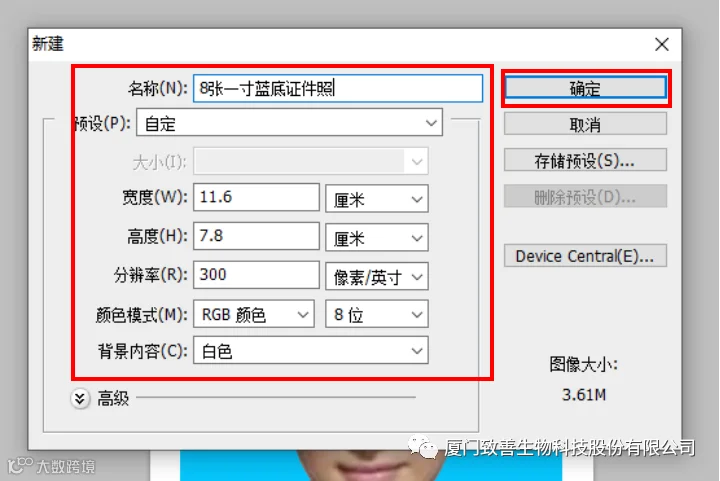
8、点击文件,新建一个文件,名称可根据自己的需求设置,宽度11.6厘米,高度7.8厘米,分辨率300像素/英寸,背景内容设置为白色,点击确定;
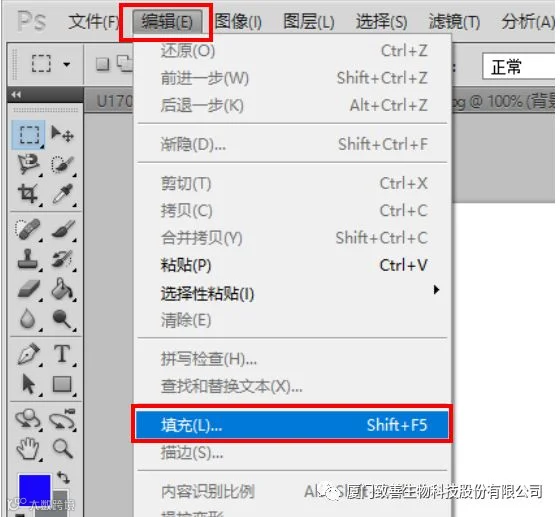
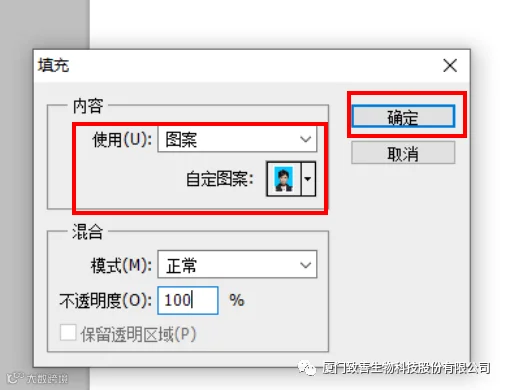
9、在菜单栏中选择编辑填充,填充设置成使用图案,自定图案选择前面定义图案一寸证件照,点击确定,一版八张一寸蓝底证件照就制作完成了,根据自己的需求保存、打印即可。