


工作中,有时候想给Excel数据按照不同的条件给予不同的格式,比如销量表里的数据等,这样我们很方便地筛选出我们想要的数据,那么如何设置条件格式呢?
1、以学生成绩表为例,选中需要设置条件格式的单元格。
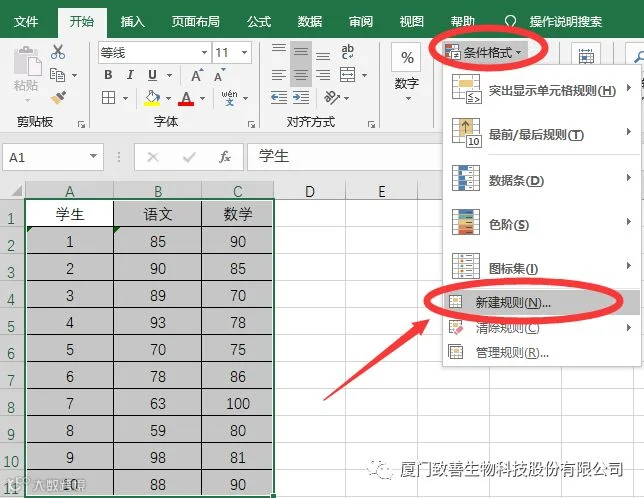
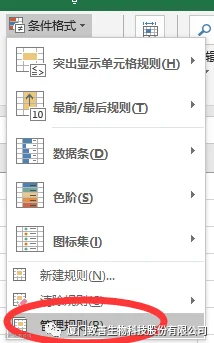
2、点击“开始”菜单--》“条件格式”--》“新建规则”。
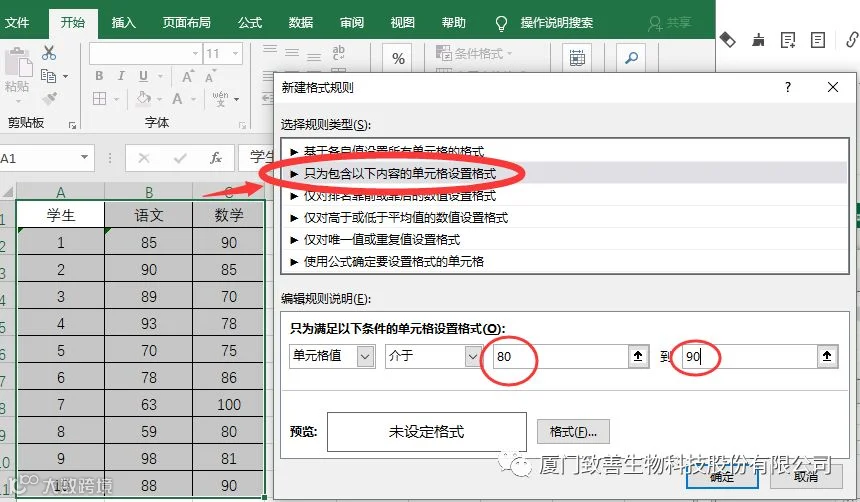
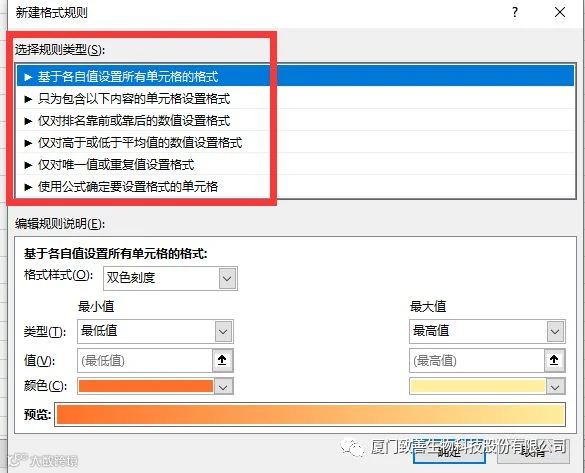
3、选择“只为保护以下内容的单元格设置格式”,然后选择“单元格值”“介于”,输入条件,为得分在80~90的单位格设置格式。
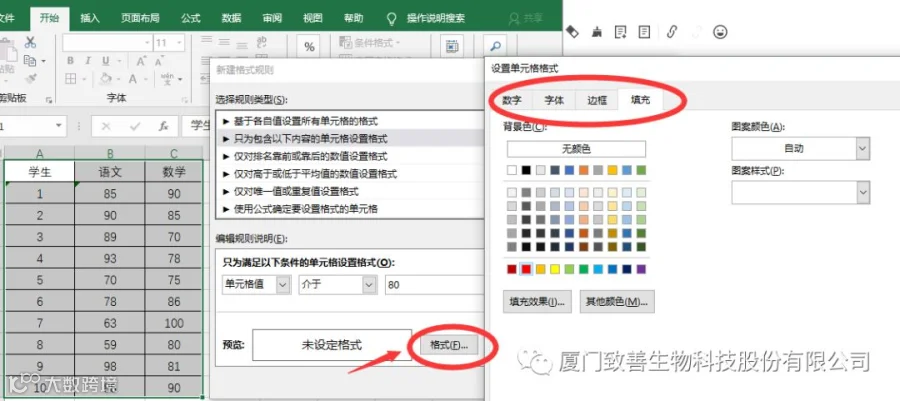
4、点击“格式”,设置你想要的字体,颜色,填充等。这里选择“填充”,点击需要的颜色,然后点击确定。
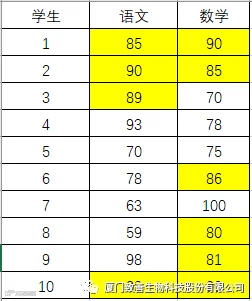
5、上述步骤完成之后,将得分在80~90的单元格设置成黄色。
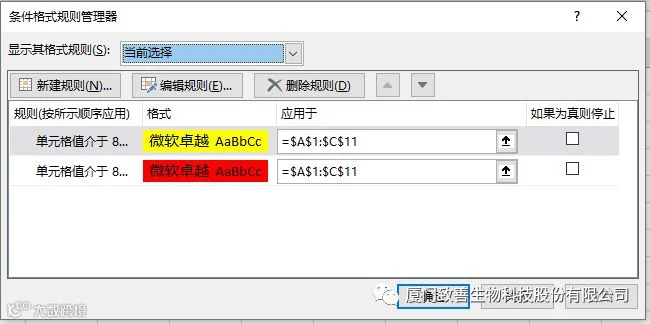
6、如果想修改条件格式,可以点击“开始”菜单--》“条件格式”--》“管理规则”,选中需要需要的规则,点击“编辑规则”进行修改。
7、注意,关于步骤3,有许多的规则,比如为唯一值\重复值,排名前后,高于或低于平均值。可以根据不同的需求选中恰当的规则和格式。
除了上述方法,也可以使用以下方式亦可以达到出“色”的效果。
1、点击“开始”菜单--》“条件格式”--》“突出显示单元格规则”。
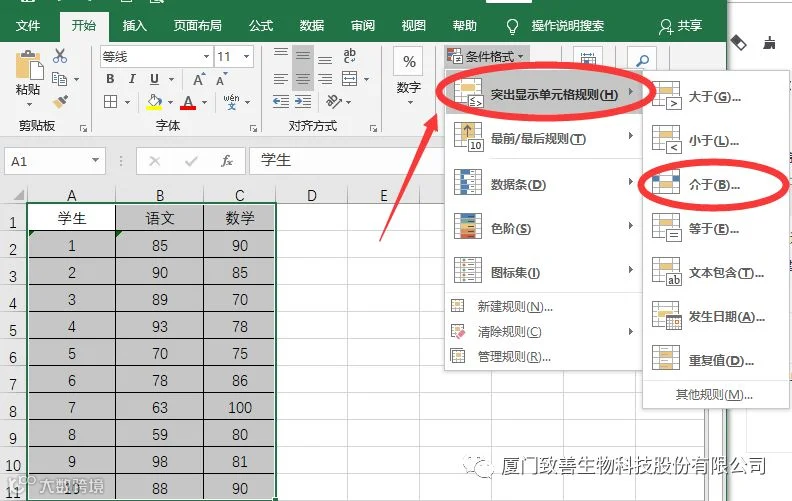
2、输入条件,并选择格式设置。
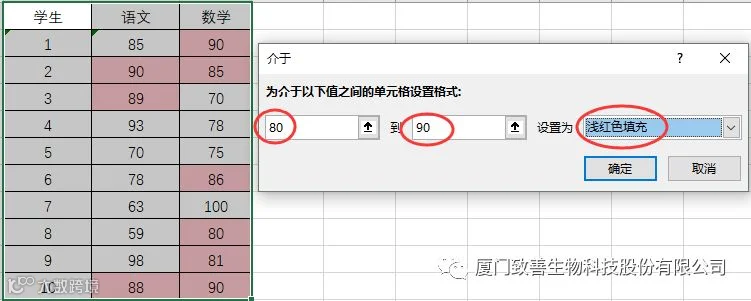
3、点击“确定”,即可完成设置。