搜索
首页
大数快讯
大数活动
服务超市
文章专题
出海平台
流量密码
出海蓝图
产业赛道
物流仓储
跨境支付
选品策略
实操手册
报告
跨企查
百科
导航
知识体系
工具箱
更多
找货源
跨境招聘
DeepSeek
首页
>
Excel条件格式(一)
>
Excel条件格式(一)
厦门致善生物科技股份有限公司
2019-09-01
2
导读:使用Excel的过程中,为了更直观地分析数据,了解关键问题点所在,我们可以借助“条件格式”来快速达到我们想要的效果,所以本期我们介绍几种常用的“条件格式”。
使用
Excel的过程中,为了更直观地分析数据,了解关键问题点所在,我们可以借助“条件格式”来快速达到我们想要的效果,
所以
本期我们介绍几种常用的
“条件格式”
。
1、
查找重复值或唯一值
首先
选
择需要设置的数据区域,
在
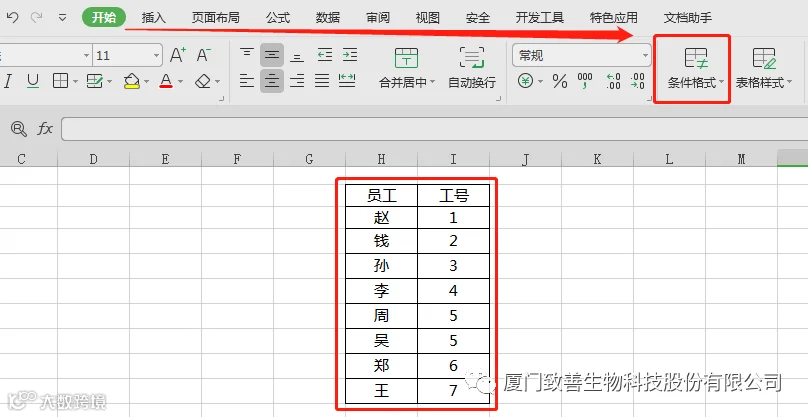
“开始”栏中找到“条件格式”
点击条件格式
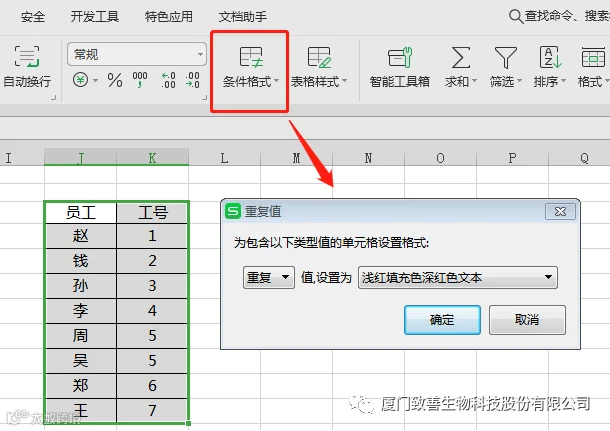
→突出显示单元格规则→重复值,会出现如下弹窗:
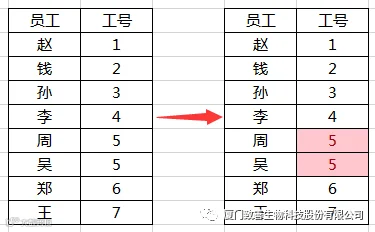
我们可以设置重复值的单元格格式,如浅红填充深红色文本,则效果如下:
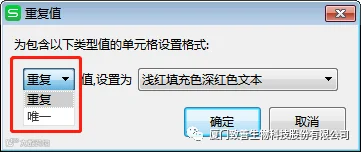
同样在下拉框中选择
”唯一“,也可以突出显示唯一值:
2、
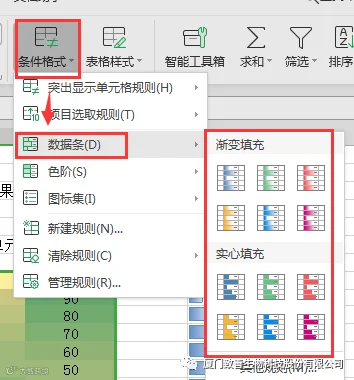
将单元格数字变成条形图
选
择需要设置的数据区域,
点击条件格式
→数据条→选择渐变填充
/实心填充
:
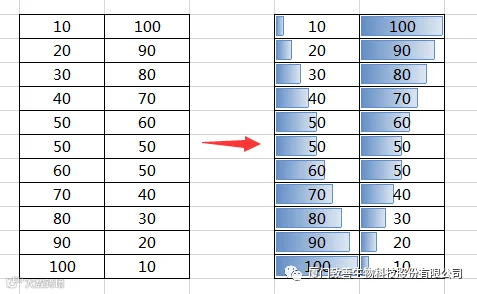
设置完成后,效果如下:
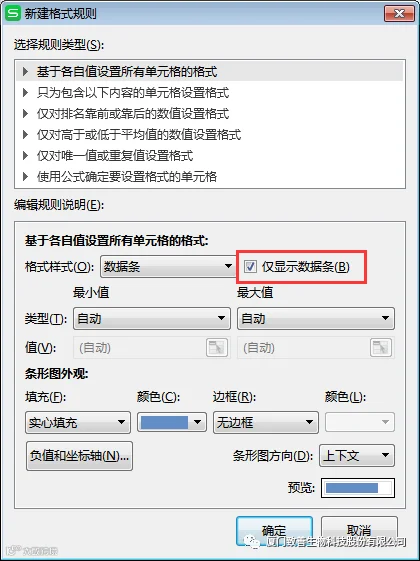
如果仅想显示数据条,可以点击
”其他规则“,在弹窗中勾选”仅显示数据条“:
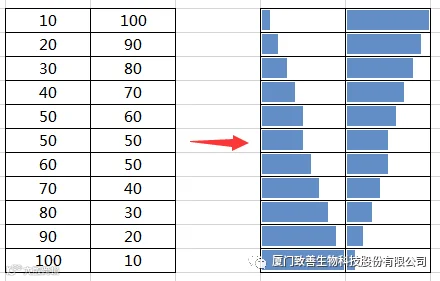
设置完成后,效果如下:
3、
单元格数值满足一定条件标上相应的图标
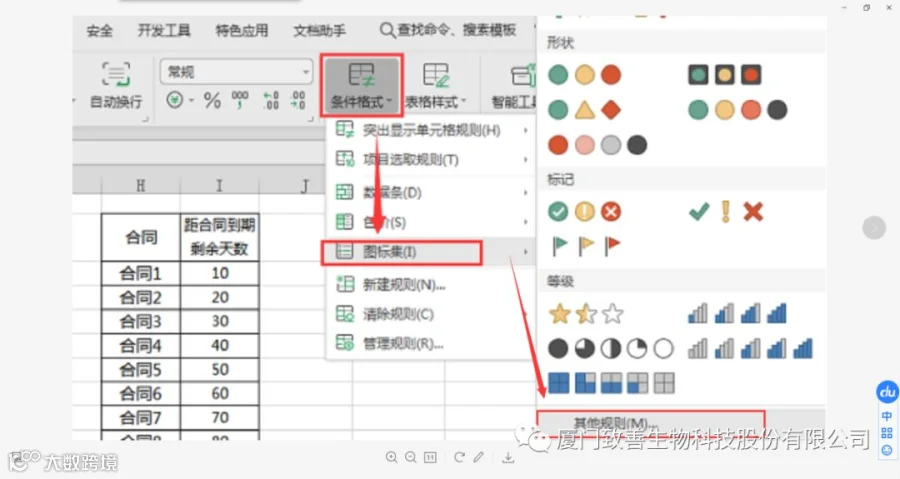
如果我们需要对一些数据做记号,如标上相应图标,可以
选择需要设置的数据区域,
点击条件格式
→图标集→其他规则:
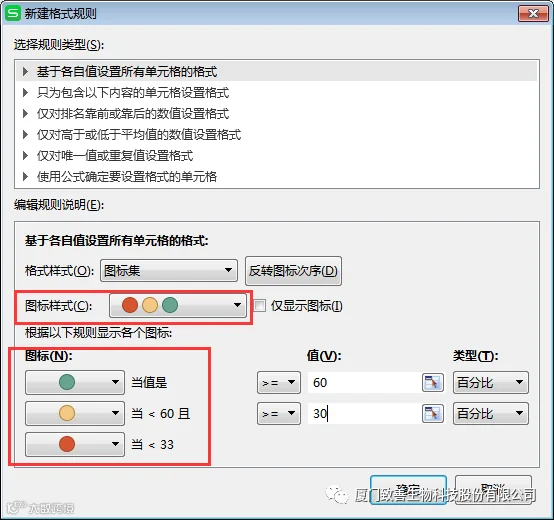
可以在
”新建格式规则“的弹窗中设置相应的图标样式:
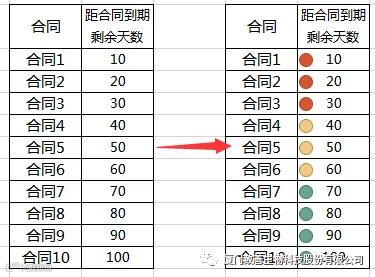
设置完成后,根据合同到期剩余
时间
会
显示不同颜色的图标,
效果如下
:
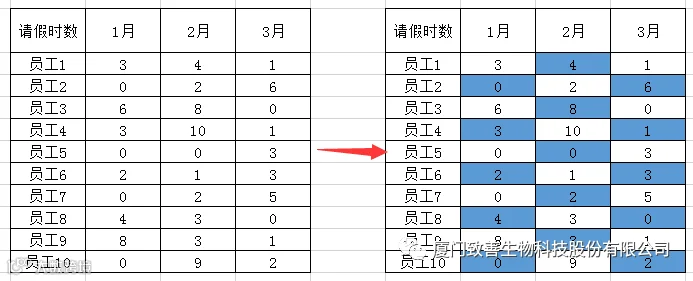
4、国际象棋棋盘式底纹设置方法:
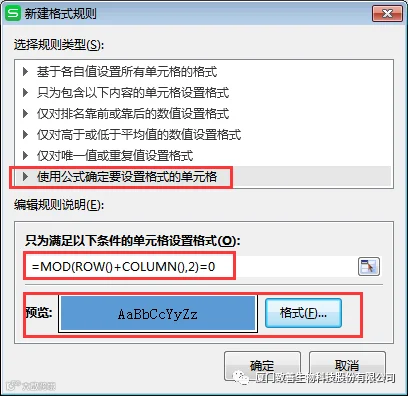
选择需要设置的数据区域,
点击条件格式
→新建规则,在”新建格式规则“的弹窗中做如下设置:
输入公式:
=MOD(ROW()+COLUMN(),2)=0,设置底纹为蓝色
(或其他颜色)
该公式的含义为:
单元格的行号
与
列号
之和
除以
2
,如果
余
数为
”
0“时,则底纹为蓝色,
余
数不为
”
0“时,则不填充。
设置完成后
效果如下:
以上几种
”条件格式“也可以应用到其他相似的情境中,达到我们想要的效果,下一期我们将会介绍其他几种”条件格式“的应用,谢谢!
【声明】内容源于网络
0
0
厦门致善生物科技股份有限公司
内部学习交流
内容
57
粉丝
0
关注
在线咨询
厦门致善生物科技股份有限公司
内部学习交流
总阅读
43
粉丝
0
内容
57


 厦门致善生物科技股份有限公司