搜索
首页
大数快讯
大数活动
服务超市
文章专题
出海平台
流量密码
出海蓝图
产业赛道
物流仓储
跨境支付
选品策略
实操手册
报告
跨企查
百科
导航
知识体系
工具箱
更多
找货源
跨境招聘
DeepSeek
首页
>
PS不同场景下的抠图方法
>
PS不同场景下的抠图方法
厦门致善生物科技股份有限公司
2020-01-20
1
导读:在使用PS过程中,我常用的抠图方法有套索工具、魔术棒工具、钢笔工具、色彩范围、羽化、蒙版、通道等,本期将介绍几种不同场景下的抠图方法。
在使用
PS
过程中,我常用的抠图方法有套索
工具
、魔术棒工具、钢笔工具、色彩范围、羽化、蒙版、通道等,本期将介绍几种不同场景下的抠图方法。
一、
钢笔工具抠图
钢笔工具
抠图比较
适用于外形复杂,不连续、色差不大的图,加工精度高
,是
纯手工放大边界点来抠图
,以下介绍利用钢笔工具抠图:
1、
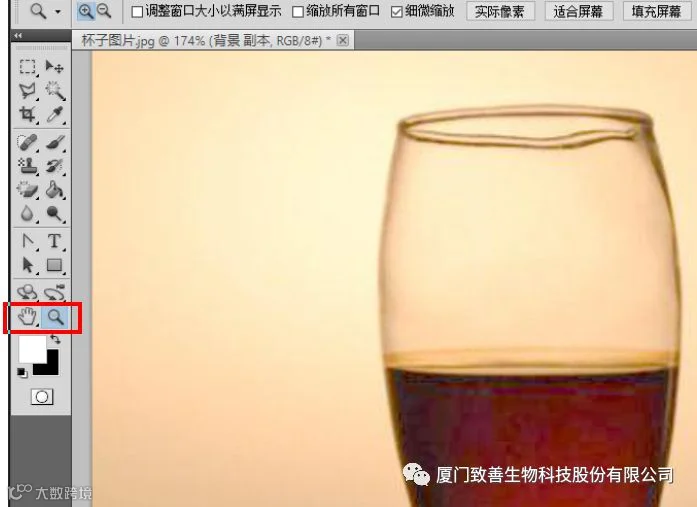
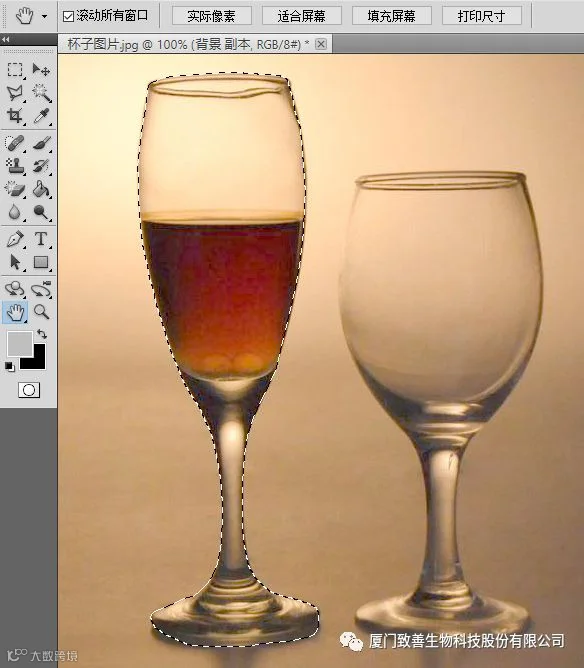
打开需要抠图的图片,点击缩放工具,移动鼠标放大图层,可用抓手工具移动图片;
2、
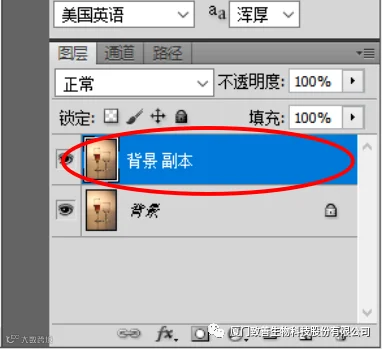
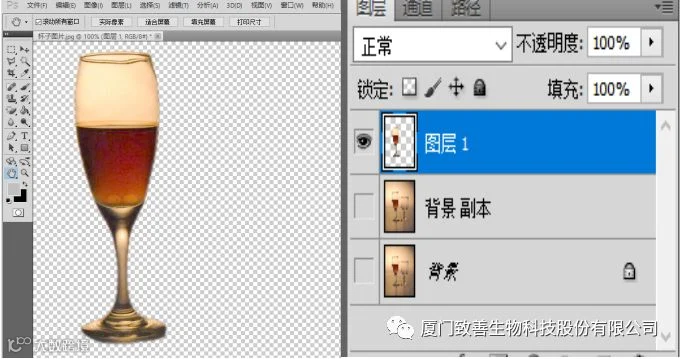
复制一层图层,通常不建议直接在背景图层上操作;
3、
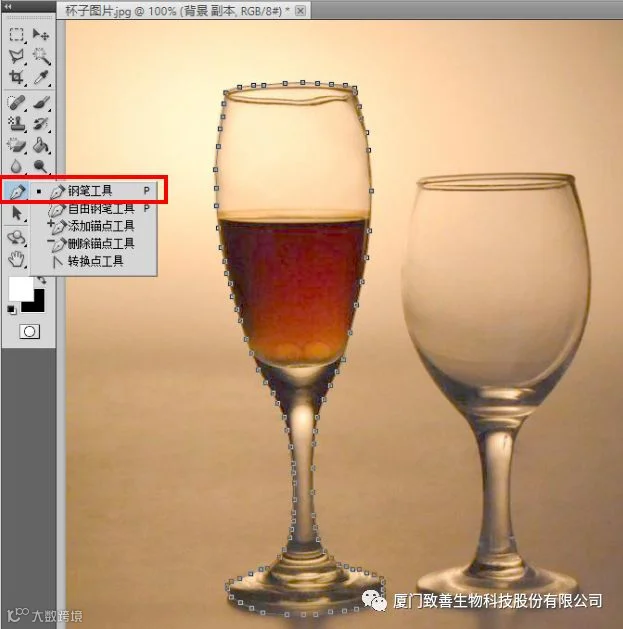
点击钢笔工具,在需要抠图的地方描点;
4、
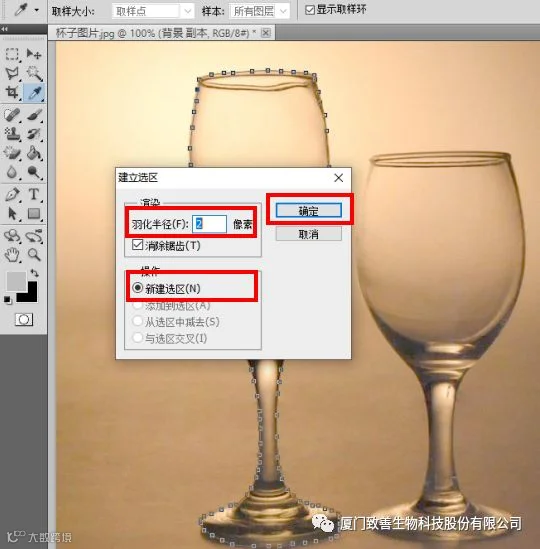
点击鼠标右键,选择建立选区,出现建立选区对话框,根据需求调整羽化半径,可根据描点距离图片的距离选择,勾选
“消除锯齿”,点击“确定”;
5、
这样就完成选中区域,然后复制黏贴图层就完成了。
二、
蒙版抠图
利用
蒙版抠图
,抠出来的图
并不是非常的精细
,但是运用范围比较广,以下介绍如何用蒙版抠图:
1、
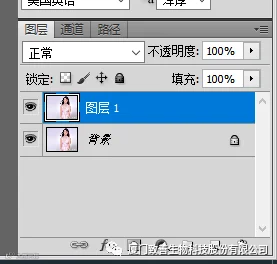
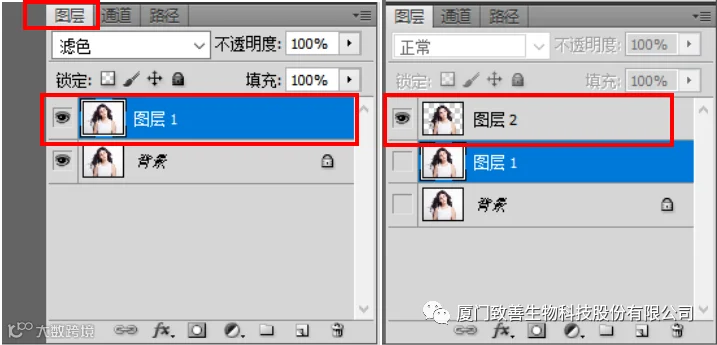
打开需要处理的图片素材,并重新建立一个复制图层,复制图层快捷键
Ctrl+J
;
2、
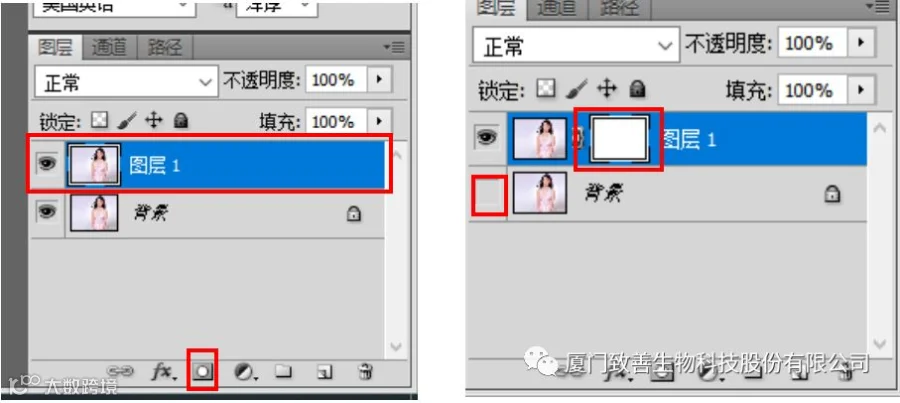
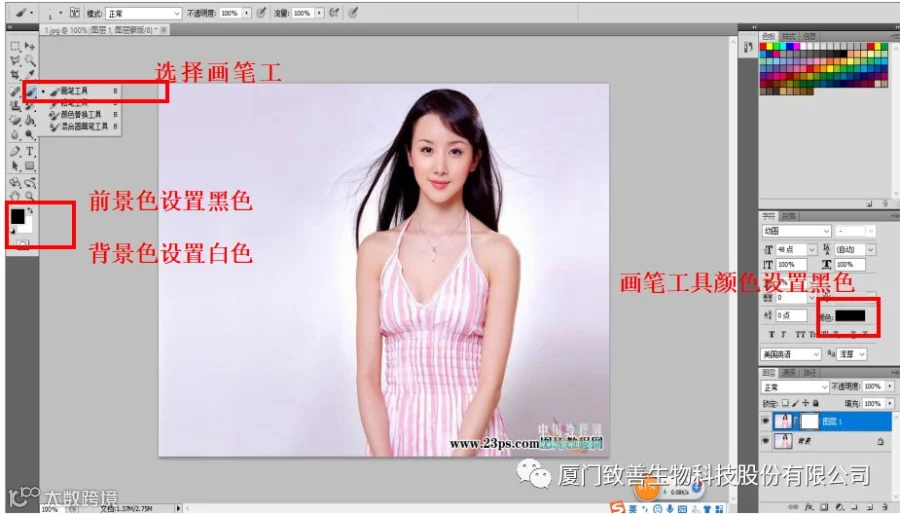
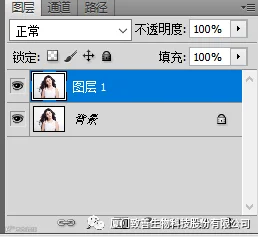
选择图层
1
,点击添加图层蒙版,并选中图层蒙版,隐藏背景图层;
3、
将前景色设置成黑色,背景色设置成白色,然后选择画笔工具,并将画笔工具的颜色设置成黑色;
4、
用画笔工具,将背景色擦去,就完成抠图,若是不小心将图像擦掉了,可以交换前景色和背景色,在不小心擦除的地方擦除,就可以还原擦除的部分,这样就完成了抠图。
三、
通道抠图
通道抠图适用于色差不大,外形复杂的图形,像毛发
、
树枝
等,以下介绍利用通道抠图的方法:
1、
打开需要处理的图片素材,并重新建立一个复制图层,复制图层快捷键
Ctrl+J
;
2、
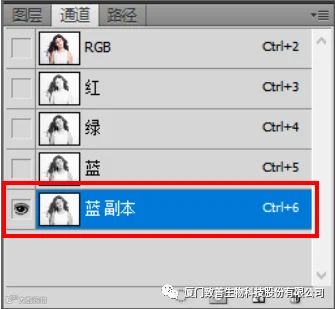
点击通道,选中一个图像清楚的图层,并复制这个图层;
3、
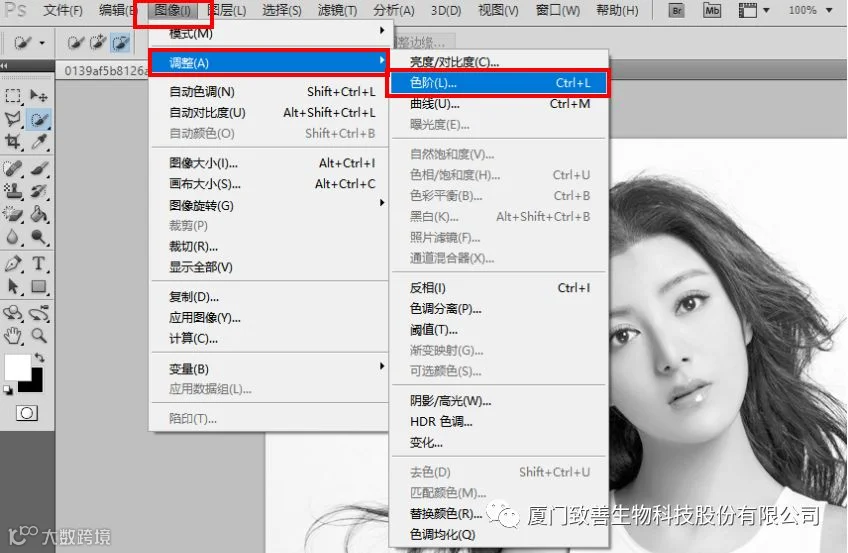
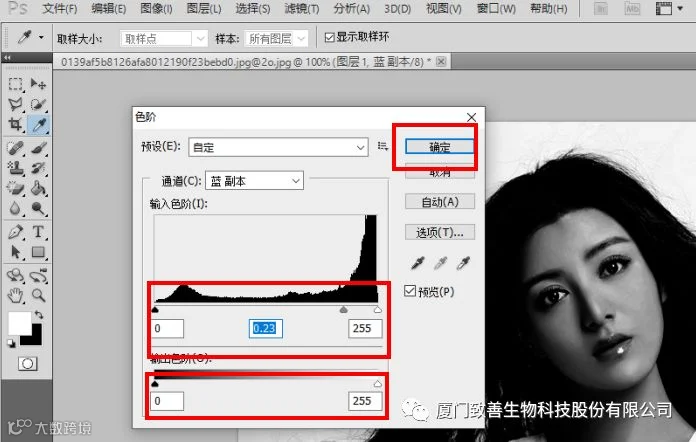
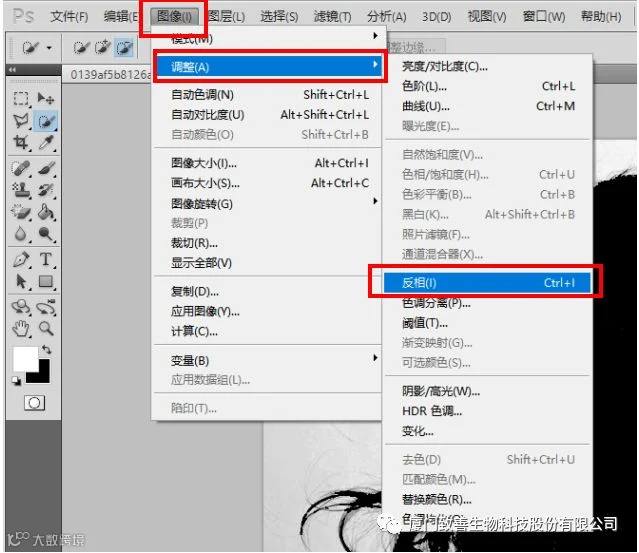
选择图像
-
调整
-
色阶,出现色阶对话框,调整色阶,增强图像的对比度,点击确定;
4、
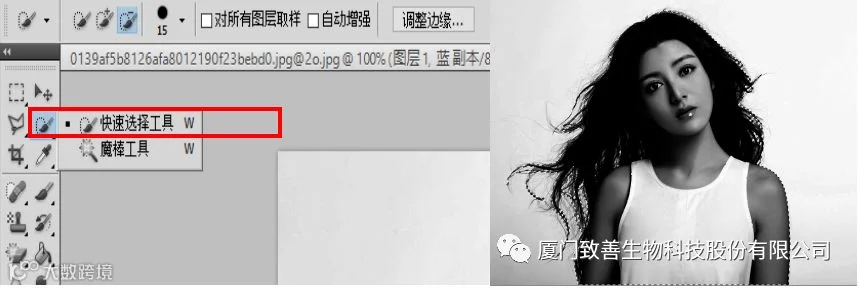
然后选中快速选择工具,根据自己的需求把图像选中;
5
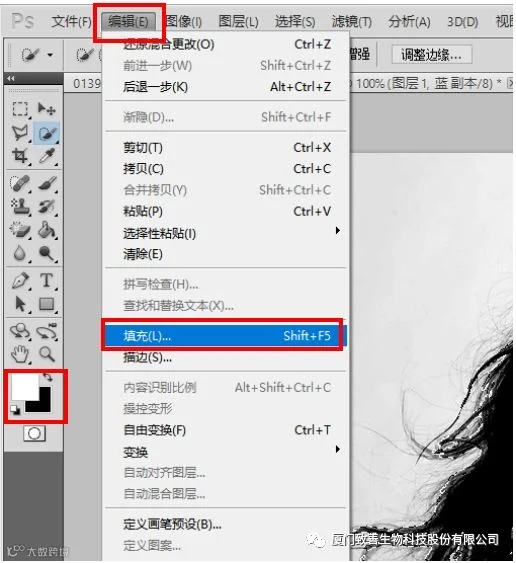
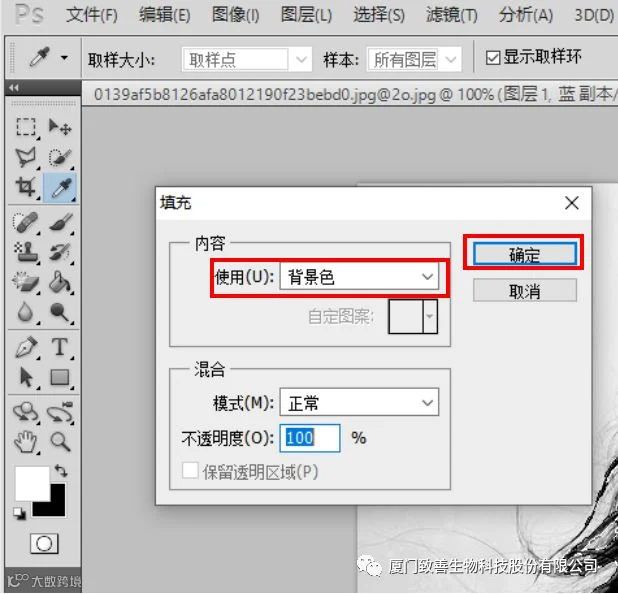
、把背景色设置成黑色,点击编辑
-
填充,出现填充对话框,填充内容设置成背景色,点击确定;
6、
点击图像
-
调整
-
反相;
7
、回到图层,选中图层
1
,
Ctrl+J
复制图层
1
,这样就完成了。
四、
色彩范围抠图
色彩范围抠图
比较
适用于
背
景色单一,图像分明、背景无色彩的
图像,以下介绍如何利用色彩范围抠图的方法:
1、
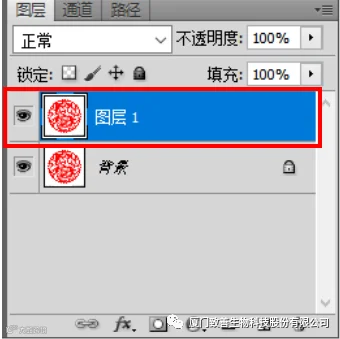
打开需要处理的图片素材,并重新建立一个复制图层,复制图层快捷键
Ctrl+J
;
2
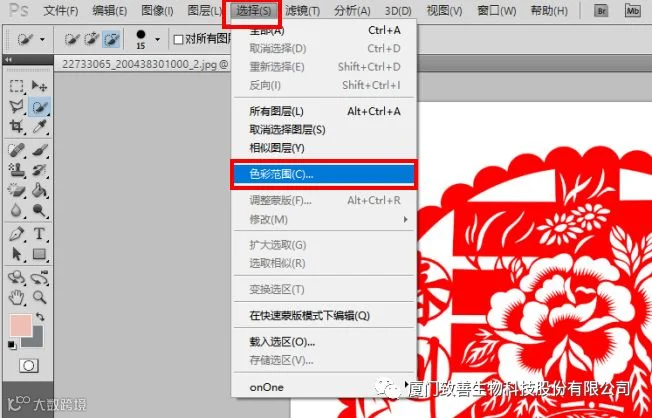
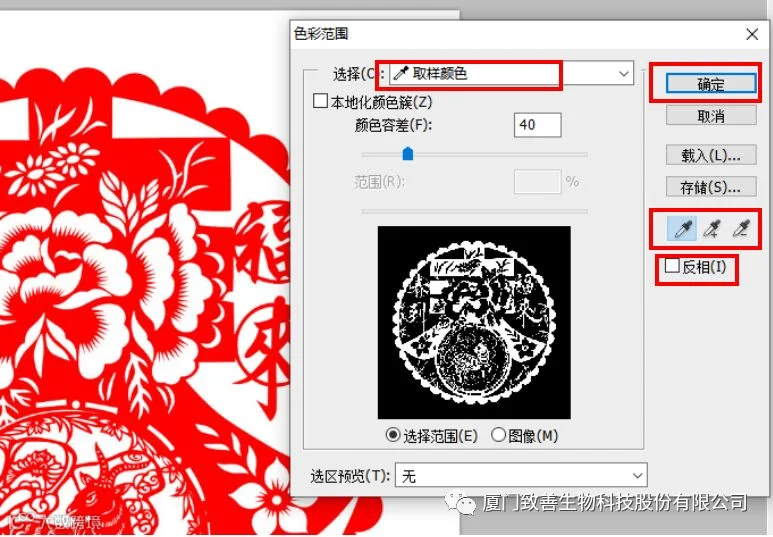
、点击选择
-
色彩范围,出现色彩范围对话框,吸取需要选中的颜色,根据自己需求颜色可增加、减少,也可反向,点击确定;
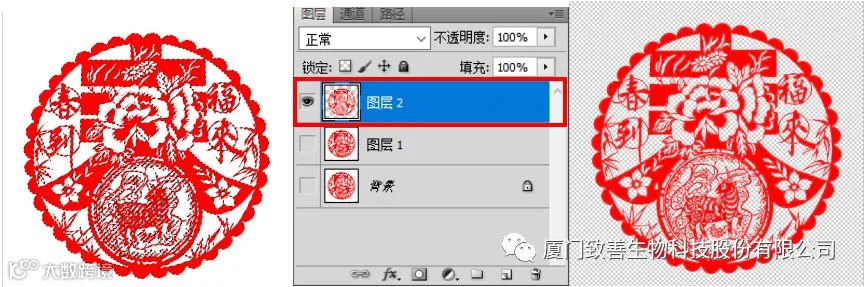
3
、建立选区,
Ctrl+J
复制图层
1
,这样就完成了。
【声明】内容源于网络
0
0
厦门致善生物科技股份有限公司
内部学习交流
内容
57
粉丝
0
关注
在线咨询
厦门致善生物科技股份有限公司
内部学习交流
总阅读
43
粉丝
0
内容
57





 厦门致善生物科技股份有限公司