搜索
首页
大数快讯
大数活动
服务超市
文章专题
出海平台
流量密码
出海蓝图
产业赛道
物流仓储
跨境支付
选品策略
实操手册
报告
跨企查
百科
导航
知识体系
工具箱
更多
找货源
跨境招聘
DeepSeek
首页
>
Word人工分页、文字方向和首字下沉设置
>
Word人工分页、文字方向和首字下沉设置
厦门致善生物科技股份有限公司
2019-11-22
0
导读:本期介绍如何进行word的人工分页、文字方向和首字下沉设置。下面以WPS 2019为例。
本期介绍如何进行
word
的人工分页、文字方向和首字下沉设置。下面以
WPS 2019
为例。
一、人工分页
1、
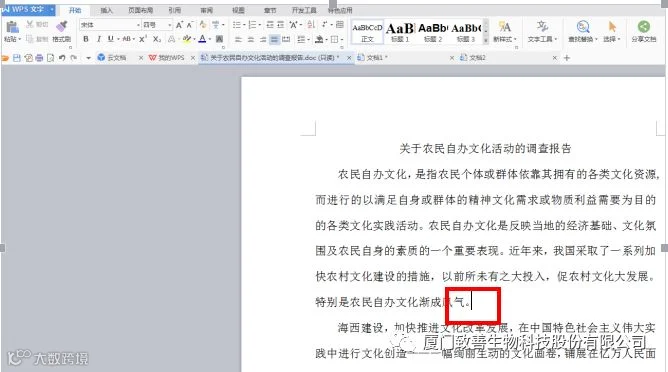
打开文档,将光标移动到需要分页的位置;
2、
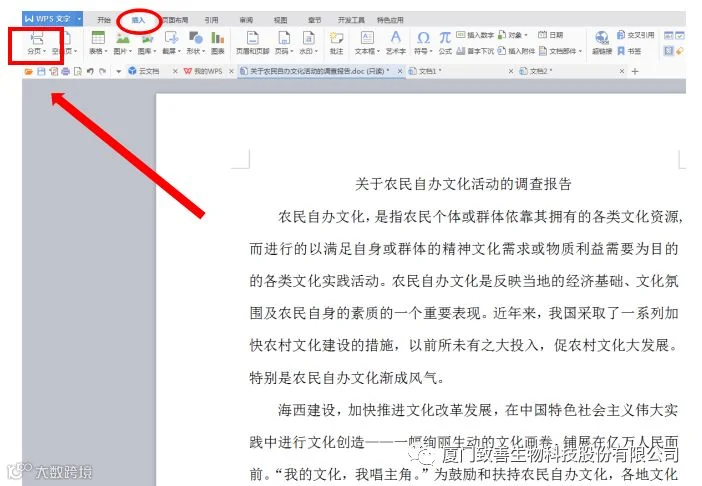
点击插入栏中的分页;
3、
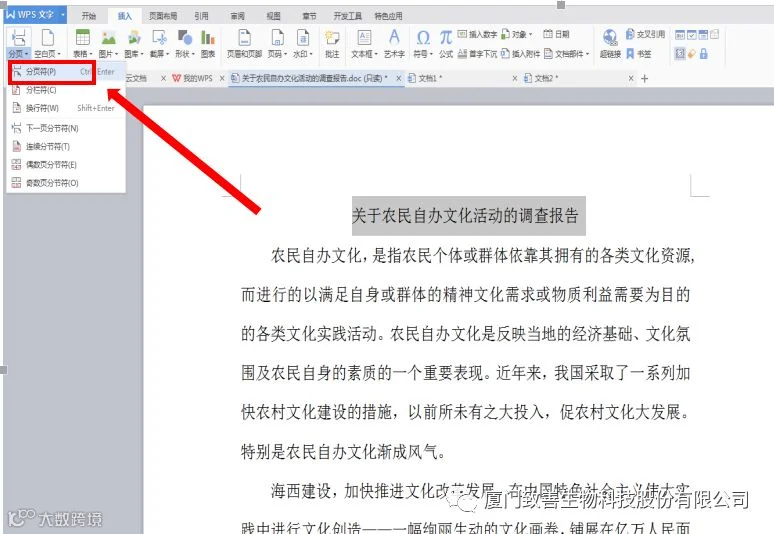
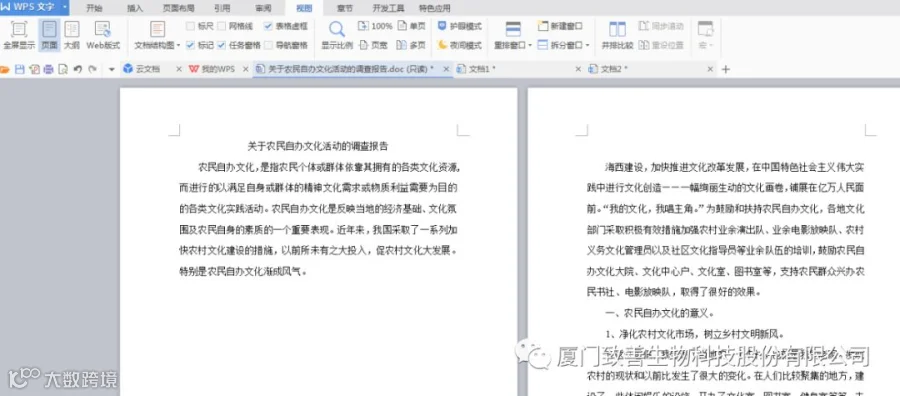
在分页菜单中选择分页符,这样就完成了。
当然,还有更简便的方法就是使用快捷键:将光标移动到需要分页的位置,然后按
Ctrl+Enter
,这样就完成了,是不是很简单呢?
接下来介绍如何删除分页。
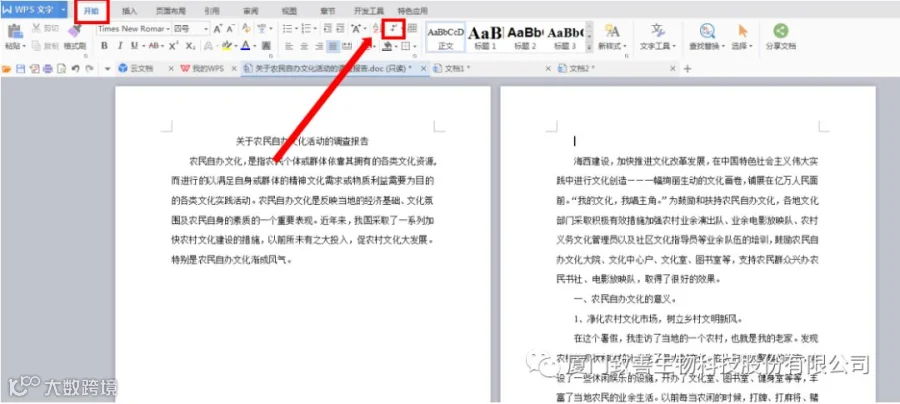
1、
点击开始栏中的显示
/
隐藏编辑标记;
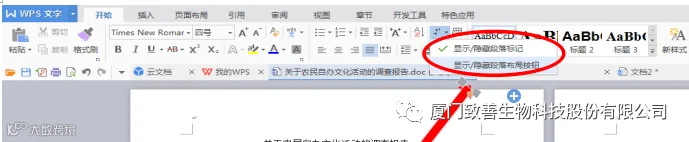
2、
在菜单栏中选中显示
/
隐藏段落标记(显示
/
隐藏段落标记前出现√就是选中,若是没有出现√就没选中)
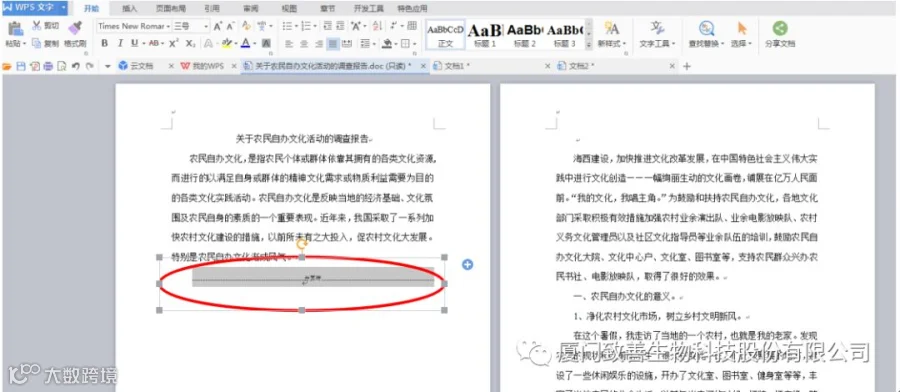
3、
选中了显示/隐藏段落标记,就可以看见插入的分页符;
4、
删除插入的分页符就可以取消分页了。
二、
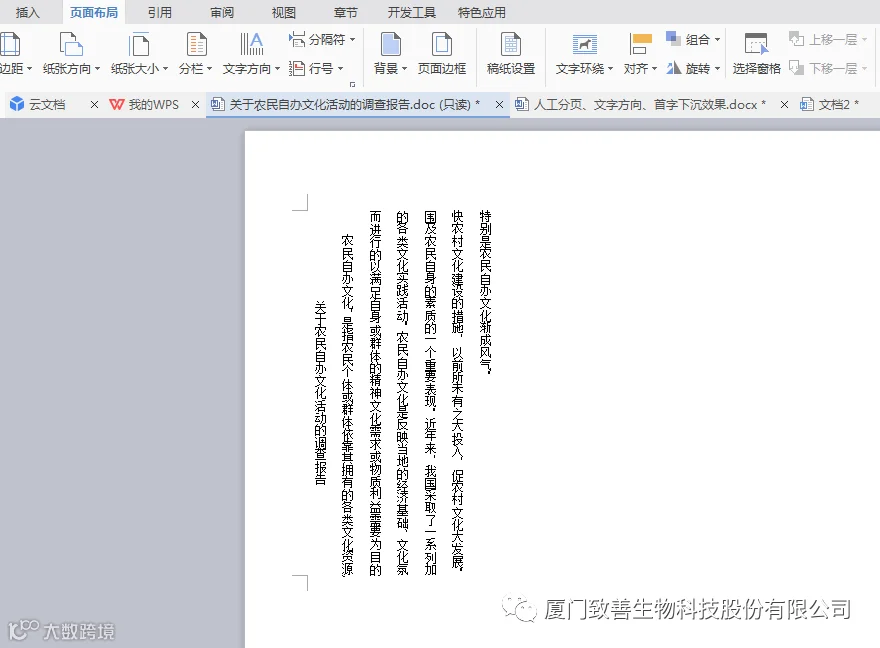
文字方向
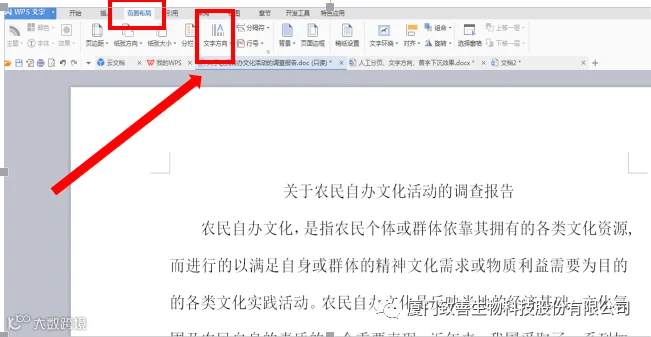
1
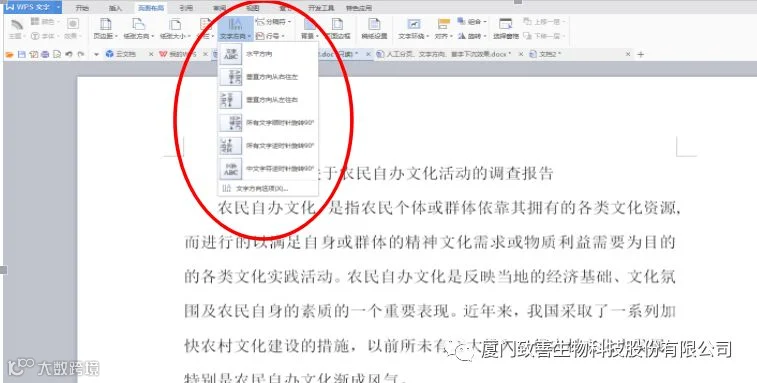
、点击页面布局栏中的文字方向;
2
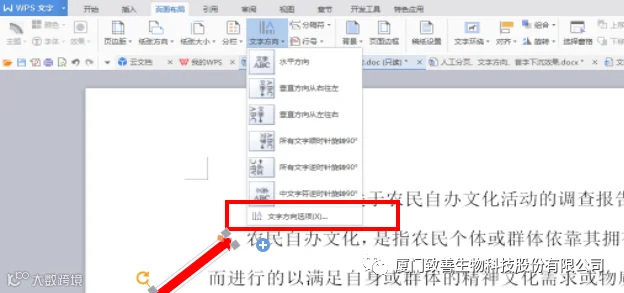
、在菜单栏中根据自己的需求选择文字的方向;
3
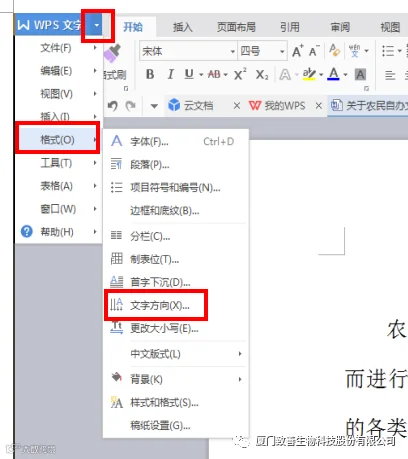
、也可以选择文字方向选项(
X
)…,或是在文字中的格式打开文字方向(
X
)…;
4
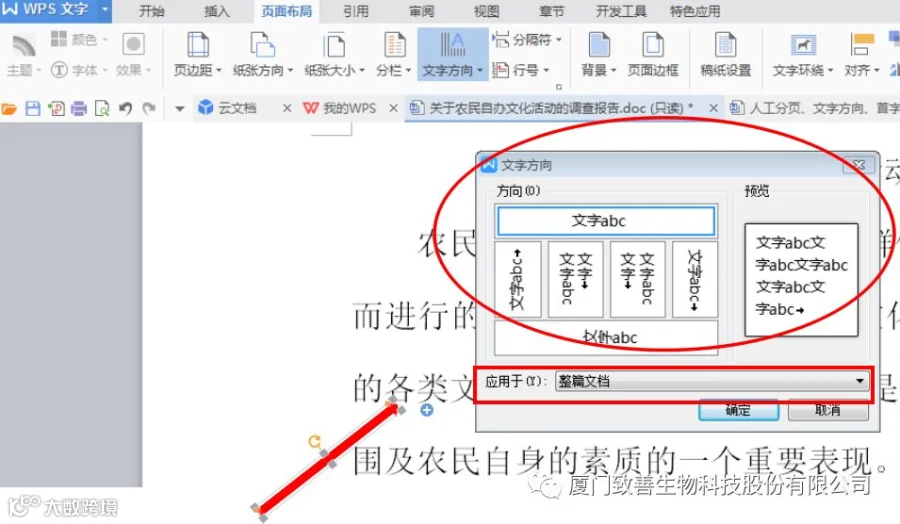
、在出现的对话框中,根据自己的需求选择文字方向,右侧有预览效果,可应用于整篇文档或所选文字,点击确定,这样就完成了。
三、
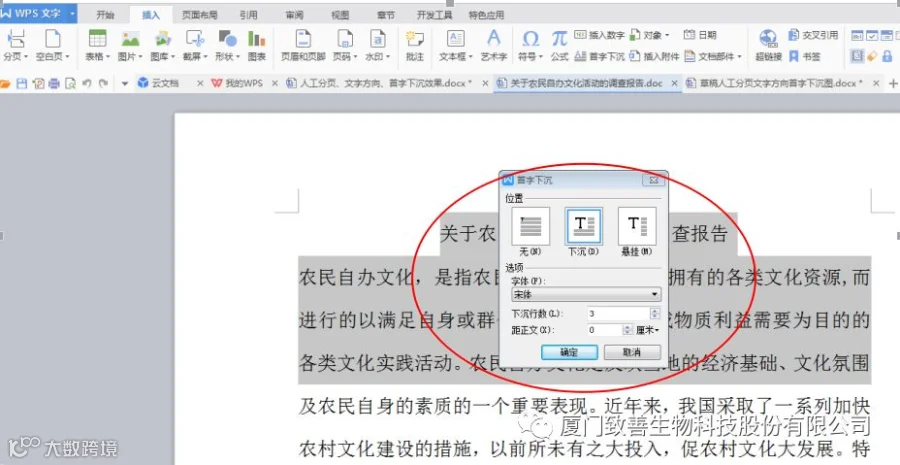
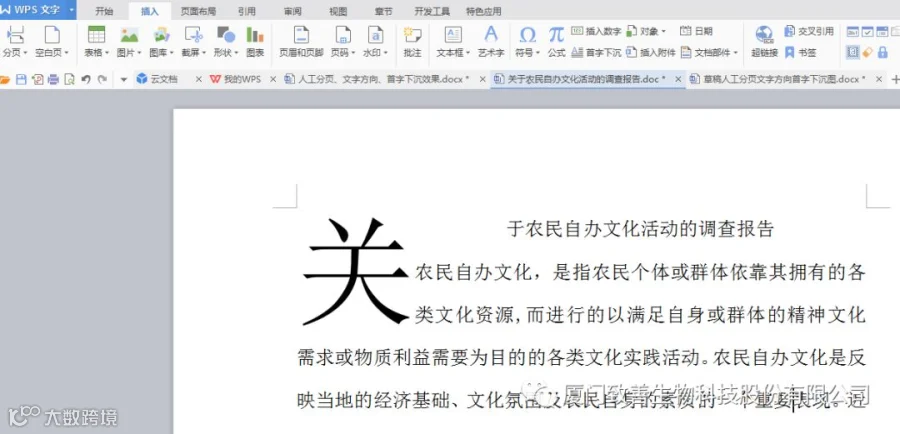
首字下沉
1、
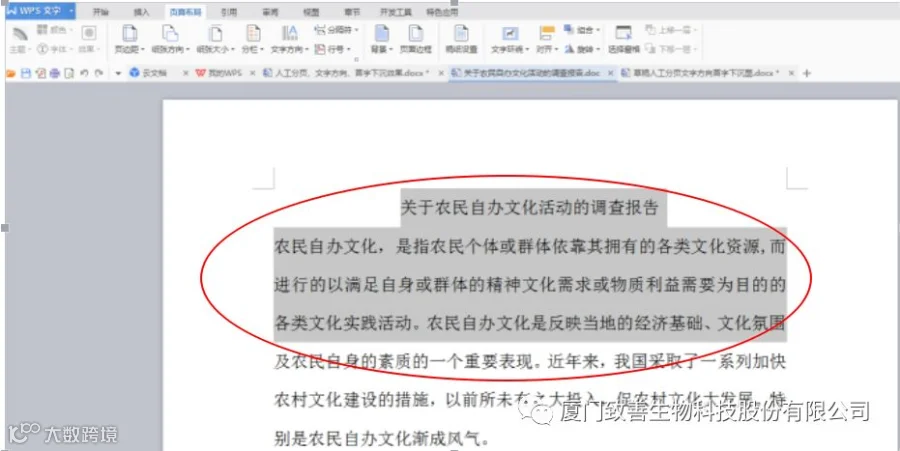
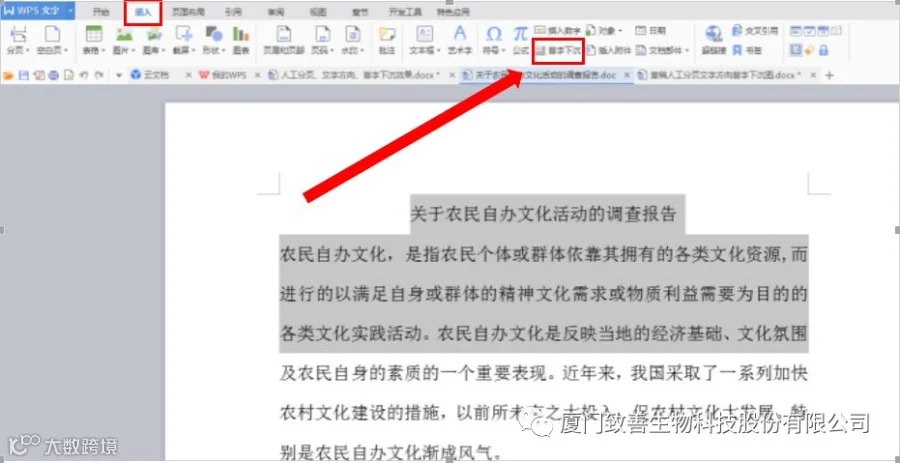
根据自己的需求选中需要设置的段落;
2、
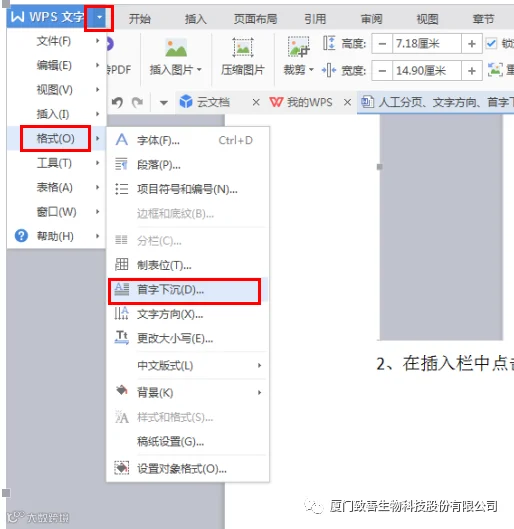
在插入栏中点击首字下沉,或是在文字中的格式打开首字下沉(
D
)…;
3、
出现对话框,在对话框中根据自己的需求设置格式,点击确定,这样就完成了。
【声明】内容源于网络
0
0
厦门致善生物科技股份有限公司
内部学习交流
内容
57
粉丝
0
关注
在线咨询
厦门致善生物科技股份有限公司
内部学习交流
总阅读
43
粉丝
0
内容
57


 厦门致善生物科技股份有限公司