搜索
首页
大数快讯
大数活动
服务超市
文章专题
出海平台
流量密码
出海蓝图
产业赛道
物流仓储
跨境支付
选品策略
实操手册
报告
跨企查
百科
导航
知识体系
工具箱
更多
找货源
跨境招聘
DeepSeek
首页
>
常见函数(二)
>
常见函数(二)
厦门致善生物科技股份有限公司
2019-10-02
2
导读:本期我们介绍EXCEL中两个重要的函数,一个是数学与三角函数中的SUMIF函数,另一个是查找与引用函数中的VLOOKUP函数。SUMIF函数可以对大量数据进行快速的分类汇总,而VLOOKUP函数可以在
本期我们介绍
EXCEL
中两个重要的函数,一个是
数学与三角函数中的
SUMIF
函数,另一个是查找与引用函数中的
VLOOKUP
函数。
SUMIF
函数的作用是能对大量数据进行快速的分类汇总求和,而
VLOOKUP
函数可以在打乱的数据表中快速匹配到想要的数据。
一、
SUMIF
函数
:
SUM
函数虽然可以进行简单的数值求和,但不能有针对性的分类汇总,那如果想对满足不同条件的单元格进行分类汇总求和,需要使用什么方法呢?
当数据较少时,我们可以一一求和汇总,一旦数据增多,这样的方法就不再适用,不仅耗时耗力,而且得到的结果也不一定准确,这时我们就可以
使用
SUMIF
函数来解决上述问题。
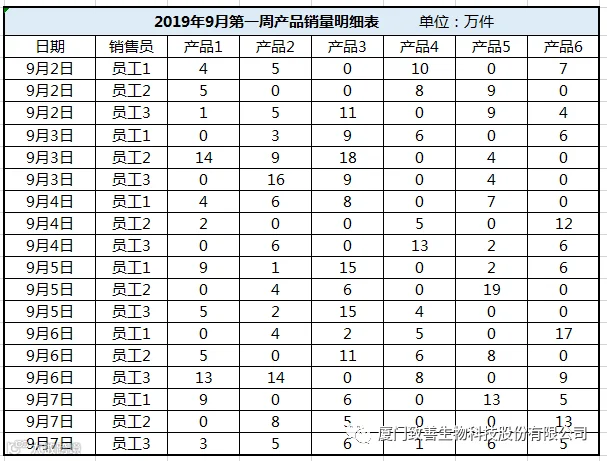
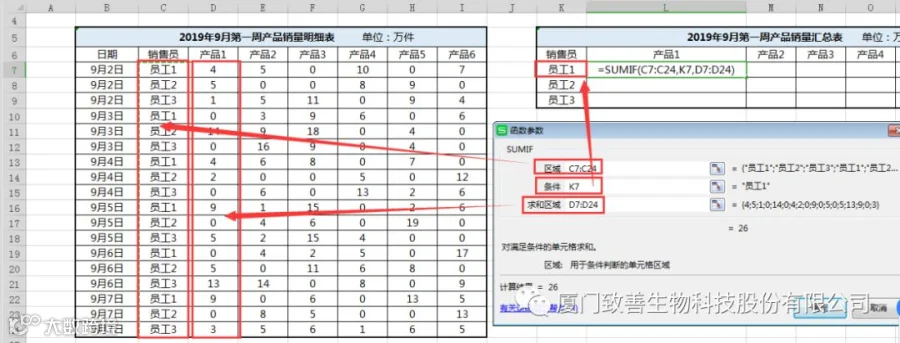
如下图,现有一张产品销量明细表,上面记录着不同销售员在不同日期的产品销量:
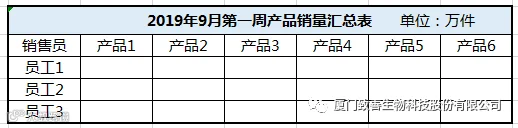
我们想对不同销售员的产品销量进行分类汇总,做成如下的汇总表:
我们先计算汇总表中员工
1
的产品
1
总销量,
具体方法如下:
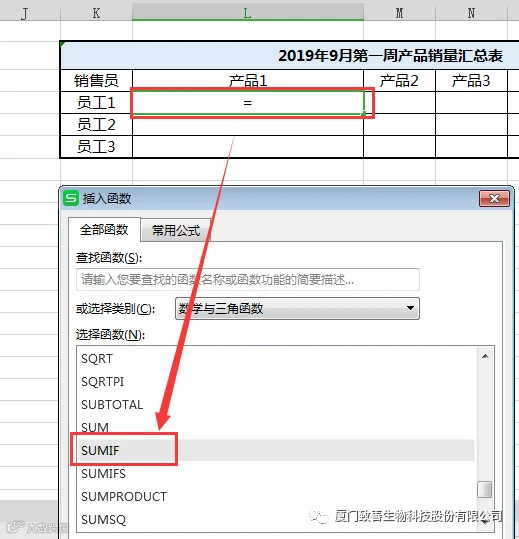
在单元格
L7
中选择
SUMIF
函数:
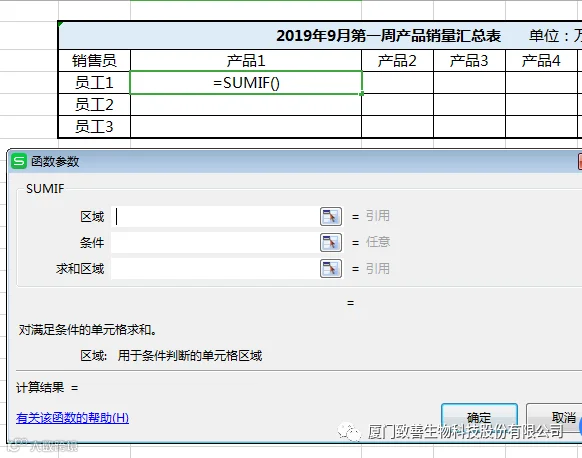
会出现如下弹窗:
如下图,我们进行公式填充:
我们要汇总的是员工
1
的产品销量,而不是其他员工的产品销量,所以“员工
1
”(即单元格
K7
)就是我们的判断“条件”。
而我们需要在明细表所有的销售员中筛选出
“员工
1
”,所以“销售员”这列(即单元格区域
C7:C24
)就是判断“区域”(用于条件判断的单元格区域)。
因为员工
1
的产品
1
销量分布在明细表的“产品
1
”这一列中,所以“求和区域”为“产品
1
”这列(即单元格区域
D7:D24
)。
填好后,公式为
“
=SUMIF(C7:C24,K7,D7:D24)
”,
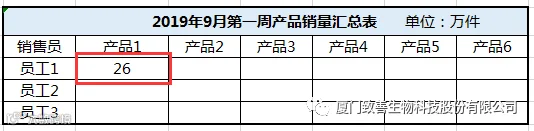
点击确定,就能得到员工
1
的产品
1
总销量,如下图:
同理,如果求的是员工
2
的产品
2
总销量,则判断“条件”为“员工
2
”,判断“区域”依然为明细表“销售员”这列,但求和区域要相应更改为明细表“产品
2
”这列,以此类推,得出其他产品的销量汇总。
二、
VLOOKUP
函数
下面我们介绍查找与引用函数中的
VLOOKUP
函数。
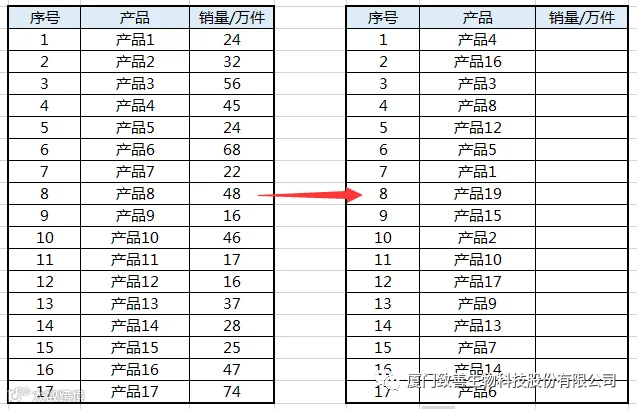
我们还是以销量为例,下方左表列举了九月不同产品的销售,在右表中,产品顺序被打乱,此时,我们如果一一复制,就会产生很大的工作量,因此我们通过
VLOOKUP
函数来实现快速查找与匹配的效果。
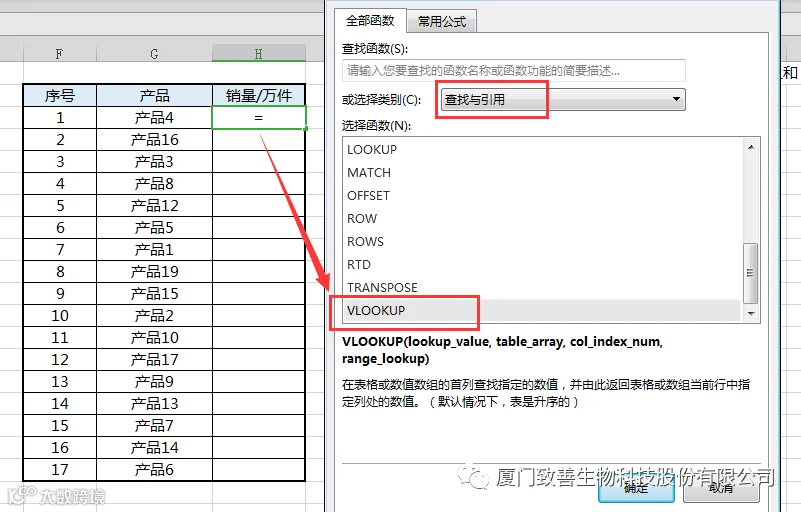
首先,找到
VLOOKUP
函数:
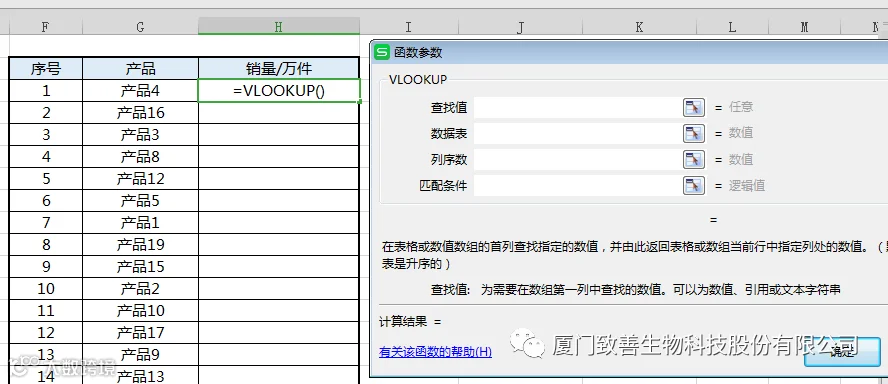
选择后,出现如下的弹窗:
我们进行公式填充,如下图:
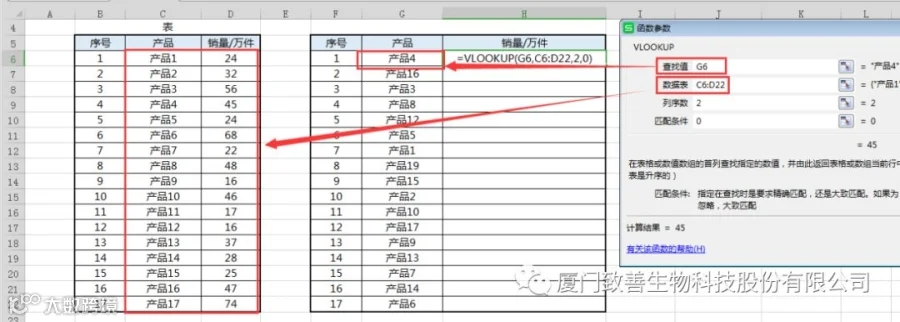
因为我们通过查找
“产品
4
”来匹配销量,所以“查找值”就是“产品
4
”(即单元格
G6
)。
“数据表”为我们查找的数据范围,“数据表”的第一列为“查找值”(产品
4
)所在的列,“数据表”最后一列为“匹配值”(销量)所在的列。
“匹配值”所在的列相对于“查找值”所在的列为第二列,所以“列序数”为“
2
”,同理,如果“匹配值”与“查找值”所在的列中间还有一列,则“列序数”为“
3
”,以此类推。
“匹配条件”一栏输入“
0
”或“
FALSE
”,意为精确匹配,只有在数据表中精确查找到“产品
4
”才会返回匹配值,否则返回“
#N/A
”这个符号,意为未找到“产品
4
”。
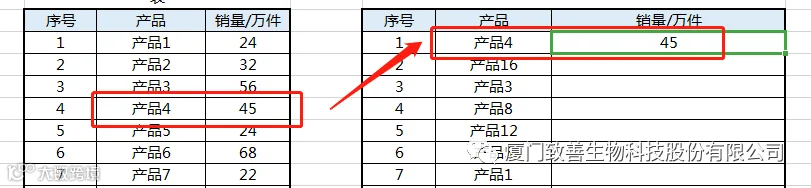
填好后,公式为
“
=VLOOKUP(G6,C6:D22,2,0)
”,
点击确定,就能得到产品
4
的销量,如下图:
我们可以选中产品4销量
所在的
单元格,鼠标放在单元格右下角,会出现
“
+
”号,这时下拉填充(或双击),将其它产品的销量也匹配完整。
但
你会发现,并不是所有的产品都能如愿匹配到销量,这是什么原因呢?
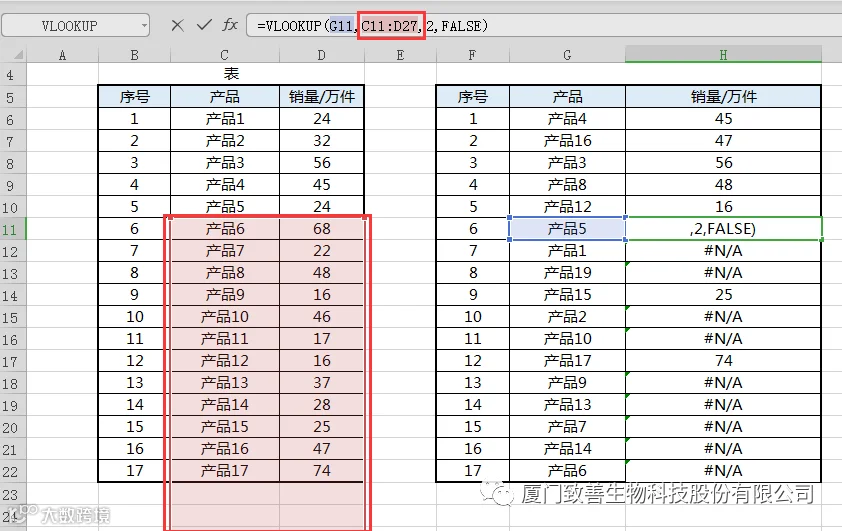
其实是因为我们在下拉填充的过程中,
“数据表”的范围也下移了:
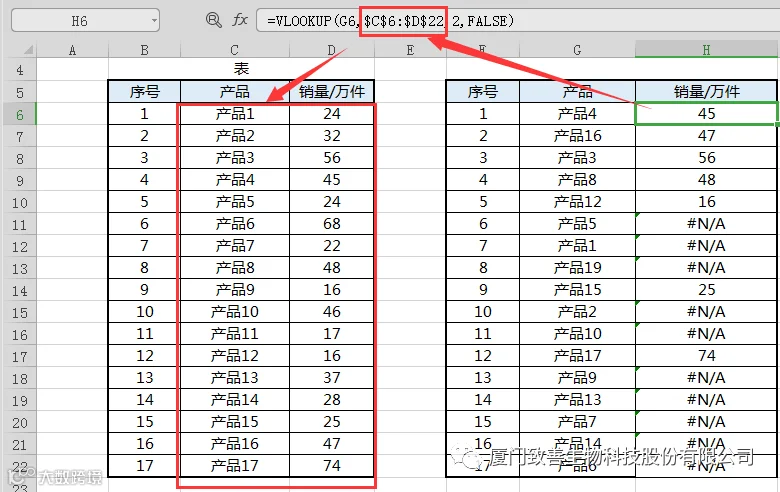
这时我们只要将
“数据表”范围固定住(快捷键
F4
),如下图:
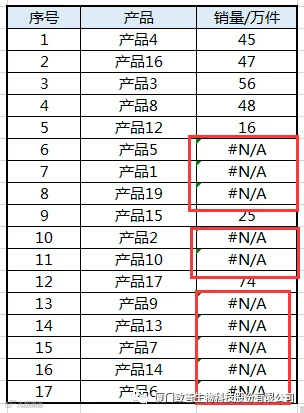
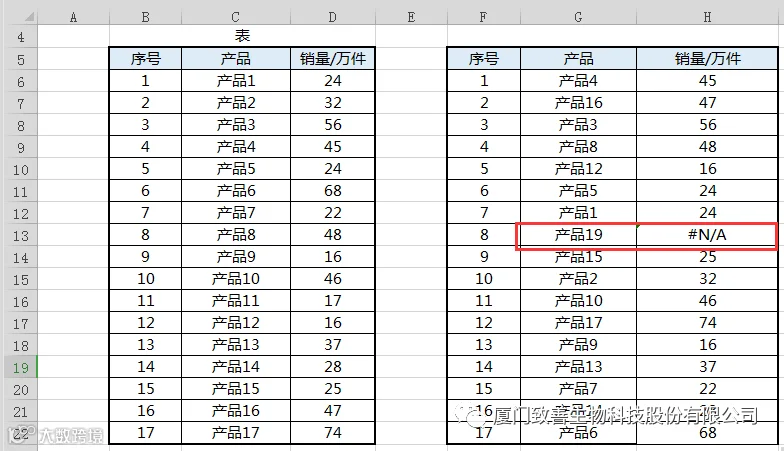
重新下拉,就不会出现上述问题,效果如下:
之所以还会出现
“
#N/A
”这个符号,是因为左边“数据表”中没有产品
19
,无法匹配,故而出现这个符号。
以上就是SUMIF
函数和
VLOOKUP
函数的应用,
你们学会了吗?
【声明】内容源于网络
0
0
厦门致善生物科技股份有限公司
内部学习交流
内容
0
粉丝
0
关注
在线咨询
厦门致善生物科技股份有限公司
内部学习交流
总阅读
0
粉丝
0
内容
0


 厦门致善生物科技股份有限公司