

我们在使用 Excel 的实际操作中,有一些小技巧能帮助我们更便捷、精准地完成任务。
别小看这些小技巧,熟练掌握以后,操控 Excel 会有像玩玩具一样的爽快感哦。
快来看吧~

一次双击,让列宽自动匹配内容的长度。
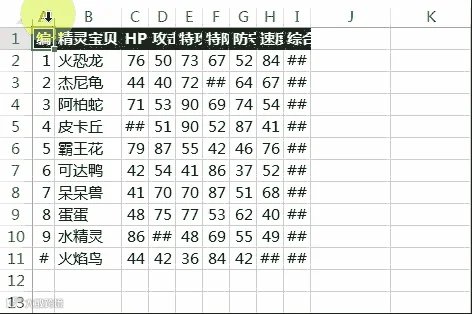
【方法】
❶ 选中所有需要调整的行或者列;
❷ 双击行标或列标之间的线。

先批量选中,就能批量处理。
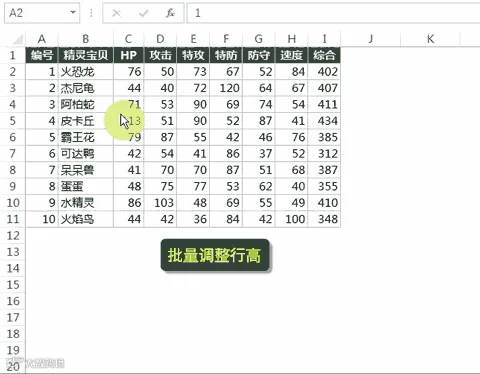
【方法】
❶ 选中所有需要统一的行或者列;
❷ 拖动行标或列标之间的线。

选多少就插入多少。
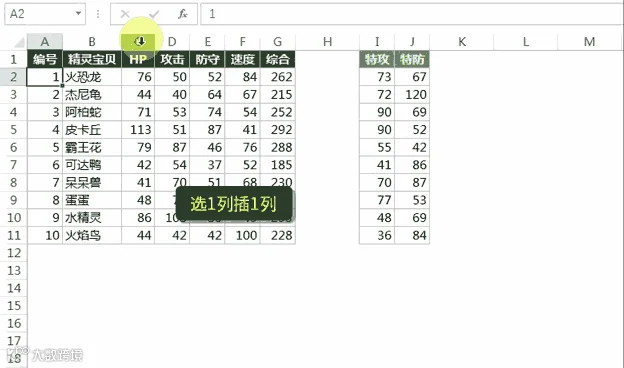
【方法-插入多行多列】
❶ 选中多行或者多列;
❷ 在选中区域的行标或列标处点击右键,选择【插入】;
❸ 在选中区域的左侧,会插入与选中行数或列数相同的区域。
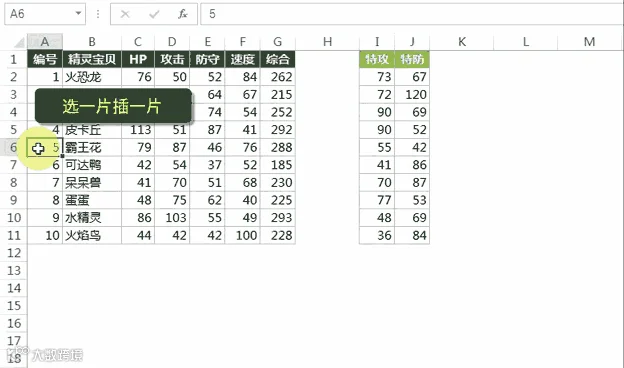
【方法-插入单元格区域】
❶ 选中单元格区域;
❷ 在选中区域点击右键,选择【插入】;
❸ 在弹出窗口中选择插入位置,点击【确定】。

加按【Shift键】拖动选中区域。
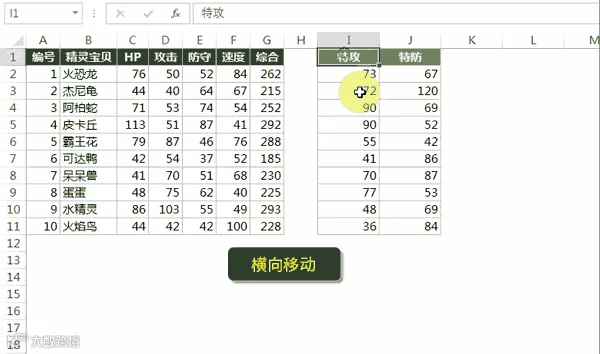
【方法】
❶ 选中需移动的数据区域;
❷ 将鼠标移动到选区的边框线上,按住【Shift键】并按下鼠标左键,进行拖动;
❸ 待显示的插入位置线正确后,松开左键。

在 Excel 中,双击是一个神奇的操作,除了可以自动调整列宽,还可以将当前数据填充到最底行。
再也不用按着自动填充柄满表格拖了~
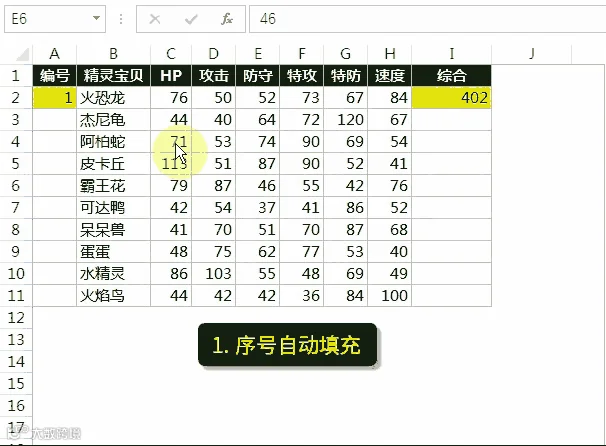
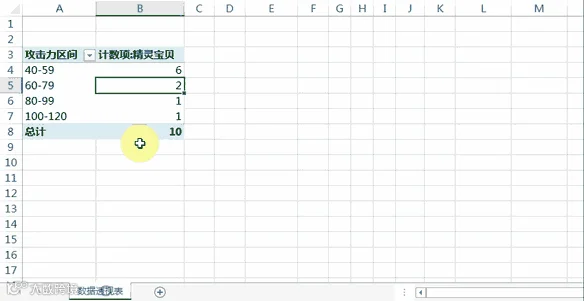
在数据透视表中,双击统计数据,还能自动生成明细表。
这5个小技巧很实用是吧,你还不快来试试?
转自公号:秋叶PPT