


一、BatchTool 应用背景
在某些情况下,比如只需要VERICUT计算数控程序加工仿真结果、数控程序量很大仿真时间很长,或者使用者不懂如何操作VERICUT,只需要VERICUT在后台运行,并直接给出仿真结果。
针对这些需求,CGTech公司开发了一款后台调用VERICUT处理数控程序的小工具BatchTool,它使用简单,使用者甚至无需掌握VERICUT的使用知识,只需要勾选想查看的加工结果,调用项目后台计算即可直接得到想要的结果,包括仿真日志、项目报告、结果过程模型、自动比较报告等。
BatchTool也支持无人值守文件夹,当监控到指定的文件夹有新的项目文件时,可以自动仿真,并给出指定的仿真结果。这款小工具极大地简化了VERICUT的使用流程并降低了对操作员的技能要求,对想实现仿真自动化或者无人值守的客户有很大的帮助。
二、BatchTool使用说明
1. 关于安装:
本工具不需要安装,双击BatchTool.exe即可运行,如不能运行请安装Microsoft .Net Framework4.7.1或以上版本。
2. 如何使用:
(1)软件设置
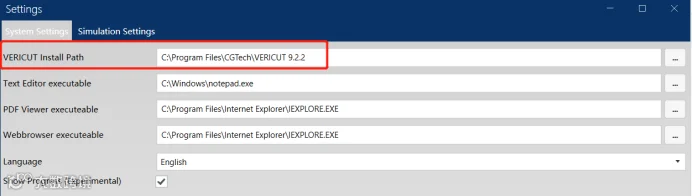
首次使用需要设置VERICUT安装路径,选择File>Settings进入设置页面。

在SystemSettings页面设置VERICUT安装路径。
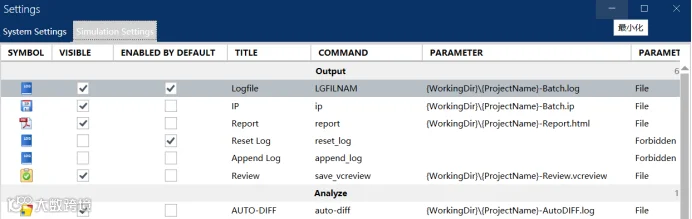
在Simulation Settings页面设置默认仿真选项,Visible一栏表示默认可见的选项,Enabled by Default一栏表示默认使用的选项。
Logfile:仿真日志文件
IP:仿真过程文件
Report:仿真报告
Review:仿真复查文件
AUTO-DIFF:自动比较报告
(2)选择仿真项目
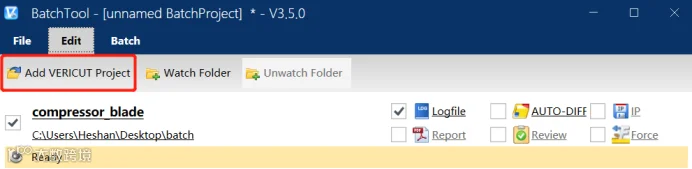
在Edit页面单击Add VERICUT Project,打开浏览对话框,选择需要仿真的项目,并选择打开,项目即会自动添加到仿真列表。
(3)后台仿真
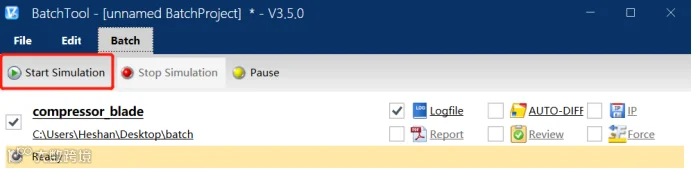
进入Batch页面,可勾选需要的仿真选项,默认使用设置页面勾选的选项,单击Start Simulation按钮,仿真即会在后台执行,计算完成的日志和报告会放在项目所在文件夹。
3. 其他功能
(1)监控文件夹
在Edit页面选择Watch Folder按钮,选择需要监控的文件夹,当此文件夹新增VERICUT仿真项目(.VCProject)文件,BatchTool即会按照默认设置自动后台仿真并生成相应的报告文件。

BatchTool使用说明视频
如需要BatchTool工具请发送姓名、公司名称、电话、邮箱到info.china@cgtech.com,我们收到信息会尽快发送BatchTool的启动文件以及使用说明文档给您!
