


作者按:
它蕴含着深邃探索与无尽求知欲的卓越品牌或技术,正以它非凡的力量,引领我们踏入一个前所未有的知识海洋与智慧殿堂。城投集团黄子鹏推荐我们来学习。
DeepSeek近期持续爆火,以“低成本高可用”为卖点赚足眼球。一经发布,迅速登顶各手机APP榜单。可以预见的是,熟练使用AI已经变成了大家的“必修课”。科技与数字化部准备了知识科普、日常使用、进阶部署三部分内容,向大家介绍DeepSeek。
PART
一
知识科普:
到底什么是DeepSeek
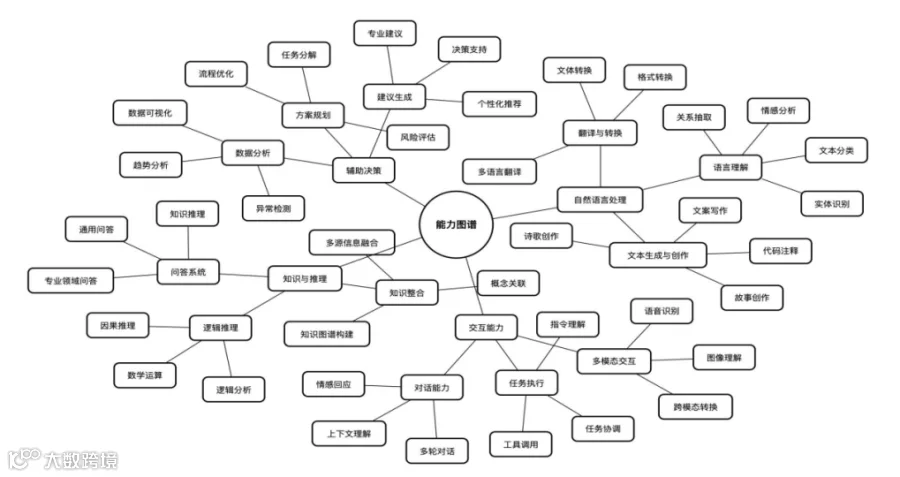
DeepSeek是由杭州深度求索人工智能基础技术研究有限公司开发的智能对话模型,基于深度学习技术和大规模数据训练,能够完成对话生成、信息分析、任务执行等多种功能。支持联网搜索与深度思考模式,同时支持文件上传,能够扫描读取各类文件及图片中的文字内容。
PART
二
日常使用:
如何让DeepSeek协助我们
DeepSeek的官网网站是https://chat.deepseek.com,我们直接通过浏览器就可以访问并使用DeepSeek了,在使用形式上与ChatGpt是一致的。
下一步我们需要学会怎么向DeepSeek表达诉求,大致可以讲提示语分为以下5种:
01
指令型提示语:
直接告诉AI需要执行的任务,例如“将Hello World翻译为中文”。
02
问答型提示语:
向AI提出问题,期望得到相应的答案,例如“今天5点的天气如何”。
03
角色扮演型提示语:
求AI扮演特定角色,模拟特定场景,例如“你是一位公司年会的主持人,请输出一份开场稿”。
04
创意型提示语:
引导AI进行创意写作或内容生成,例如“写一篇关于时间旅行的短文,不少于500字”。
05
分析型提示语:
要求AI对给定信息进行分析和推理,例如“参考网络信息,对今年宁波房地产市场进行分析”。
提示语的设计是用好AI的关键所在,这不仅需要技术层面的专业知识,更强调了认知能力、创新思维的重要性。这些知识和能力构成了提示语设计的基础,涵盖了从问题分析到创意生成,再到结果优化的全过程。
PART
三
进阶部署:
小白也能学会的DeepSeek本地化部署
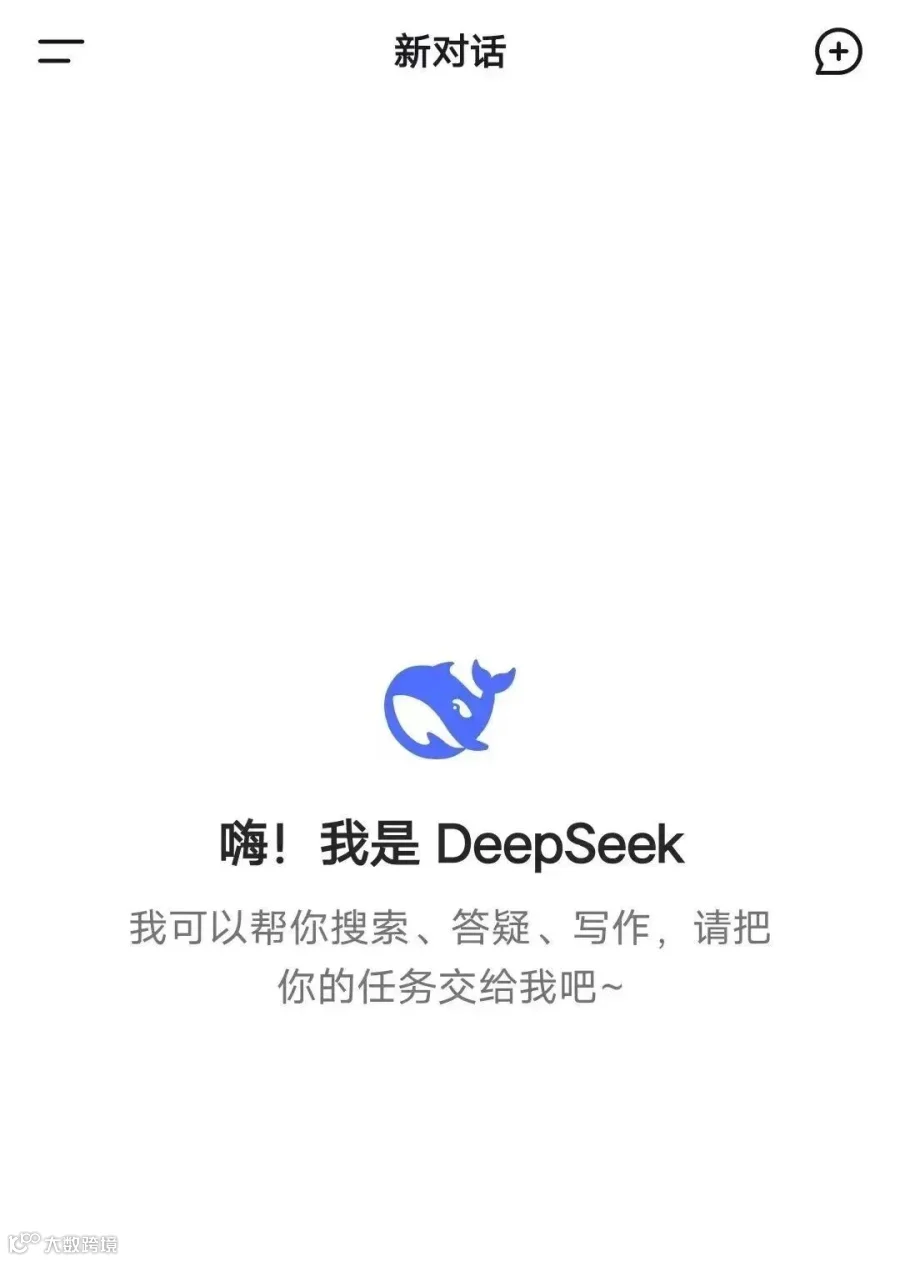
各位在体验使用DeepSeek的过程中,经常会出现如下图所示:
你是一位公司年会的主持人,请
输出一份开场稿

DeepSeek在超频访问和无数“同行”的攻击下,经常会出现服务器繁忙,无法回复的状态。大大降低了大家的使用体验。科技与数字化部搜罗全网各类攻略,亲自体验尝试,通过简单易懂的方式,教大家“只需三步”,即可在自己的电脑中本地化部署DeepSeek。
注意:以下操作步骤仅限于windows系统电脑。
第一步
下载并安装Ollama平台
简单介绍一下Ollama平台的作用,Deepseek并不是一个可直接使用的平台,是一个需要通过一个可交互平台来运行的模型,Ollama是一个支持很多大模型运行和管理对外的输出和用户的输入的平台。
1
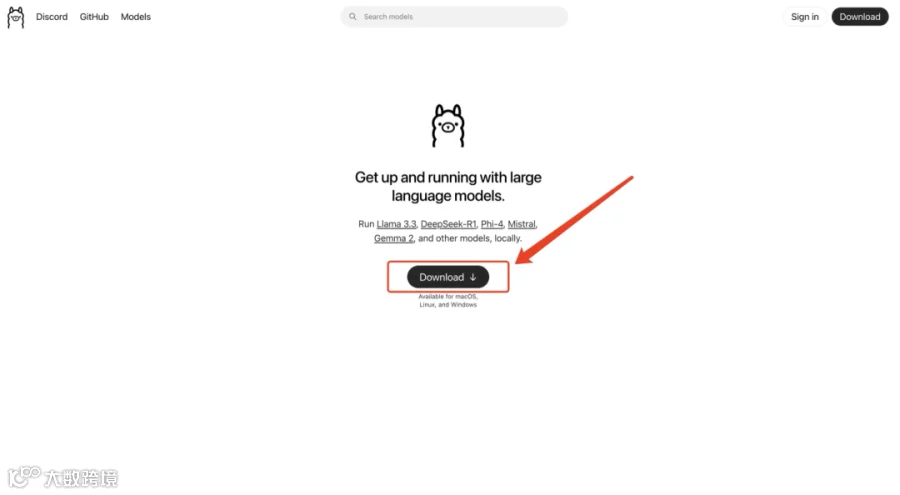
打开浏览器,在地址栏输入https://www.ollama.com/,可以看到以下界面:
2
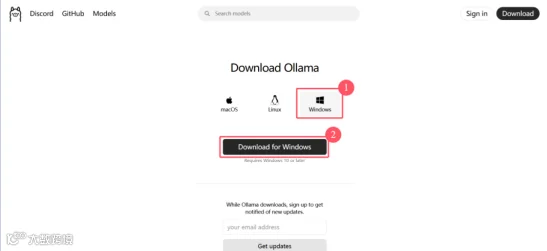
进入下载页,选择Windows版本,点击“下载”,如下图:
3
下载完成后,找到Ollamasetup.exe文件,双击安装:

这里请大家注意:安装过程中如果没有修改安装目录,Ollama是默认安装在系统盘(大概率是C盘)。后续的模型安装也需要不小的空间,需要预留好足够空间,建议至少10GB,而且Ollama安装完成后不会在桌面上创建运行图标,各位不用费力寻找,是找不到的,这就衍生出一个问题,如何验证Ollama是否安装好了呢?
4
同时按下键盘Win+R键,输入cmd进入命令窗口,如下图:
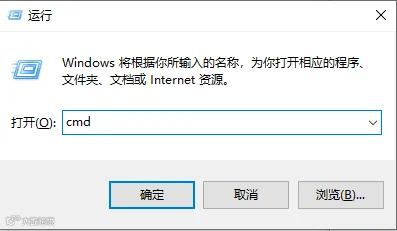
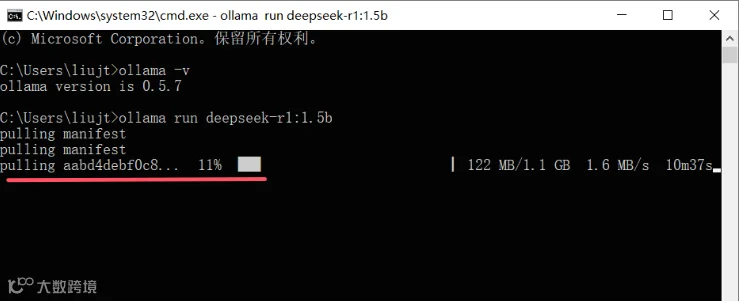
输入ollama -v(注意ollama和-v中间有空格),如果出现版本号,表示安装成功,如下图:

第二步
下载并运行Deepseek-R1大模型
1
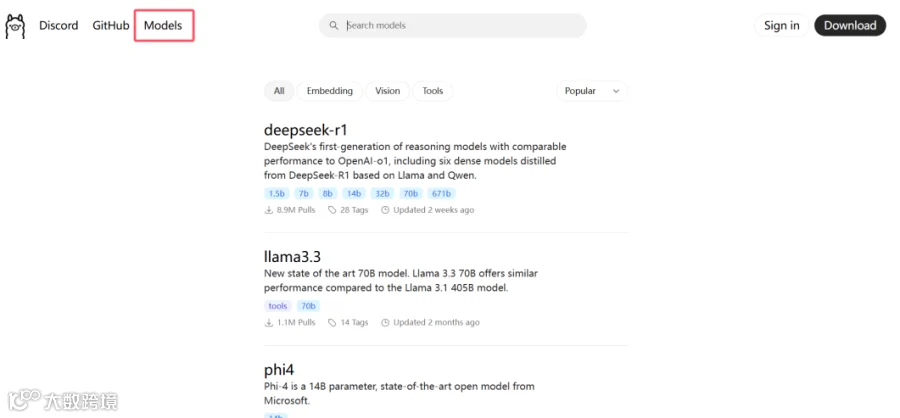
回到Ollama官网,点击“Models”。进来之后可以看到很多大模型,选择“Deepseek-r1”。
2
根据个人电脑硬盘条件选择“Deepseek-r1”合适的版本,模型根据参数分为1.5b,7b,8b,14b,32b,70b,671b等,不同模型参数不同,运行时需要的内存及显存也不同。
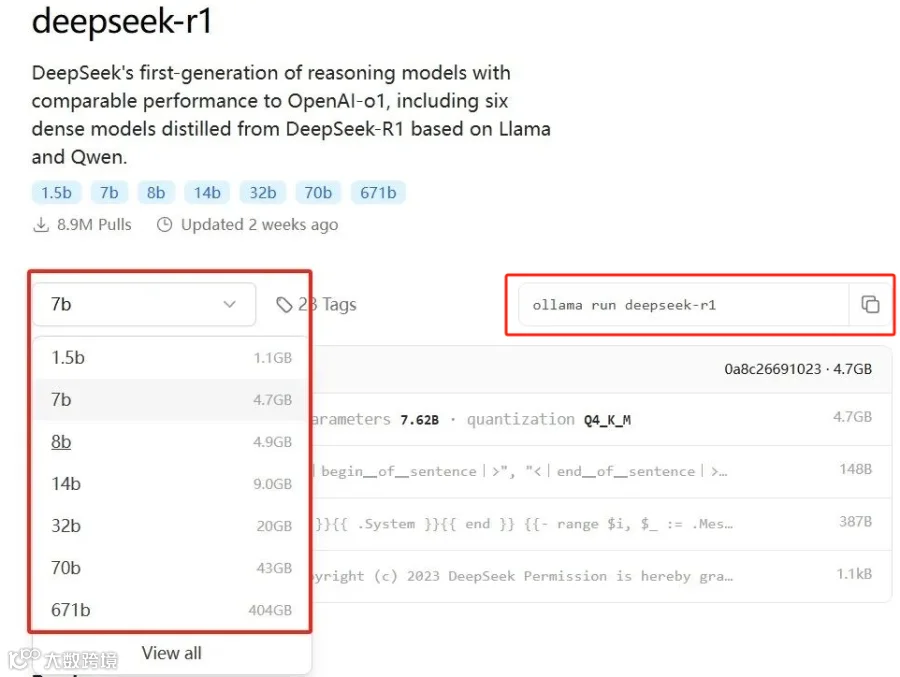
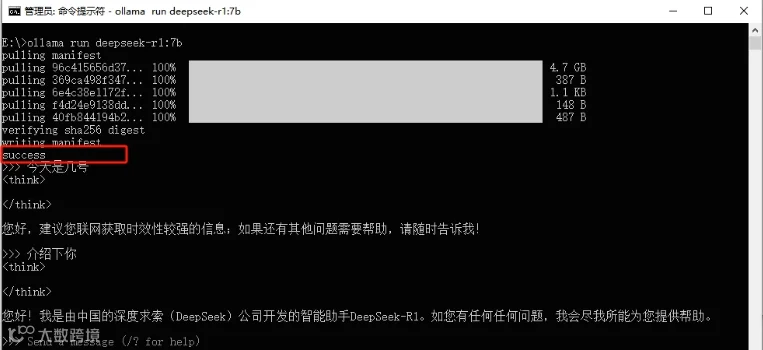
选择完成后,找到并复制对应操作命令,上图中“ollama run deepseek-r1:7b”至命令窗口,按键盘回车键,开始下载,如下图:
在出现 success 字样,就说明安装成功了。在命令提示符后输入对话,就可以使用 DeepSeek 了。当然,有些问题还是需要联网才有效的,比如问天气问日期啥的。
第三步
下载并运行Chatbox AI
其实完成第二步,我们已经完成了在自己电脑本地部署DeepSeek了,但是使用体验不如正常的交互式用户界面,很不方便,所以我们需要用到新的工具,也就是Chatbox AI。
1
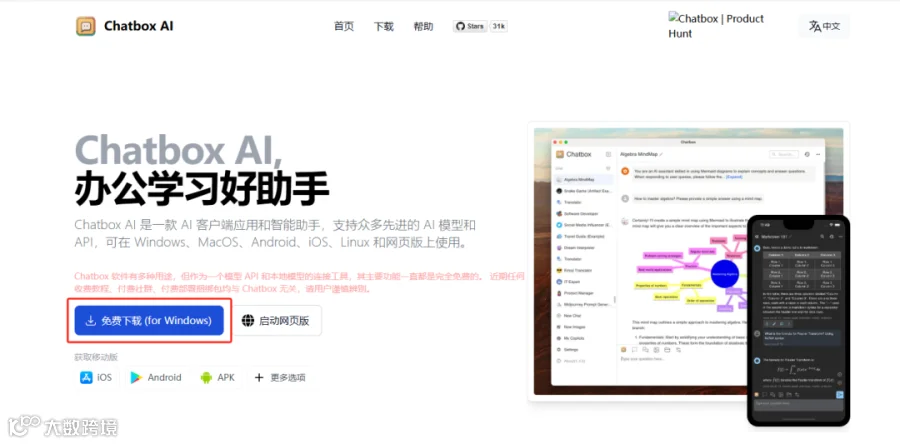
访问Chatbox AI网站,打开浏览器,进入https://chatboxai.app/,点击下载客户端,如下图:
2
下载完成后,找到Chatbox-1.9.8-Setup.exe文件,双击安装。
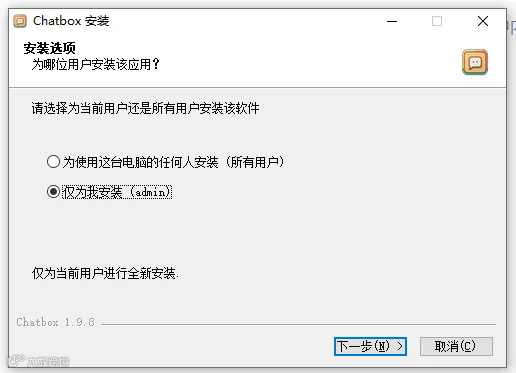
不同于之前安装的Ollama,Chatbox会在安装完成后自动打开,如下图:
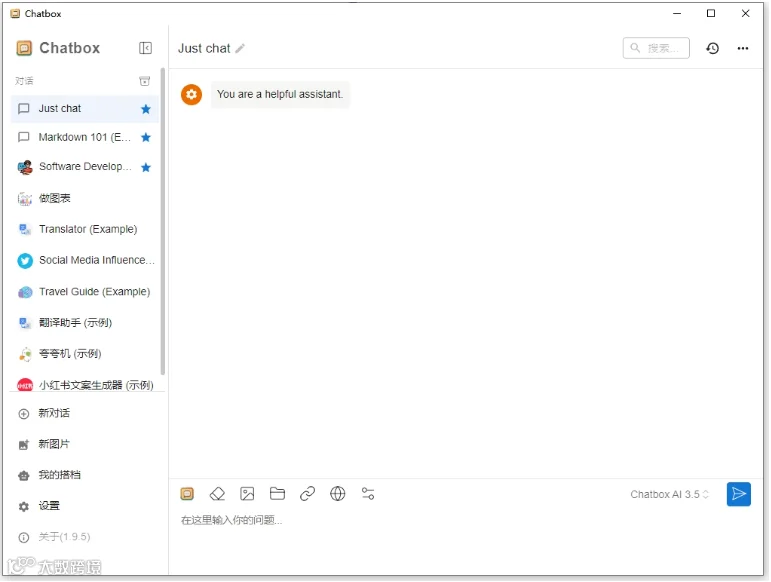
3
配置 Chatbox AI,点击左下角的设置按钮,在“模型”选项卡中依次进行下列配置,点击右下角“保存”。
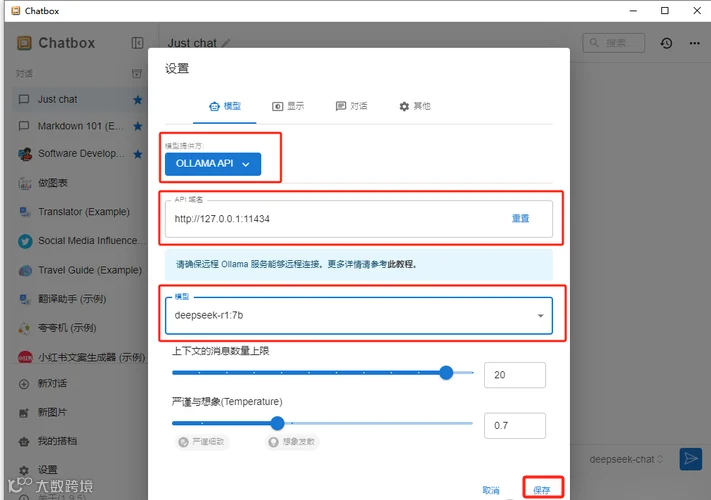
模型提供方:选择 “Ollama API”;
API域名:填写“http://localhost:11434”复制粘贴即可;
模型名称:注意填写与部署的 DeepSeek 模型版本严格一致的名称,如“deepseek-r1:7b”;
4
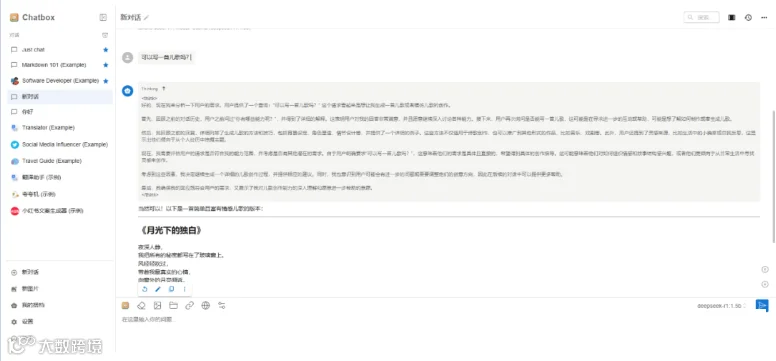
接下来,在左侧点击“新对话”,就跟直接访问DeepSeek官网使用无异了。
以上就是科技与数字化部整理的DeepSeek使用攻略,欢迎同事们积极体验,沟通交流,科技与数字化部将持续关注行业动态,为大家提供更多更好的帮助。
来源丨宁波城投