YYTD-PMU200-F配置说明
步骤1:FSU设备智能设备及传感设备连接
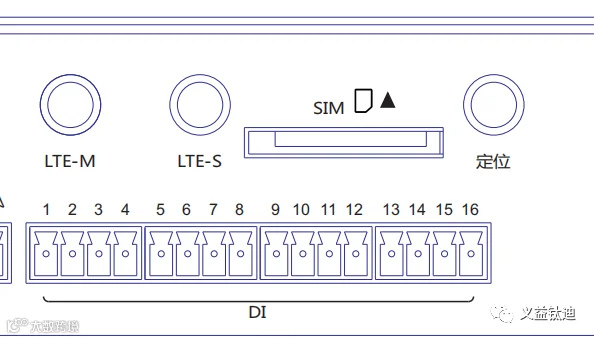
YYTD-PMU200-F接口位置示意图

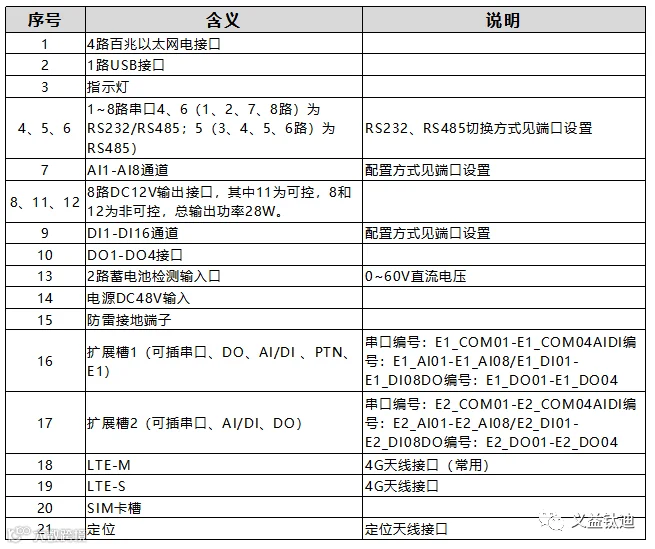
步骤2:端口说明
1、AI接口
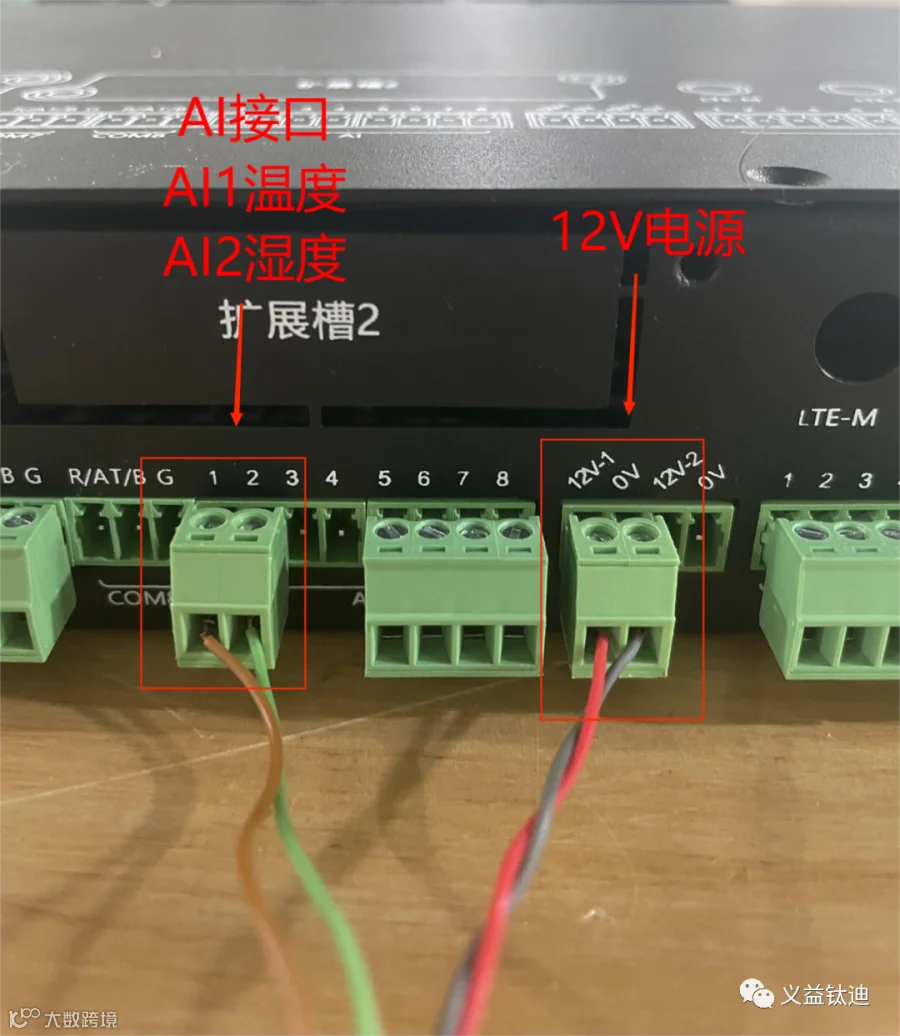
模拟量传感器输出4~20mA或DC0~5V信号,接至YYTD-PMU200-F设备的模拟输入端(AI1-AI8),可通过跳线开关配置为电压或电流模式使用。
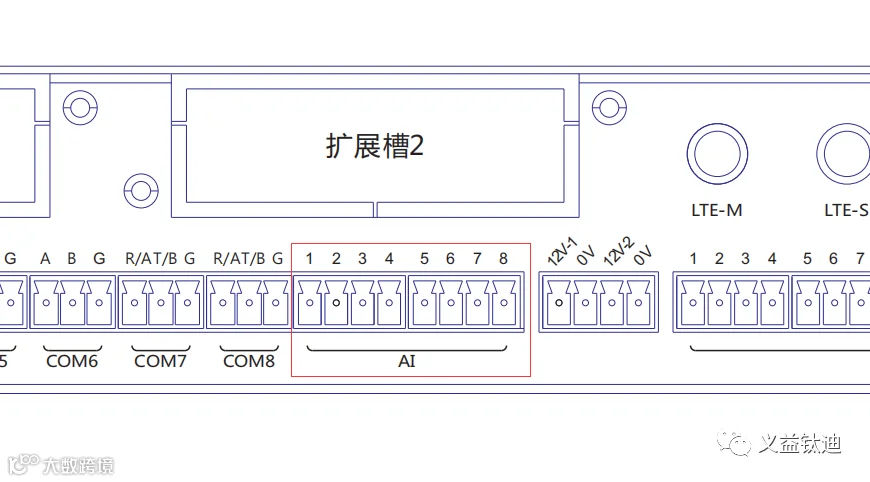
注:1. 接线时先接传感器侧电源,再将输出信号引入AI接口。
AI接口跳线设置
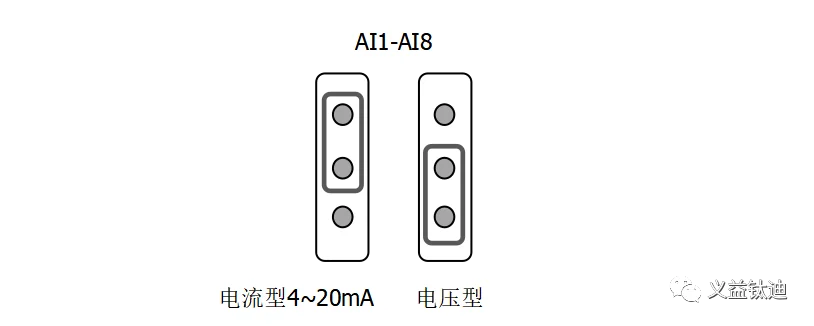
拆开设备上盖,将跳线按照图的设置,即可实现电流型和电压型的切换,出厂时默认为电流型,当输入信号为0~5V时,跳线帽切换到电压型档位。
2、DI接口
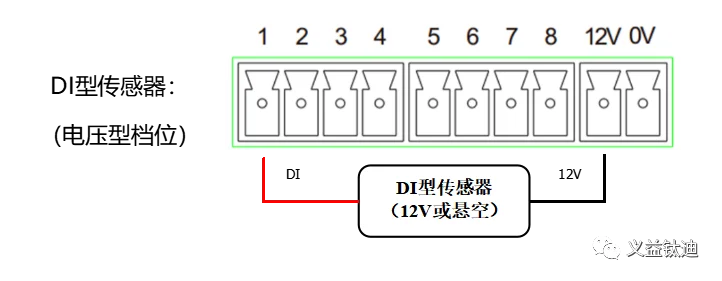
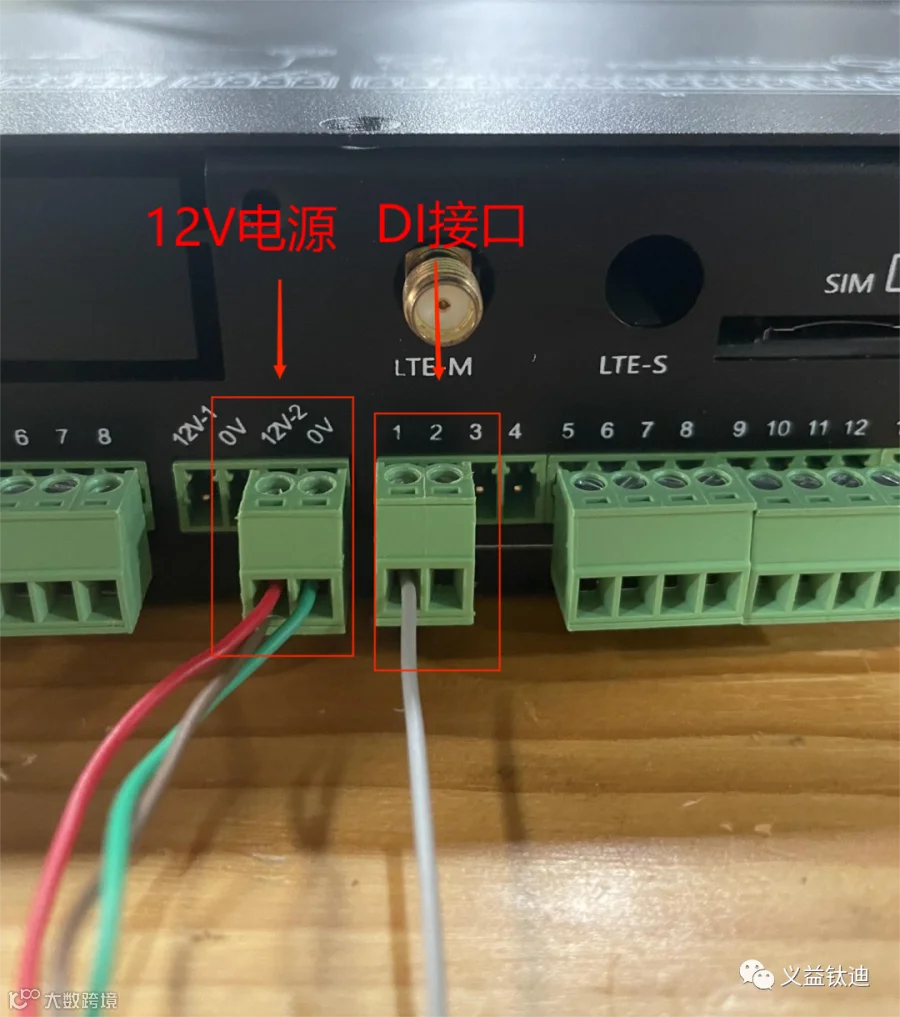
YYTD-PMU200-F设备16路DI接口。DI接口配合+12V使用。当端口输入+12V时,表示DI有效,输入悬空或0V时,DI无效。
DI接线图
3、DO接口
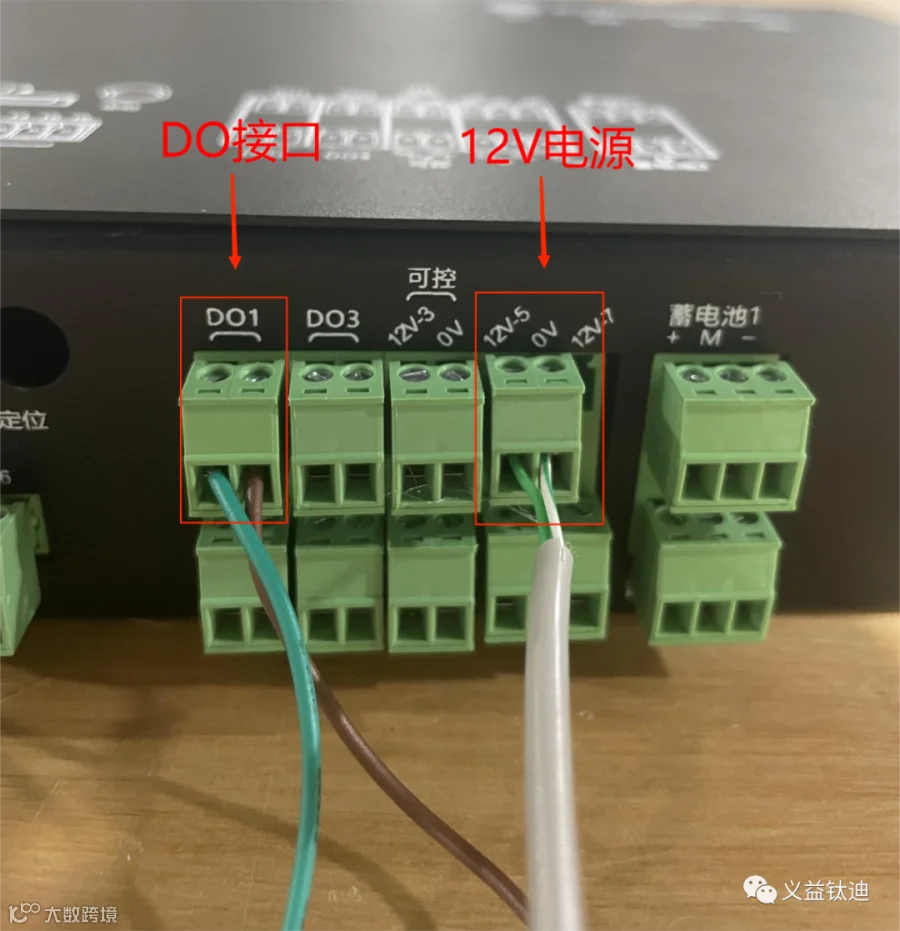
YYTD-PMU200-F设备具有DO接口,均为干接点输出,其中DO1、DO2默认常开输出,可配置为常闭输出,DO3、DO4默认常开输出;当DO动作时,DO的两个端子短接,当DO复位时,DO的两个端子断开。
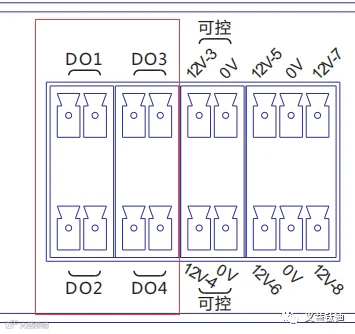
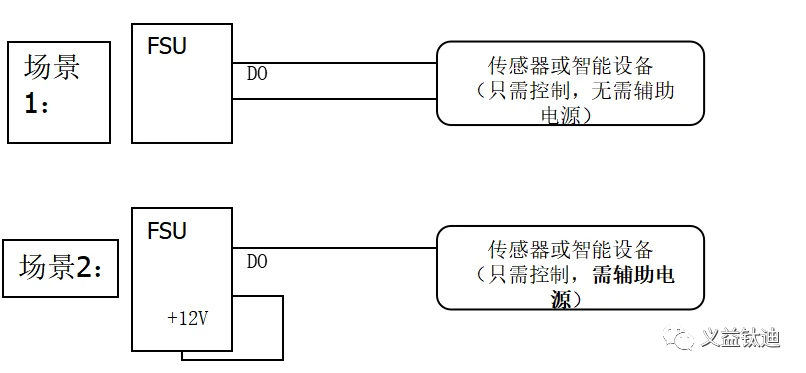
说明:当传感器不需要供电时,则将控制端两个端子与DO的两个端子连接即可,当传感器需要+12V电源控制时,则需要将FSU的+12V与DO的一个端子连接,DO的另一个端子与传感器连接。打开设备上盖后,DO配置方式如下:

4、串口接口
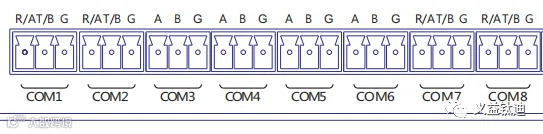
COM1、COM2、COM7、COM8为RS232/RS485复用接口,COM3~COM6为RS485接口。
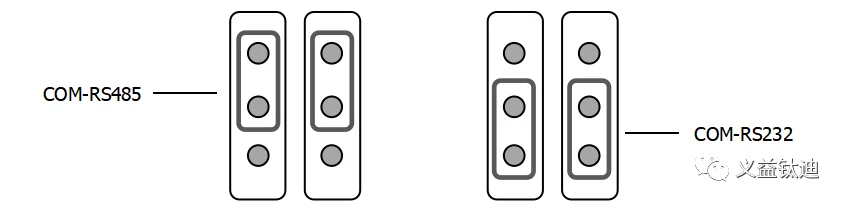
复用串口设置方式:打开设备上盖,在串口电路位置,为每个COM口预留2个跳线开关,每1路串口跳线设置如下图所示。
步骤3:设备安装与接线
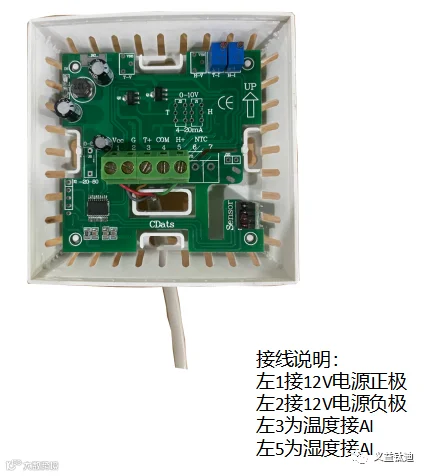
1、温湿度传感器。如下图:
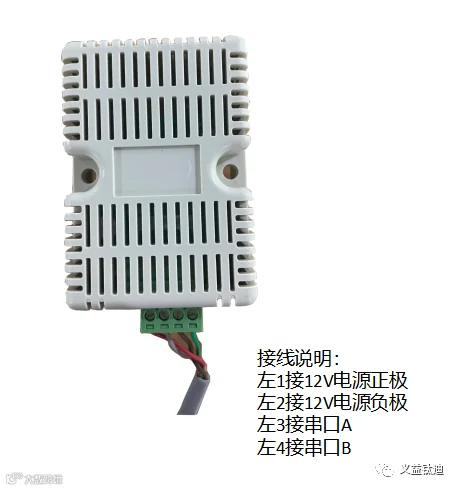
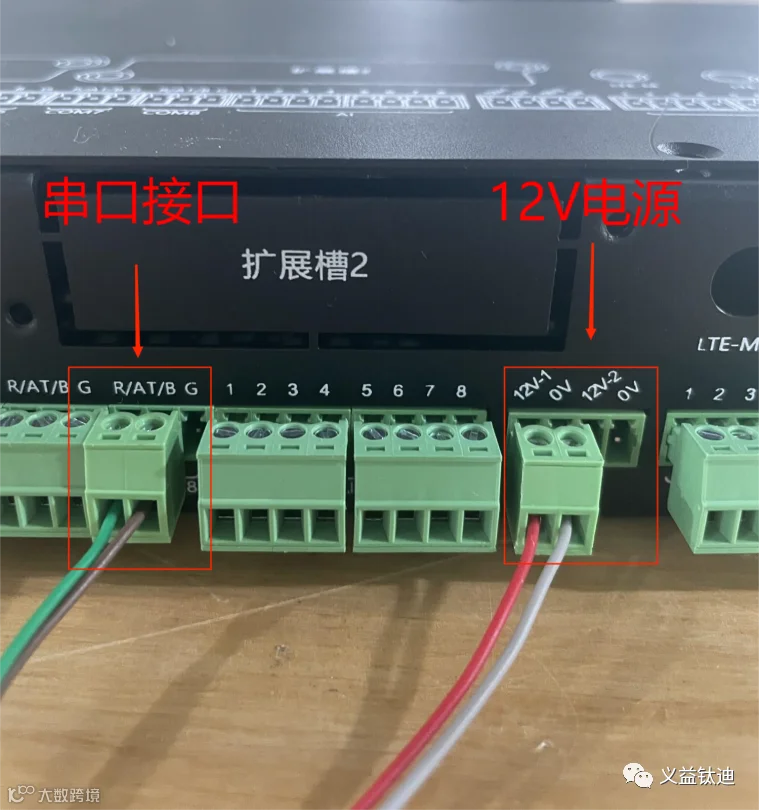
2、温湿度传感器。如下图:
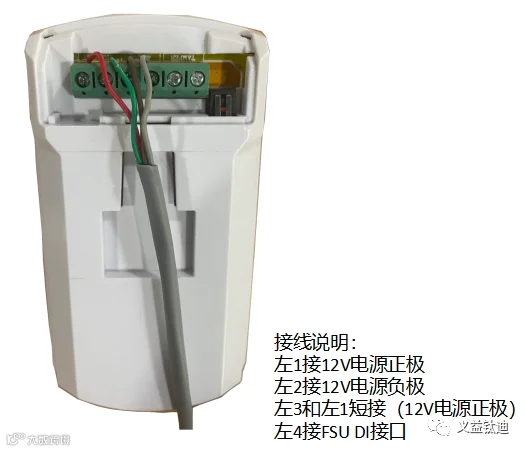
3、红外传感器。如下图:
4、水浸传感器。如下图:
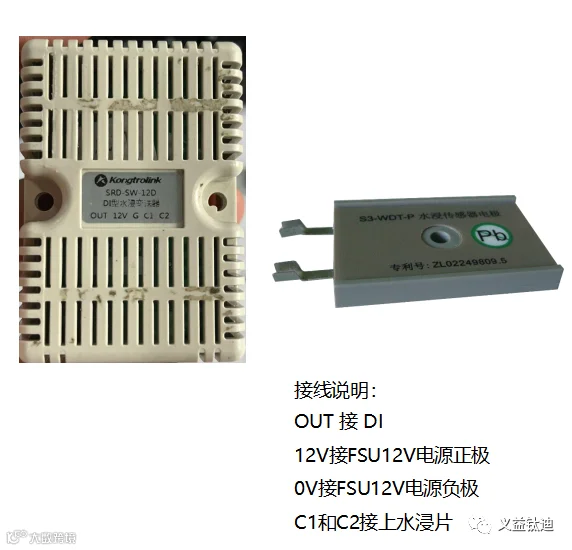
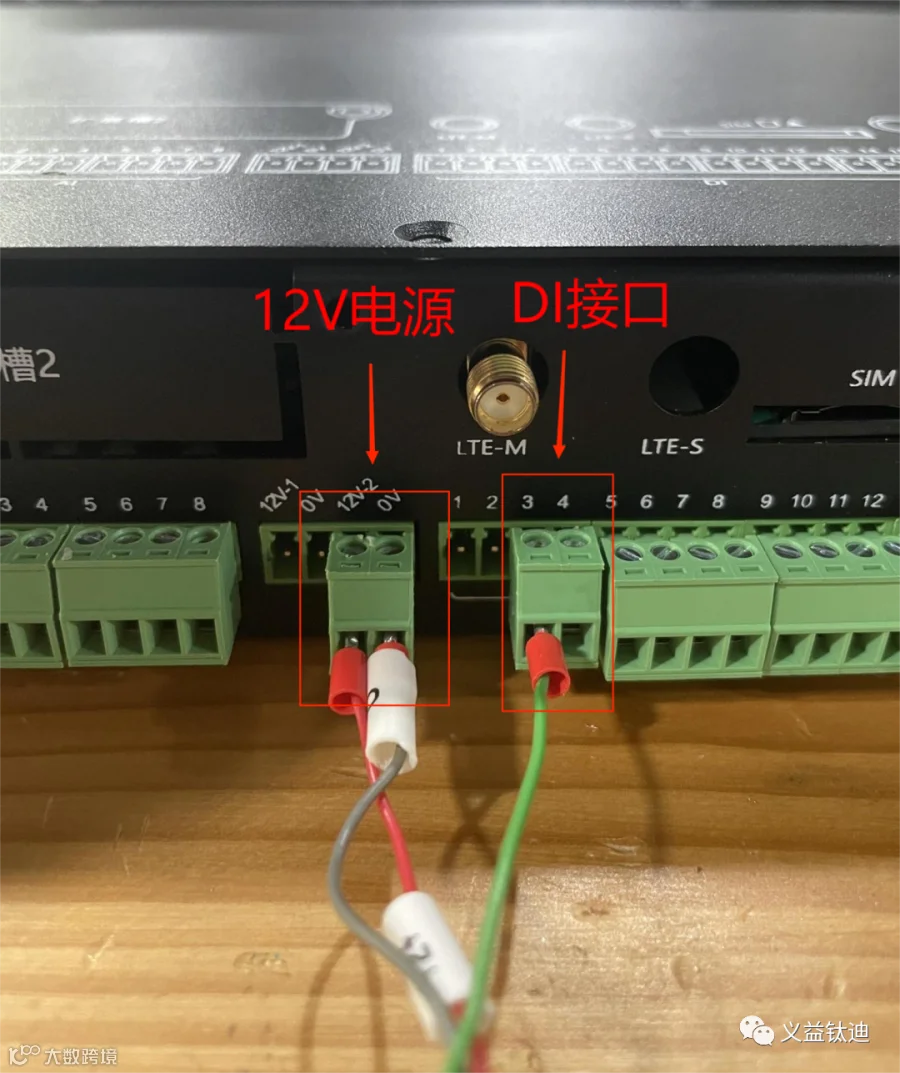
5、烟雾传感器。如下图:
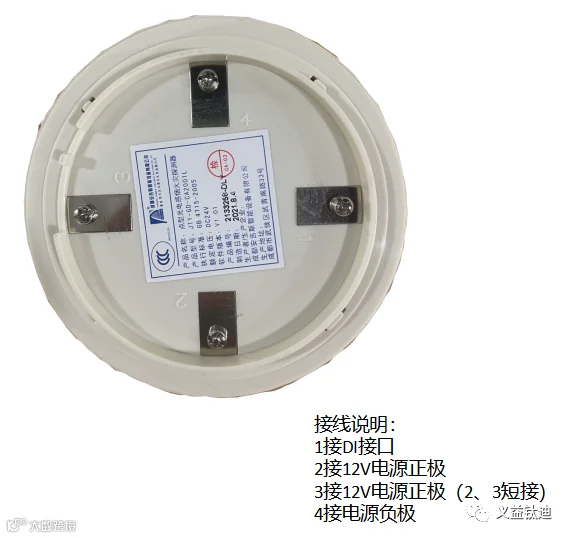
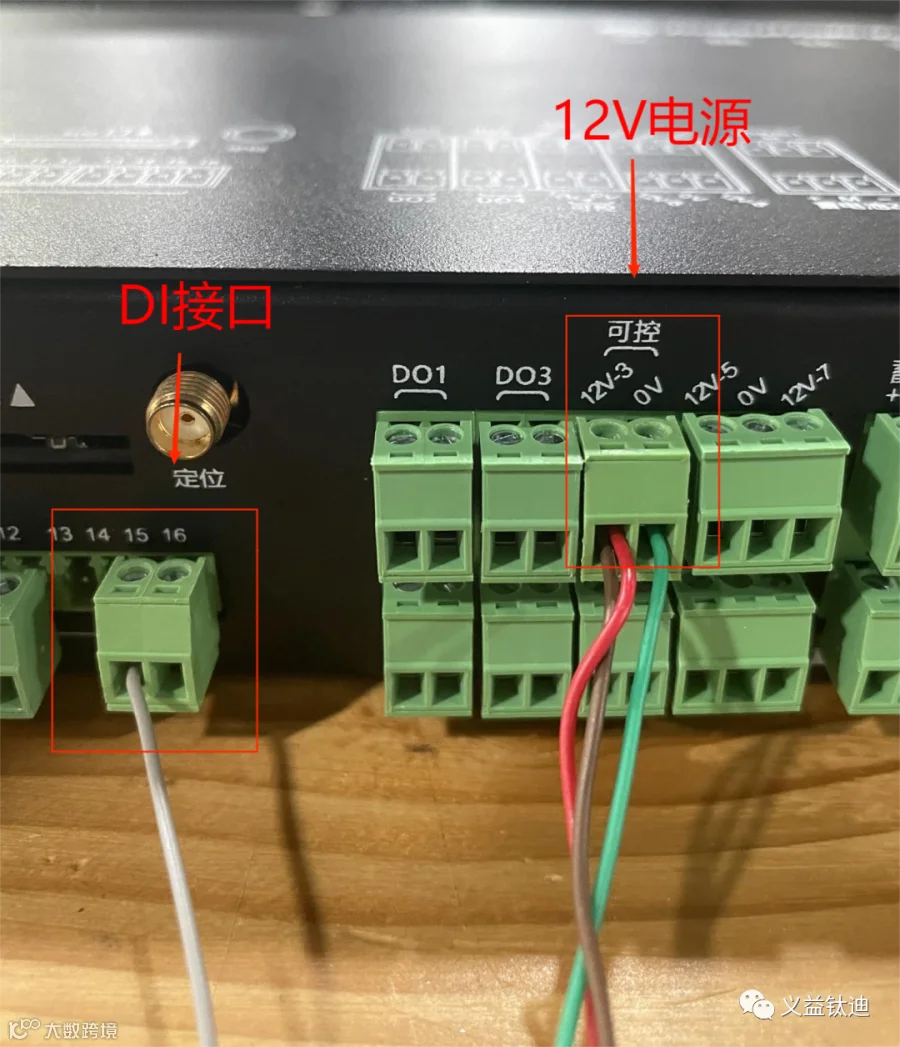
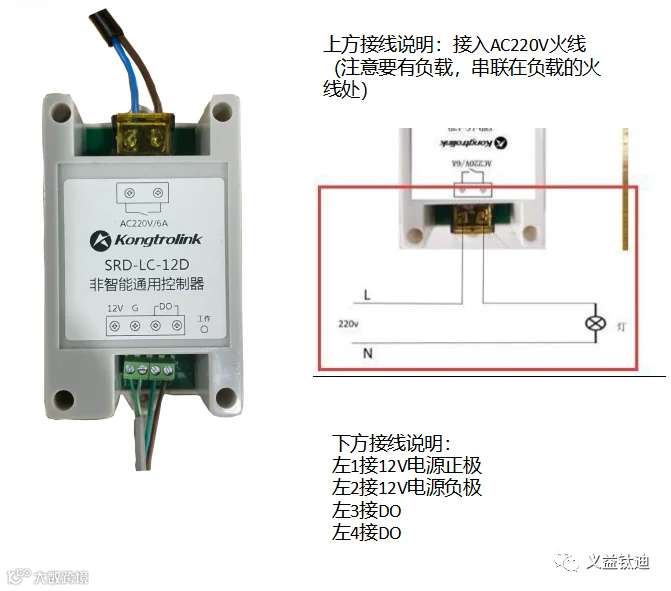
6、灯光控制器。如下图:
步骤4:登录铁塔平台,查询对应基站,获取设备信息
通过浏览器(推荐使用Google Chrome浏览器)打开铁塔平台,在资源管理-站址管理通过基站名,FSU运维ID,站址运维ID等方式查询到对应基站。
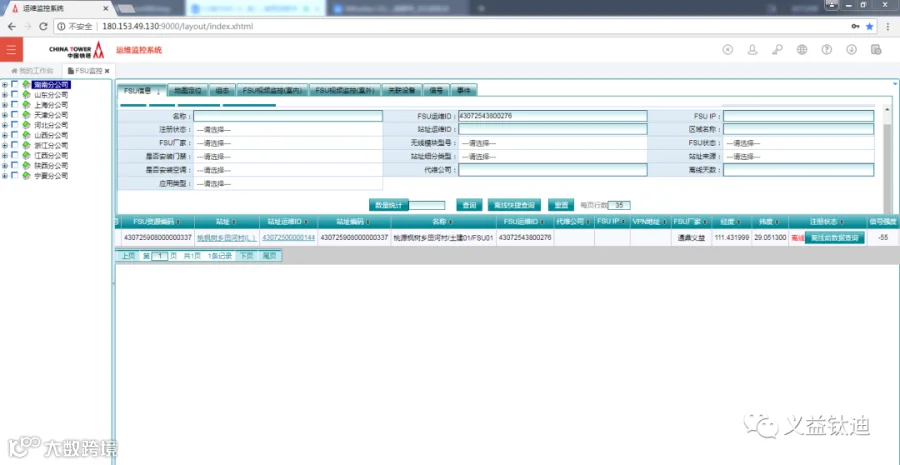
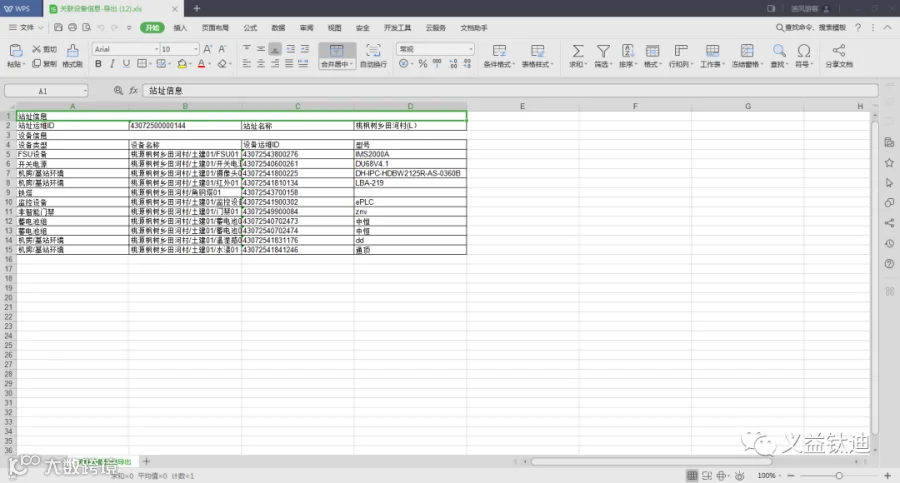
点击查询到的基站,进入站址信息界面,选中关联设备并导出。
步骤5:配置信号点
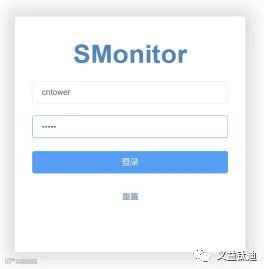
用dos命令ping主机ip:192.0.0.65,确认主机上线之后,打开浏览器(推荐使用Google Chrome浏览器)在地址栏输入http://192.0.0.65:2000,进入登录页面,输入用户名:cntower密码:Chinatower2022@后点击登录即可。
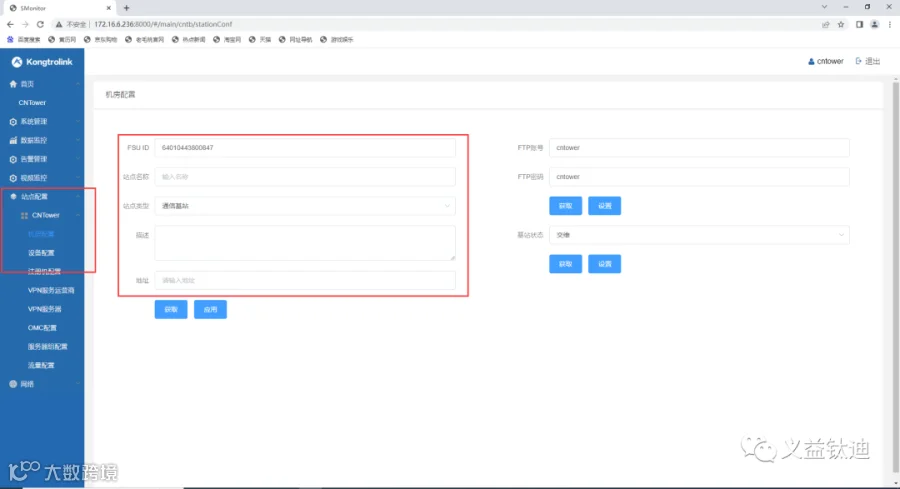
点击左侧站点配置--点击CNTower下拉菜单--点击机房配置,先获取机房配置,然后把对应的FSUID,站点名称,站点类型等信息配置好,点击应用。
点击左侧站点配置--点击CNTower下拉菜单--点击设备配置
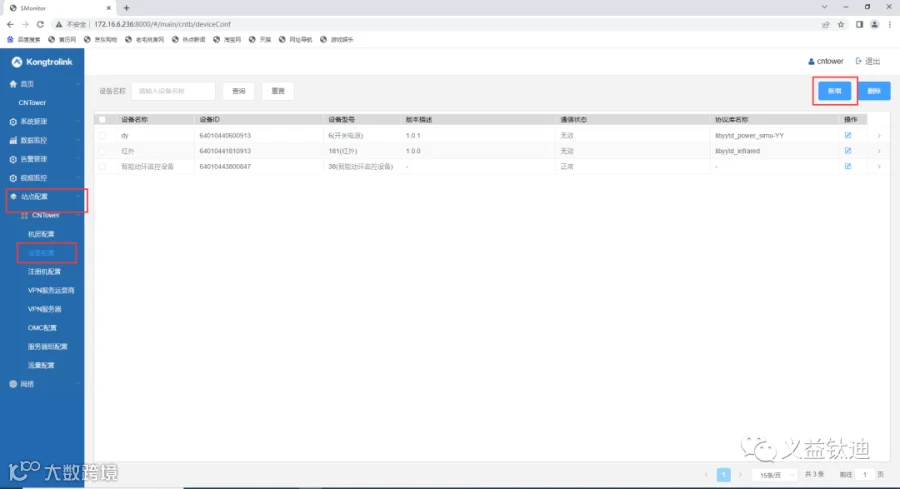
点击新增按钮,进入新增设备配置界面,把铁塔平台导出关联设备信息按照动环对应设备所需的设备运维ID进行填写。例如,点击新增填写设备名称,把对应的设备运维ID填入修改设备配置界面--设备ID,选择对应设备的协议,通信端口、通信地址、波特率、数据位、停止位,点击应用完成配置
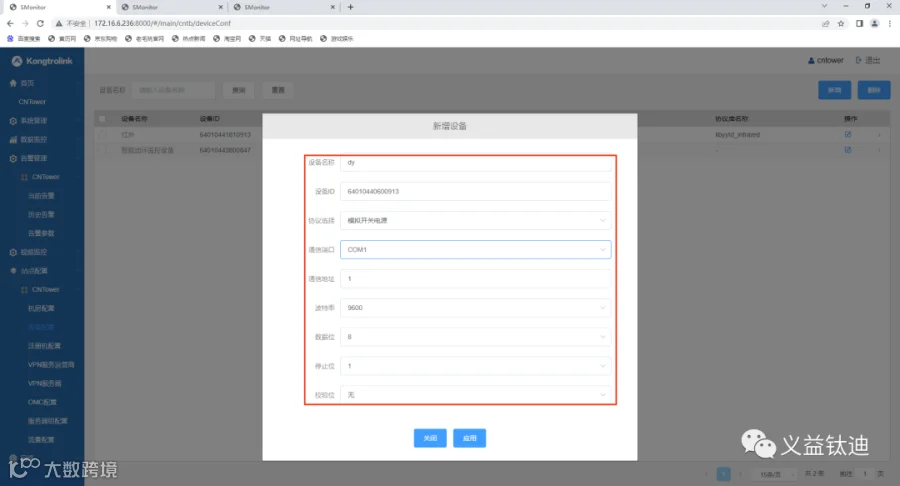
扩展板接入设备后,点击新增按钮,进入新增设备配置界面,把铁塔平台导出关联设备信息按照动环对应设备所需的设备运维ID进行填写。例如,点击新增填写设备名称,把对应的设备运维ID填入修改设备配置界面--设备ID,选择对应设备的协议,通信端口选择对应扩展板的端口、通信地址、波特率、数据位、停止位,点击应用完成配置
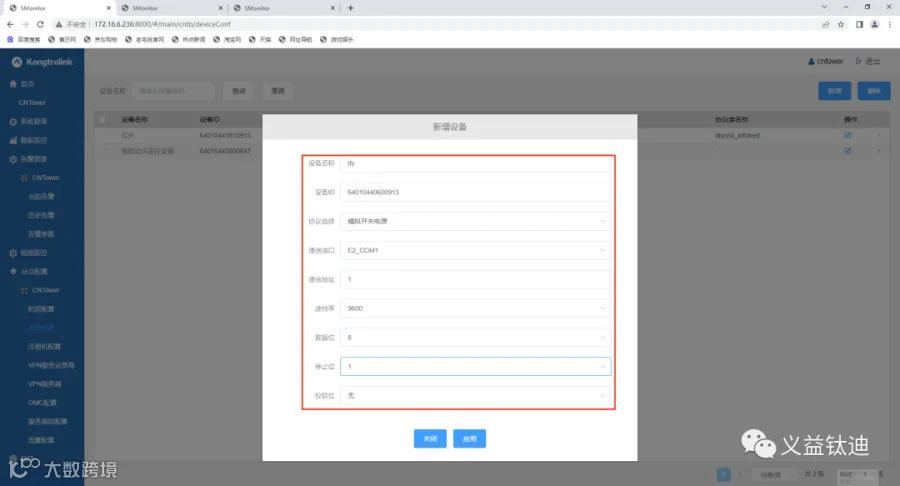
点击设备对应的操作按钮,进入修改设备配置界面,把铁塔平台导出关联设备信息按照动环对应设备所需的设备运维ID进行填写。例如,点开梯级利用电池按钮,把对应的设备运维ID填入修改设备配置界面--设备ID,选择对应设备的协议,通信端口、通信地址、波特率、数据位、停止位,点击应用完成配置。
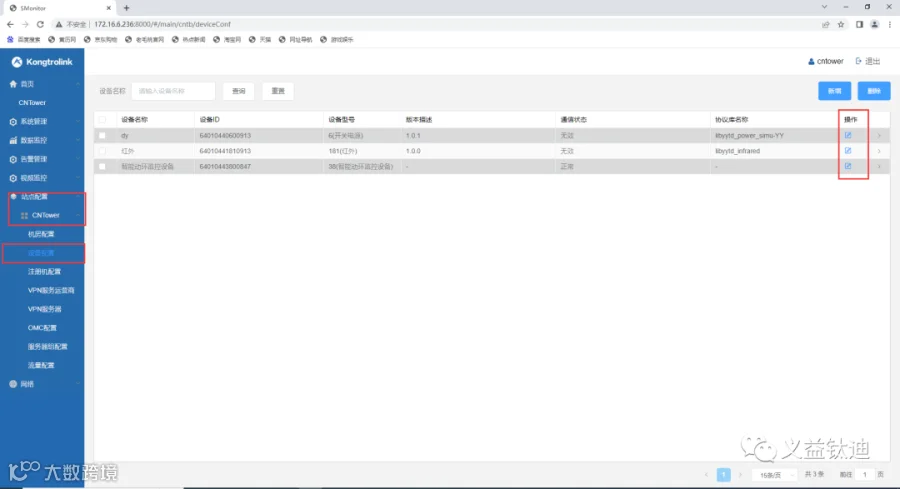
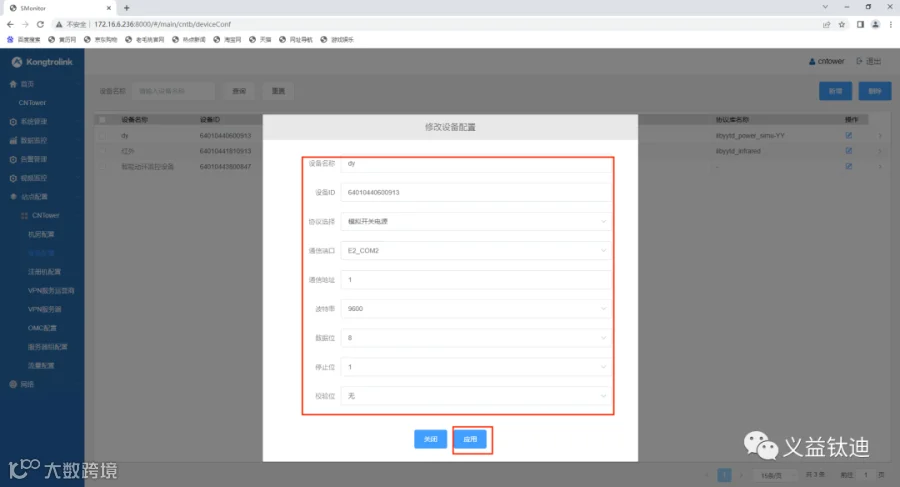
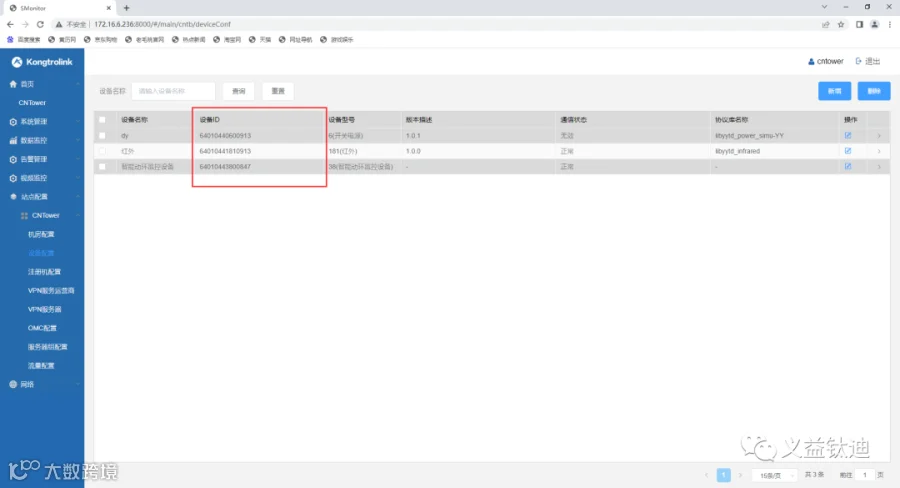
修改并确认铁塔平台导出设备运维ID已经全部添加到对应的动环设备中。
步骤6:注册机配置
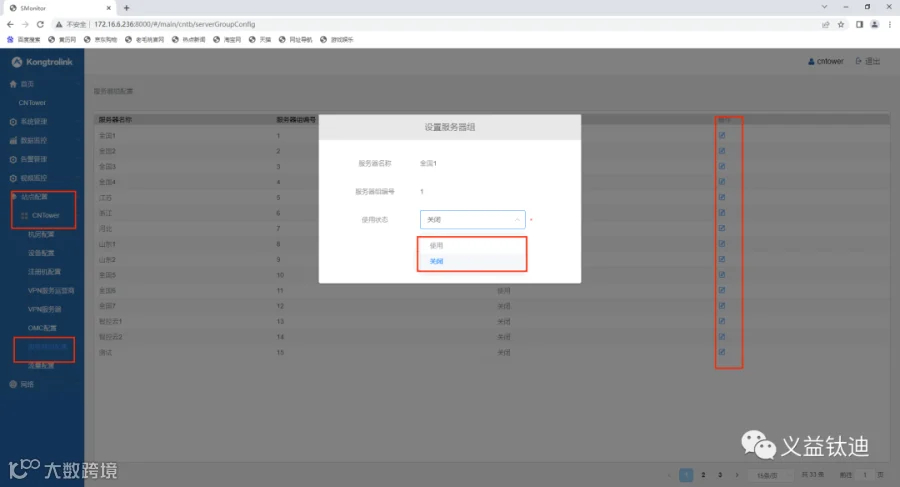
点击左侧站点配置--点击CNTower下拉菜单--服务器组配置,根据用户地区选择对应服务器组,点击操作按按钮,使用状态选择使用,点击应用完成配置。
步骤7:重启设备查看数据
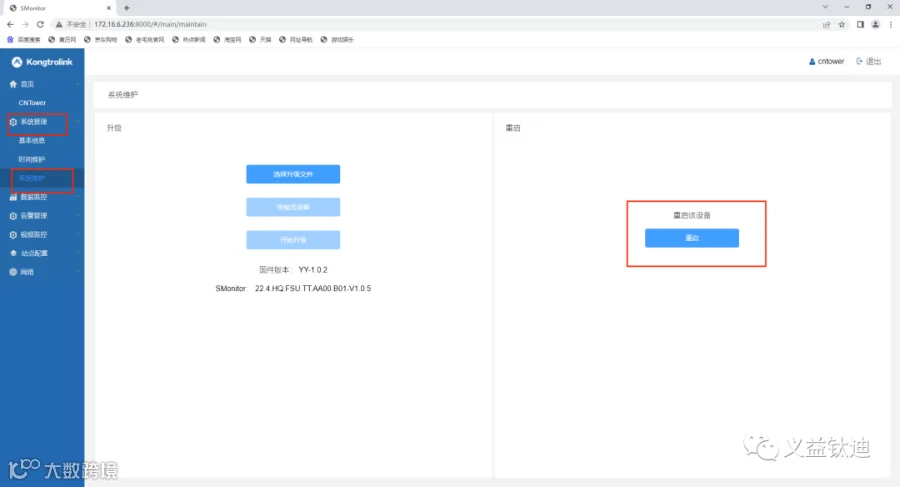
点击左侧系统管理--系统维护--重启该设备--重启,动环重启,配置生效。
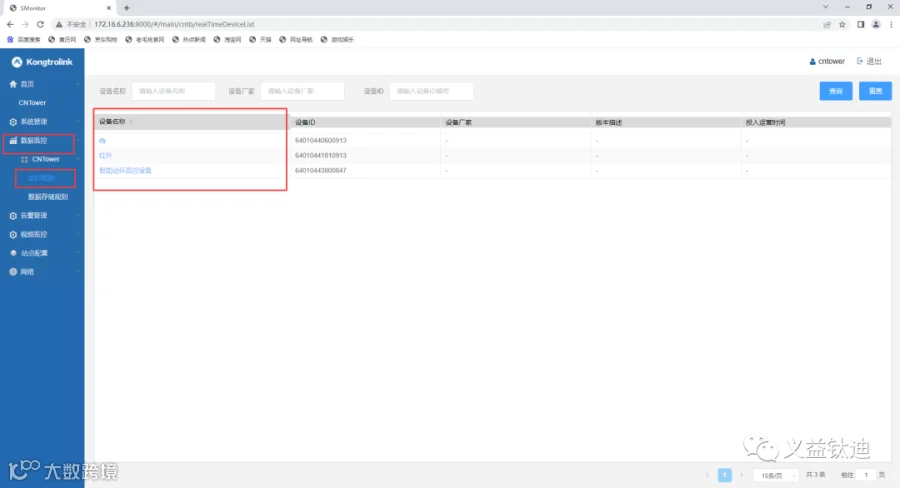
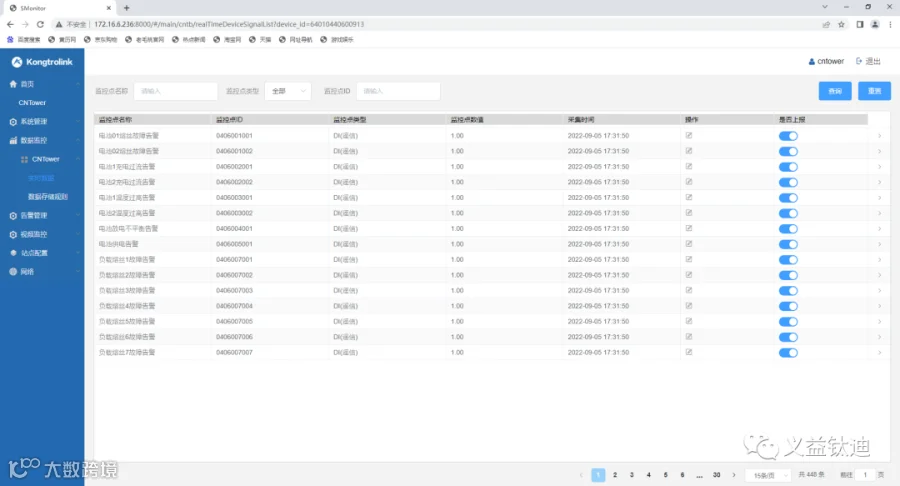
点击左侧数据监控--点击CNTower下拉菜单--实时数据,点击对应设备名称查看详细信息。
点击左侧告警管理--点击CNTower下拉菜单--当前告警,查看当前告警信息。
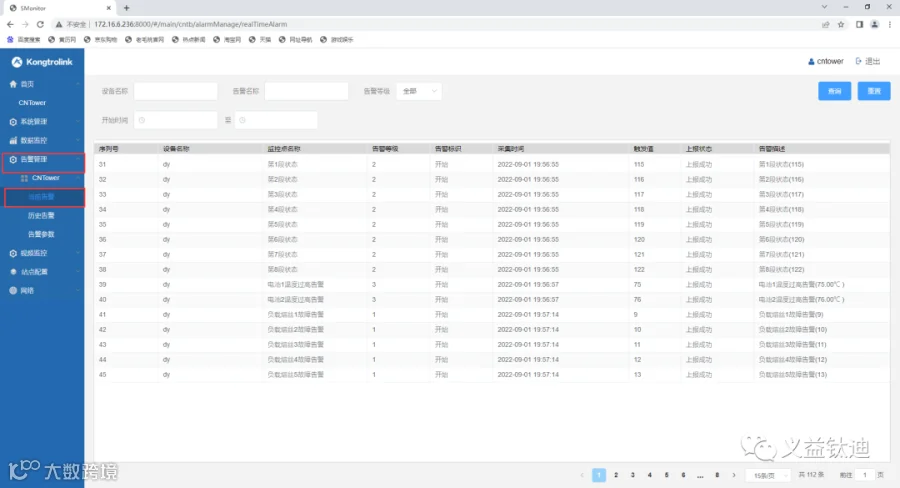
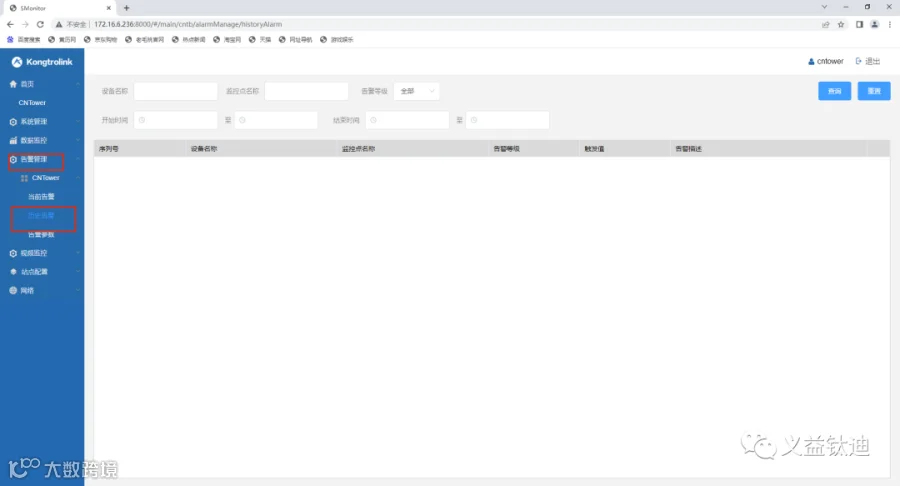
点击左侧告警管理--点击CNTower下拉菜单--历史告警,查看当前告警信息。