1. 产品概述
YYTD-PMU200-G数据采集器,是针对通信基站、机房动力环境监控而开发的新一代前端数据采集设备。它既可以对各种传统设备(如:高低压、油机、相控电源、空调设备及环境状况等)进行数据采集和控制,同时也可以解析多种智能设备理数据、门禁系统等。YYTD-PMU200-G具备不同数量的串口、模拟量和开关量接入接口、干接点输出接口、以及以上各种接口的扩展接口,产品可通过以太网(IPV4/IPV6)或者4G上传数据。
1.1. 外观
YYTD-PMU200-G设备采用1U盒式结构,便于灵活部署。YYTD-PMU200-G设备由机箱和固定在机盒中的板卡组成,使用1.0mm 冷轧板,表面喷漆处理。
1.2. 物理规格
项 目
|
参 数
|
外形尺寸
|
440mm(宽)* 43mm (高)* 185mm (深)
|
外壳
|
1.0mm冷轧板,表面喷漆处理
|
工作环境温度
|
-20℃~60℃
|
工作环境湿度
|
0%RH~95%RH(无凝露)
|
工作气压
|
50~160KPa
|
使用环境
|
室内使用,安装场所需具有良好的防雷和接地系统
|
安装方式
|
壁挂式或1U机架安装
|
防护等级
|
IP20
|
1.3. 电气接口
型号
|
接口
|
数量
|
参数
|
YYTD-PMU200-G
|
输入电源接口
|
1
|
DC36V~DC60V ,待机功耗≤3.36W
|
输出电源接口
|
6
|
DC12V±10%,6路输出总和75W,其中2路具备硬复位功能
|
|
指示灯
|
12
|
分别指示设备不同工作状态
|
|
串口
|
8
|
8路独立隔离串行口(1、2、7、8路 RS232/RS485;3、4、5、6 路RS485);
|
|
网口
|
4
|
4路;10M/100M自适应以太网通讯接口。
|
|
USB接口
|
1
|
1路USB
|
|
AI接口
|
8
|
输入信号为(DC0~5V/4~20mA)
|
|
DI接口
|
16
|
DI接口输入信号为高电平置位,低电平复位。
|
|
DO接口
|
4
|
4路干接点输出;DC30V 2.0A
|
|
扩展槽
|
3
|
扩展槽 1 可插入:AI/DI 扩展板、串口扩展板;扩展槽 2 可插入:AI/DI 扩展板、串口扩展板;扩展槽3可插入:串口扩展板
|
|
后备电源
|
1
|
超级电容,450F(法拉)
|
|
无线模组
|
1
|
内置4G 或234G双卡双待无线模组
|
|
接地接口
|
1
|
用于设备接入大地
|
|
供电检测
|
1
|
内置供电电压的监测功能
|
1.4. 结构说明
YYTD-PMU200-G结构框图、接口位置,接口功能如图和表所示。
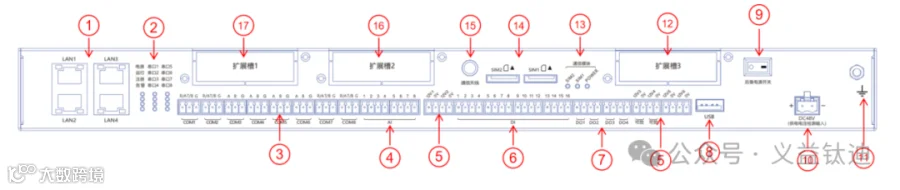
YYTD-PMU200-G接口位置示意图
表YYTD-PMU200-G接口说明
序号
|
含义
|
说明
|
1
|
4路百兆以太网电接口
|
|
2
|
12个指示灯
|
主机电源、运行、注册和各串口通信状态指示灯
|
3
|
1~8路串口(1、2、7、8路) 为RS232/RS485;(3、4、5、6路)为RS485)
|
RS232、RS485切换方式见端口使用说明
|
4
|
AI1-AI8通道
|
配置方式见端口使用说明
|
5
|
6路DC12V输出接口,其中第3路、第4路为可控,总输出功率80W。
|
|
6
|
DI1-DI16通道
|
配置方式见端口使用说明
|
7
|
DO1-DO4接口
|
|
8
|
1路USB接口
|
|
9
|
1路内置后备电池开关
|
超级电容450F(法拉),外部供电后开启
|
10
|
电源DC48V输入
|
电源输入和供电电压检测输入
|
11
|
防雷接地端子
|
|
12
|
扩展槽3(可插串口扩展板)
|
|
13
|
3个通信模块指标灯
|
电源、SIM1、SIM2
|
14
|
2个SIM卡槽
|
3FF卡接口
|
15
|
通信天线
|
4G天线接口
|
16
|
扩展槽2(可插串口、AI/DI、DO)
|
串口编号:E2_COM01-E2_COM04
AIDI编号:E2_AI01-E2_AI08/E2_DI01-E2_DI08
DO编号:E2_DO01-E2_DO04
|
17
|
扩展槽1(可插串口、DO、AI/DI )
|
串口编号:E1_COM01-E1_COM04
AIDI编号:E1_AI01-E1_AI08/E1_DI01-E1_DI08
DO编号:E1_DO01-E1_DO04
|
2. 端口使用说明
2.1. 设备安装
本产品采用标准1U机架安装,或壁挂安装。
2.2. 电源和网络接入
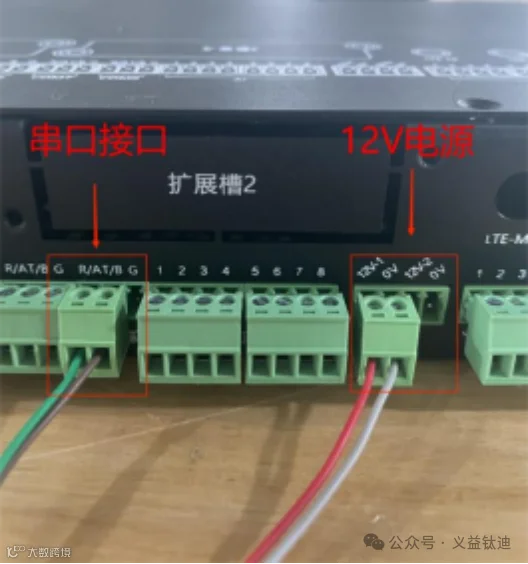
设备电源接入使用2芯插座,连接方式:
Power- 工作电源-48V负极
Power + 工作电源+48V正极
摄像头接线方式:
POE摄像头连接以太网接口接以太网3/4口。
传感器电源
传感器接入时,以就近原则选取12V电源供电接口。
2.3. AI接口使用
模拟量传感器输出4~20mA或DC0~5V信号,接至YYTD-PMU200-F设备的模拟输入端(AI1-AI8),可通过跳线开关配置为电压或电流模式使用。
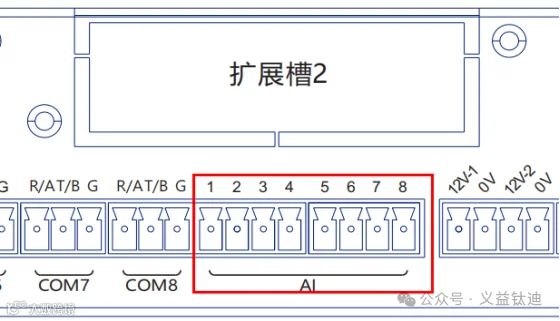
注:1. 接线时先接传感器侧电源,再将输出信号引入AI接口。
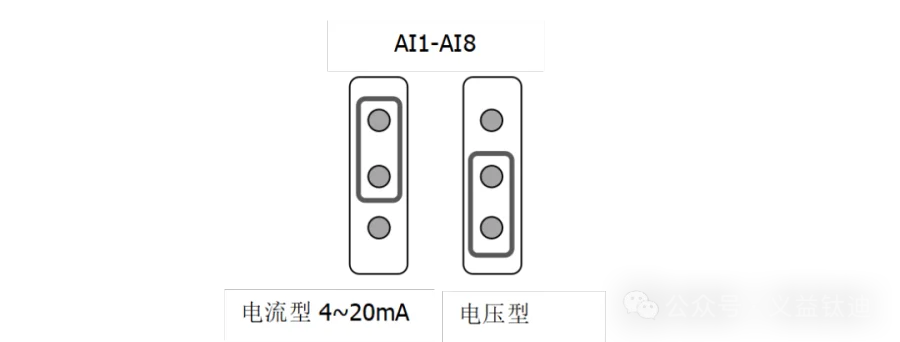
图AI接口跳线设置
注:拆开设备上盖,将跳线按照下图的设置,即可实现电流型和电压型的切换,出厂时默认为电流型,当输入信号为0~5V时,跳线帽切换到电压型档位。
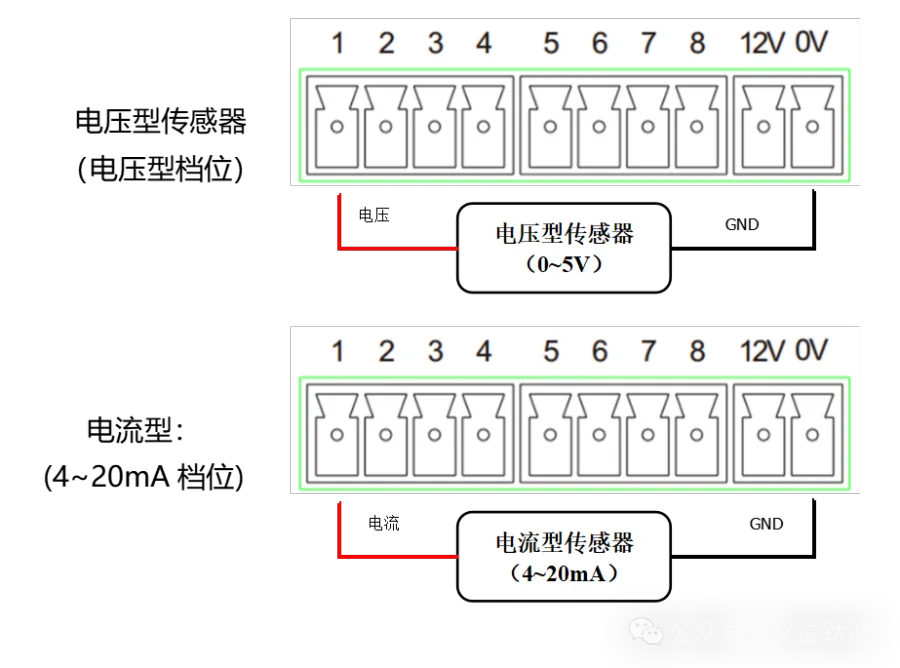
图AI接口在各模式下的接线图
2.4. DI接口使用
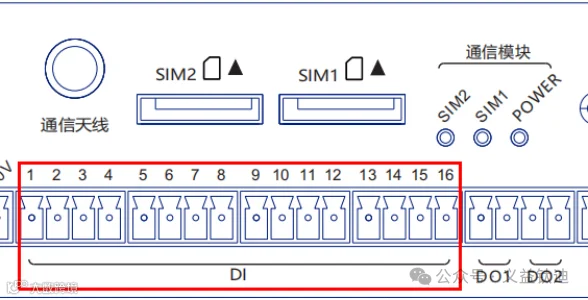
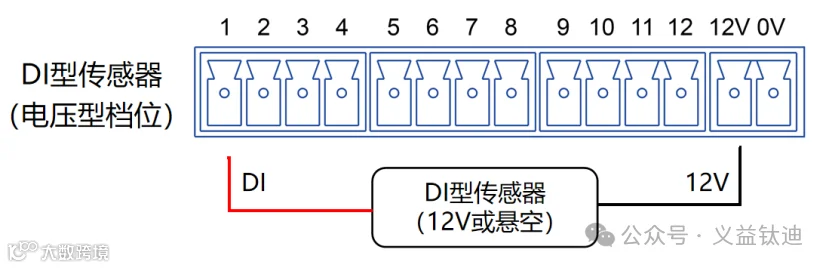
YYTD-PMU200-G设备具有16路DI接口。DI接口配合+12V使用。当端口输入+12V时,表示DI有效,输入悬空或0V时,DI无效。
2.5. DO接口使用
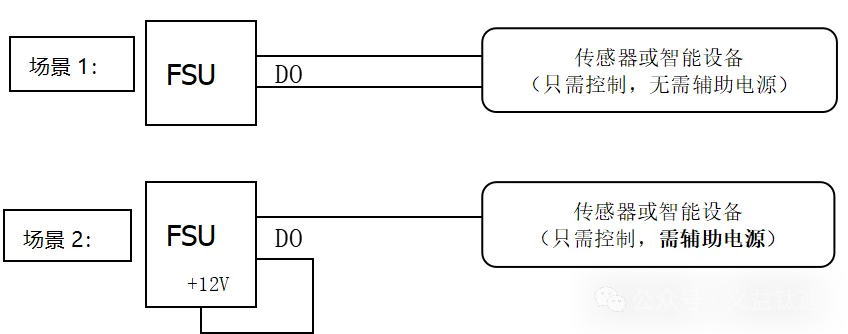
YYTD-PMU200-G设备具有DO接口,均为干接点输出,其中DO1、DO2默认常开输出,可配置为常闭输出,DO3、DO4、DO5、DO6默认常开输出;当DO动作时,DO的两个端子短接,当DO复位时,DO的两个端子断开。
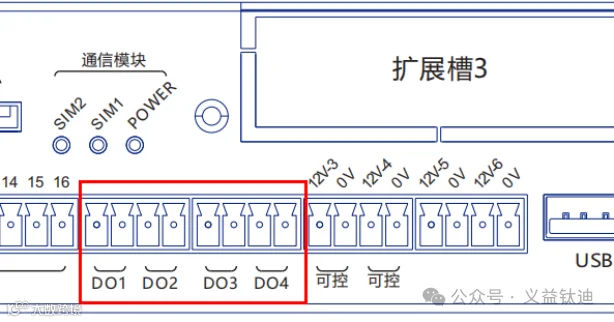
说明:当传感器不需要供电时,则将控制端两个端子与DO的两个端子连接即可,当传感器需要+12V电源控制时,则需要将FSU的+12V与DO的一个端子连接,DO的另一个端子与传感器连接。打开设备上盖后,DO配置方式如下:

DO的使用如下:
2.6. 串口接口使用
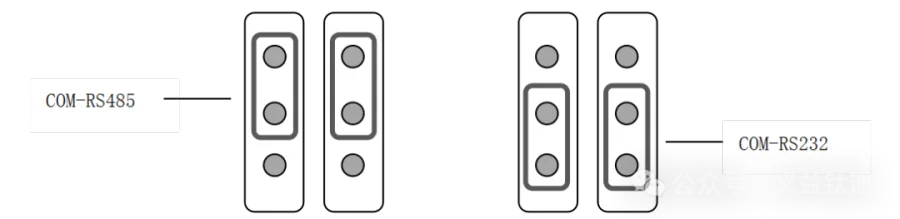
COM1、COM2、COM7、COM8为RS232/RS485复用接口,COM3~COM6为RS485接口。
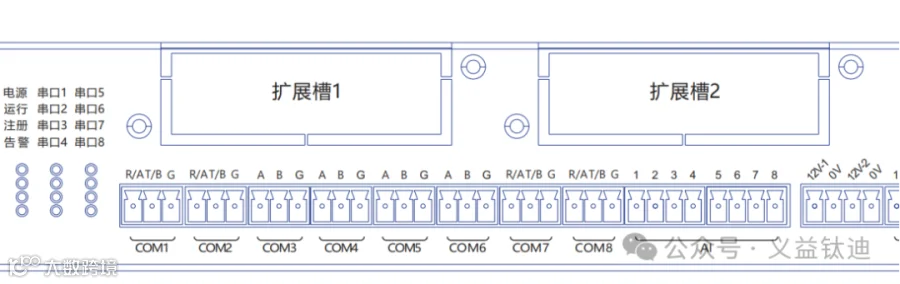
复用串口设置方式:打开设备上盖,在串口电路位置,为每个COM口预留2个跳线开关,每1路串口跳线设置如下图所示。
2.7. 基础指示灯
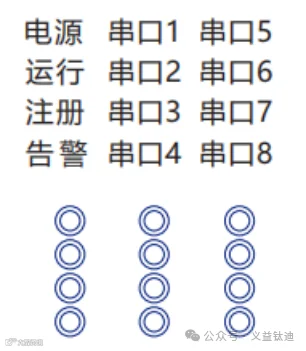
YYTD-PMU200-G面板指示灯,反映了设备的各个部分的运行情况,各指示灯在不同状态下可能发光或不发光,在设备运行期间,相应的LED 用以反映的工作是否正常及工作在何种模式下。
面板指示灯位置、面板指示灯含义如下
指示灯含义
指示灯
|
状态
|
描述
|
指示灯
|
状态
|
描述
|
电源
|
亮
|
标配板电源工作正常
|
运行
|
闪烁
|
YYTD-PMU200-G正常工作
|
灭
|
无工作电源
|
不闪烁
|
YYTD-PMU200-G系统故障
|
||
注册
|
亮
|
注册成功
|
告警
|
红灯亮
|
外设有告警
|
灭
|
注册失败或未注册
|
红灯灭
|
外设无告警
|
||
串口1
|
闪烁
|
串口数据通信
|
串口2
|
闪烁
|
串口数据通信
|
不闪烁
|
串口无数据通信
|
不闪烁
|
串口无数据通信
|
||
串口3
|
闪烁
|
串口数据通信
|
串口4
|
闪烁
|
串口数据通信
|
不闪烁
|
串口无数据通信
|
不闪烁
|
串口无数据通信
|
||
串口5
|
闪烁
|
串口数据通信
|
串口6
|
闪烁
|
串口数据通信
|
不闪烁
|
串口无数据通信
|
不闪烁
|
串口无数据通信
|
||
串口7
|
闪烁
|
串口数据通信
|
串口8
|
闪烁
|
串口数据通信
|
不闪烁
|
串口无数据通信
|
不闪烁
|
串口无数据通信
|
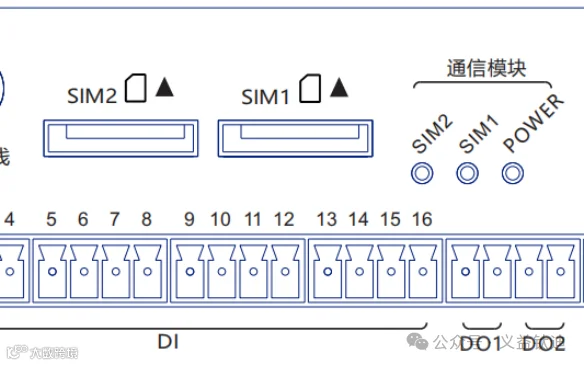
通信模块指示灯
指示灯含义
指示灯
|
状态
|
描述
|
电源
|
亮
|
外部供电正常
|
闪烁
|
断电,内部备电电源供电
|
|
灭
|
外部供电异常且电池电量耗尽
|
|
SIM 1
|
亮
|
已插入SIM卡且拨号正常或待机
|
闪烁
|
平台通信异常或拨号异常
|
|
灭
|
未插入SIM卡或未使用此卡槽SIM卡
|
|
SIM 2
|
亮
|
已插入SIM卡且拨号正常或待机
|
闪烁
|
平台通信异常或拨号异常
|
|
灭
|
未插入SIM卡或未使用此卡槽SIM卡
|
2.8. 串口扩展板
YYTD-PMU200-G具备三个扩展槽,可同时插入三块串口扩展板卡,顺序分别为从左到右,串口编号分别为E1_COM01-E1_COM04,E2_COM01-E2_COM04,E3_COM01-E3_COM04。安装步骤如下:
1.将设备电源关闭;
2.将设备上盖拆下,将设备扩展槽1、扩展槽2、扩展槽3的挡板拆下,挡板位置如下图:

3.将串口扩展板插入扩展槽1或扩展槽2,如果只有一块,则插入扩展槽1。串口扩展板用铜柱固定好,将扩展槽挡板更换为串口扩展板挡板;
4.设备上电,按正常流程对串口进行配置;
5.串口扩展板用铜柱固定好,将扩展槽挡板更换为串口扩展板挡板;
6.设备上电,按正常流程对串口进行配置;
2.9. AIDI扩展板
YYTD-PMU200-G具三个扩展槽,可同时插入两块AIDI扩展板卡,顺序分别为从左到右,编号分别为E1_DI01-E1_DI08/E1_AI01-E1_AI08,E2_DI01-E2_DI08/E2_AI01-E2_AI08。安装步骤如下:
1.将设备电源关闭;
2.将设备上盖拆下,将设备扩展槽1和扩展槽2的挡板拆下,挡板位置如下图:

3.将AIDI扩展板插入扩展槽1或扩展槽2,如果只有一块,则插入扩展槽1。AIDI扩展板使用铜柱固定好,将扩展槽挡板更换为AIDI扩展板挡板;
4.设备上电,按正常流程对AIDI进行配置;
2.10. DO扩展板
YYTD-PMU200-G具备两个扩展槽,可同时插入两块DO扩展板卡,顺序分别为从左到右,编号分别为E1_DO01-E1_DO04,E2_DO01-E2_DO04。安装步骤如下:
1.将设备电源关闭;
2.将设备上盖拆下,将设备扩展槽1和扩展槽2的挡板拆下,挡板位置如下图:

3.将DO扩展板插入扩展槽1或扩展槽2,如果只有一块,则插入扩展槽1。DO扩展板使用铜柱固定好,将扩展槽挡板更换为DO扩展板挡板;
4.设备上电,按正常流程对DO进行配置;
3. 传感器接线方式
3.1. R485温湿度传感器
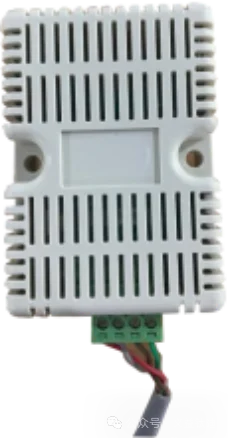
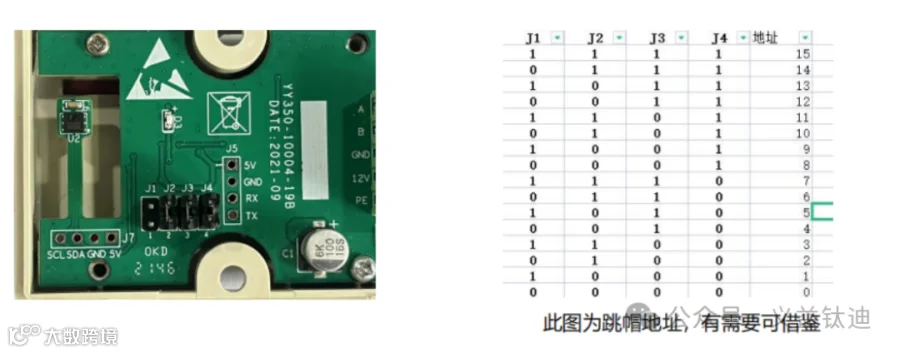
R485温湿度接线配置:默认地址为1,12v和OV接FSU的12V供电,AB接COM口,跳帽插上为0,跳开为1,图例为地址1。
3.2. 红外传感器
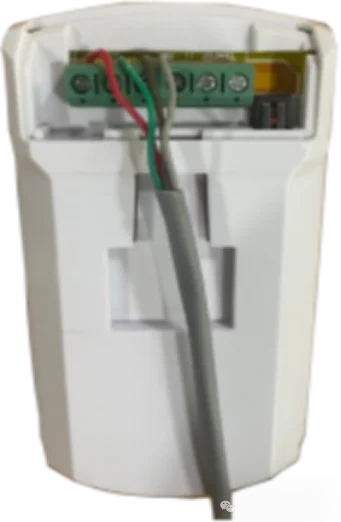
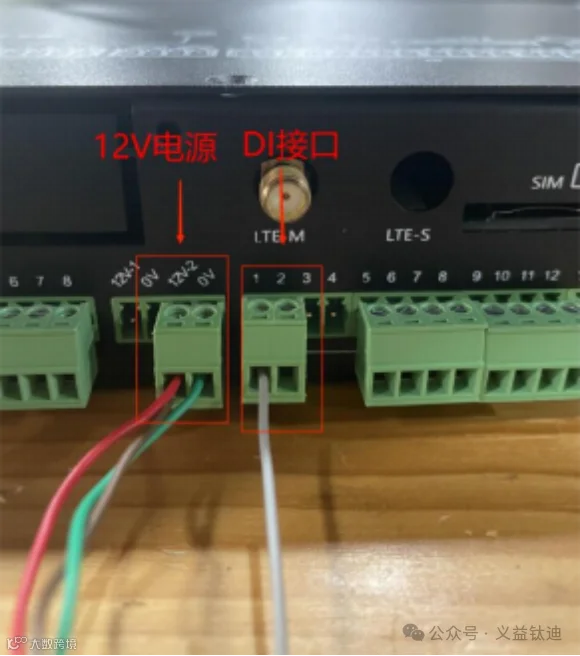
接线说明:左1接12V 电源正极,左2接12V电源负极,左3和左1短接(12V电源正极),左4 接FSU的DI接口。
3.3. 烟雾传感器
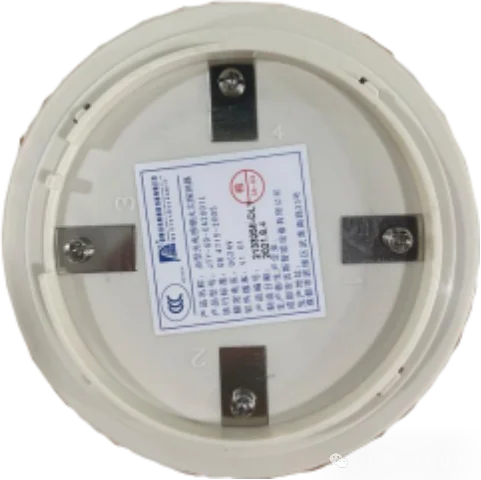
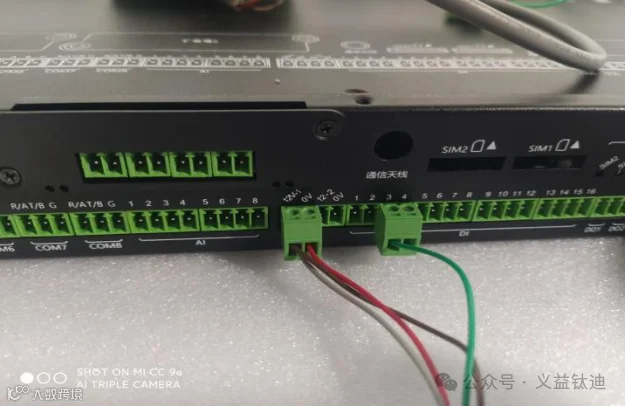
烟感接线配置:1为信号线,2为12v,3为0v,1接DI,2和4一起接12v,3接0v。
3.4. 水浸传感器
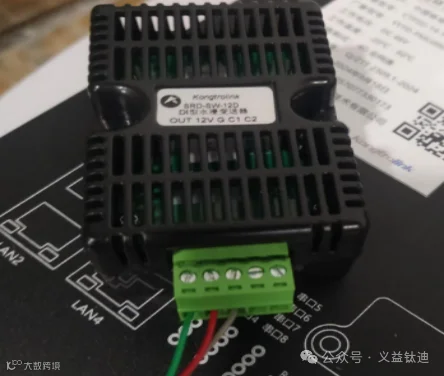
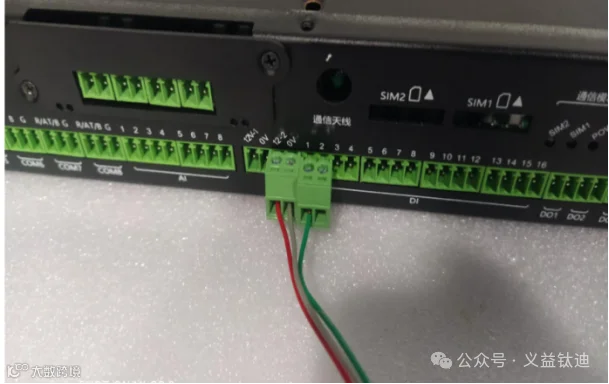
水浸接线配置:out为信号线,12V为12V,G接地0v,C1,C2接水浸片。
3.5. AI型温湿度传感器
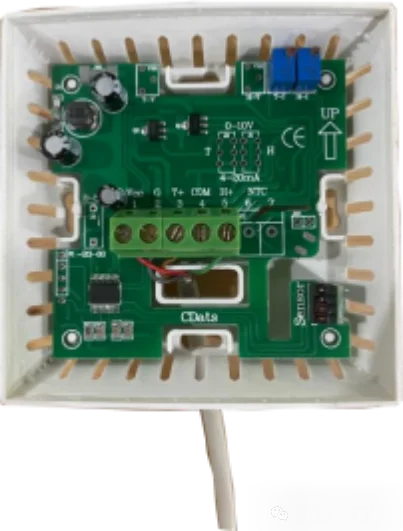
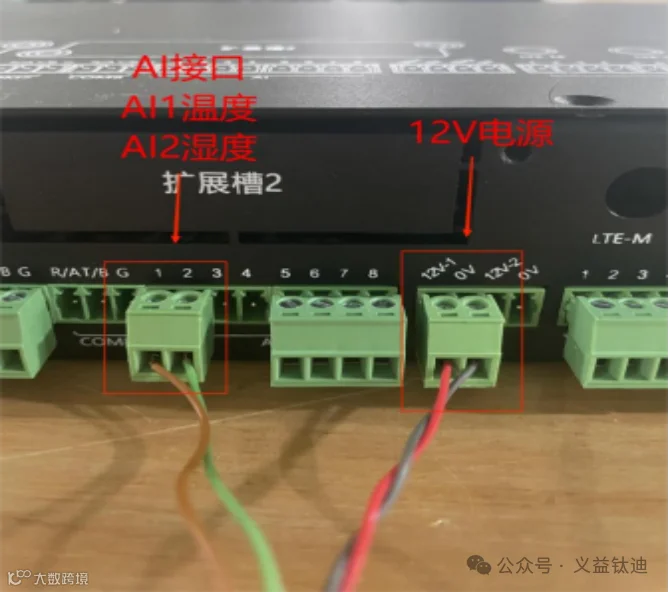
AI型温湿度接线配置:左1接12V电源正极,左2接12V电源负极,左3为温度接AI,左5为湿度接 AI。
3.6. 直流电压变送器
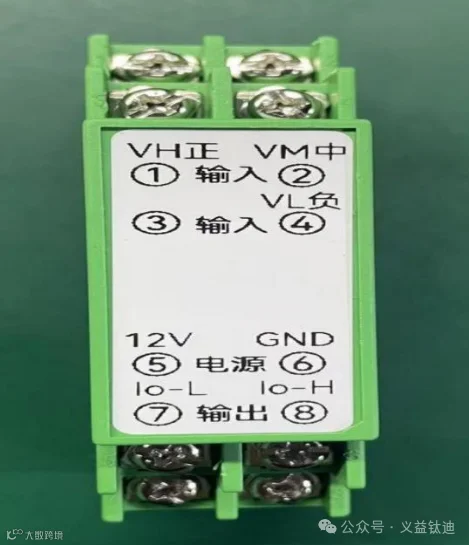
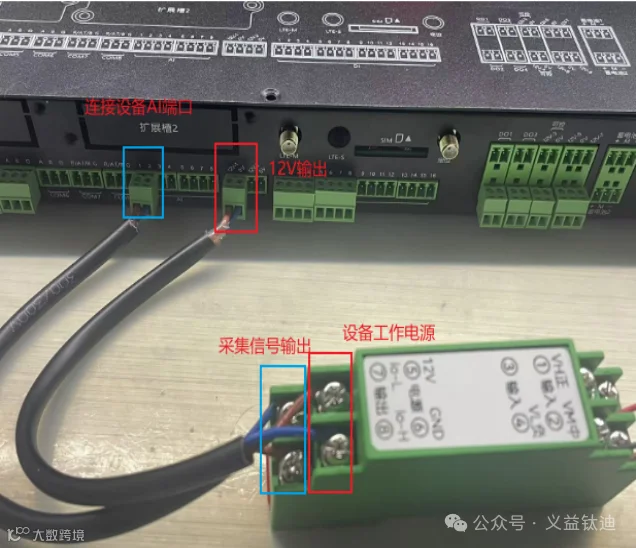
接线配置:1为采集电池组正极,2采集电池组中间点,4采集电池组负极,5FSU正极,6FSU负极,8,9FSU AI口
3.7. 灯光控制器
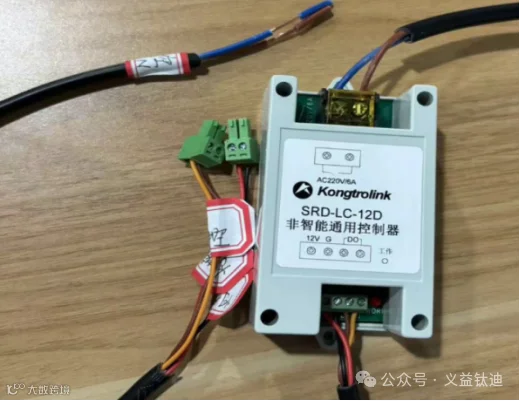
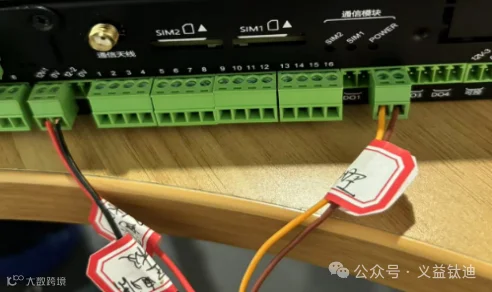
上方接线:接AC220V火线(注意要有负载,串联在负载的火线处),下方接线:左1接12V电源正极,左2接12V电源负极,左3,左4接接DO1
4. 系统概述
4.1. 版本
APP 版本:V1.0.56及以上
4.2. Android系统相关要求
1)系统版本:Android7和8版本以上版本
2)网络环境:WiFi
3)硬件环境:主流安卓手机
4.3. 必要前提
本章说明在正式使用FSU动环监控单元(标准型)前所要进行的准备工作,按使用流程包括:获取铁塔运维APP。
4.4. 获取APP
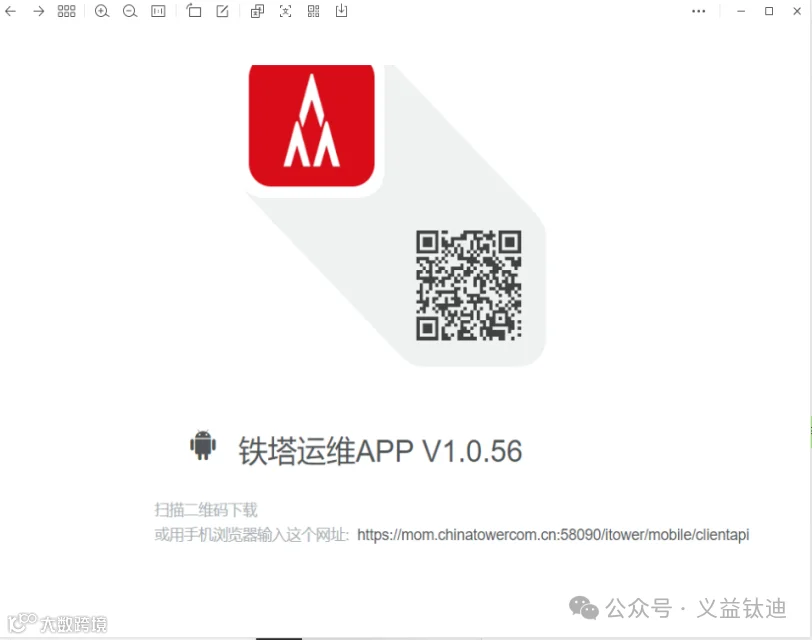
Android(安卓)用户可以扫描以下二维码进行下载安装铁塔运维APP。
4.5. APP使用前提
说明:使用掌上运维APP前先安装SASE零信任客户端。
4.6. SASE零信任客户端使用指导
4.6.1. 客户端安装及接入
安装的客户端版本:v2.3.10.72。
4.6.2. 新用户安装及接入
访问下载地址进行下载安装
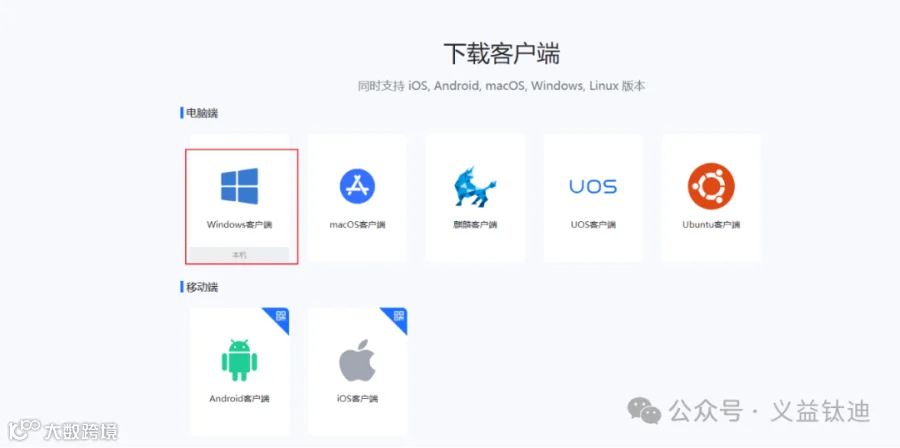
下载地址:https://ztna.chinatowercom.cn/portal/#/down_client_new。
4.6.3. Windows端使用方法
1.点击【Windows客户端】-【立即下载】,即可下载Windows版安装包。完成下载后,双击即可启动安装程序。(注意:不要修改安装包文件名,否则可能影响后续连接。
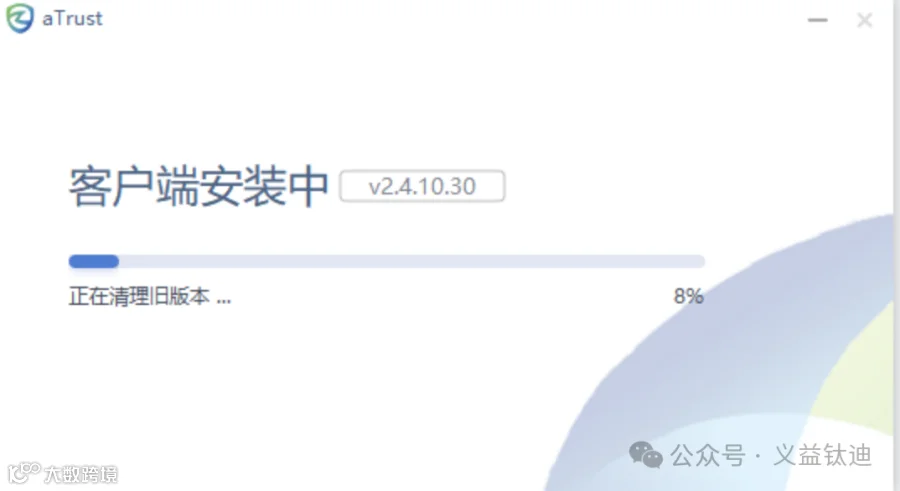
2.启动安装程序后,点击【立即安装】。
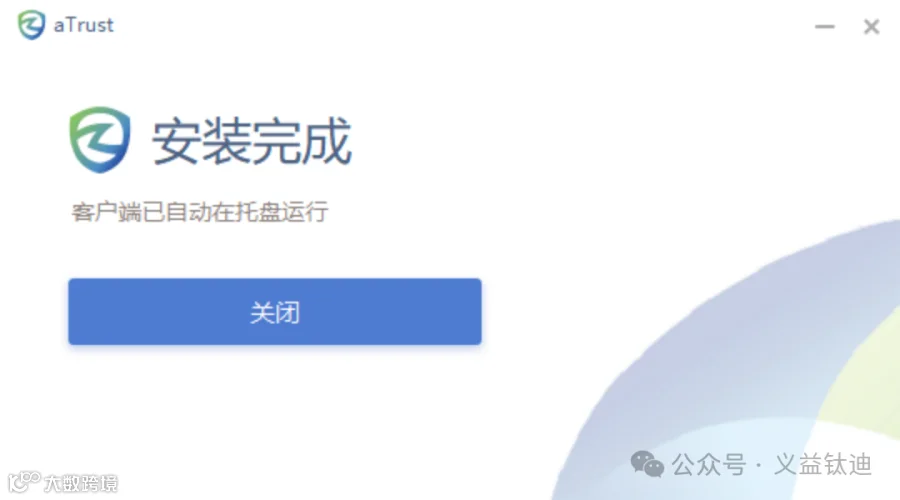
3.安装完aTrust 客户端后,其界面如图所示。
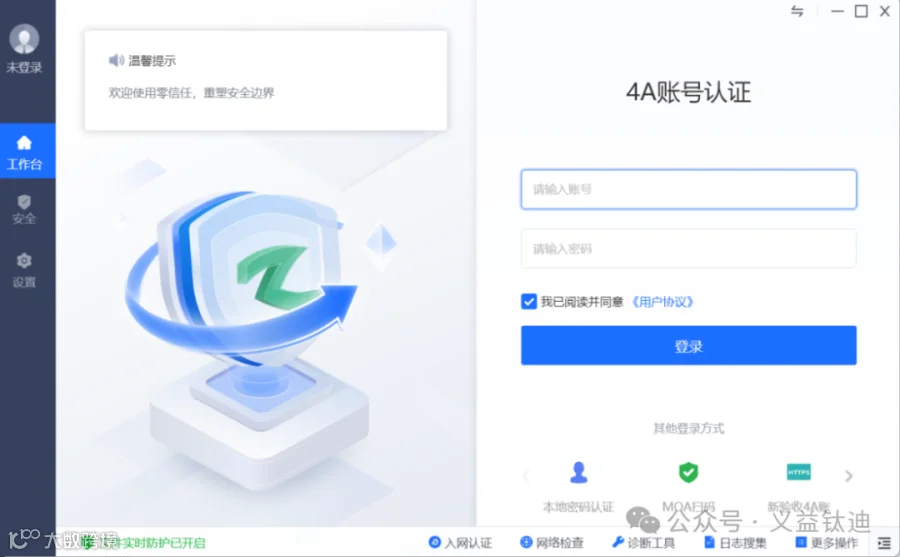
4.打开aTrust 客户端,选择【4A账号认证】或【MOA扫码】登录。
4.6.4. 4A账号认证
1.输入4A账号密码,点击【登录】按钮,继续进行登录操作。
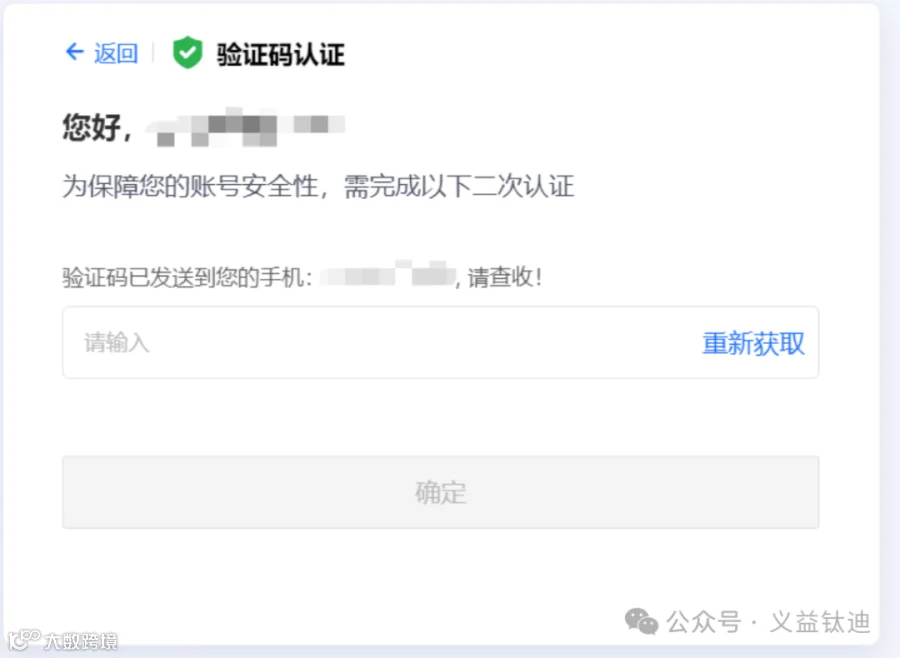
2.账号密码认证通过后,再进行短信二次认证,请输入验证码,点击【确定】按钮。
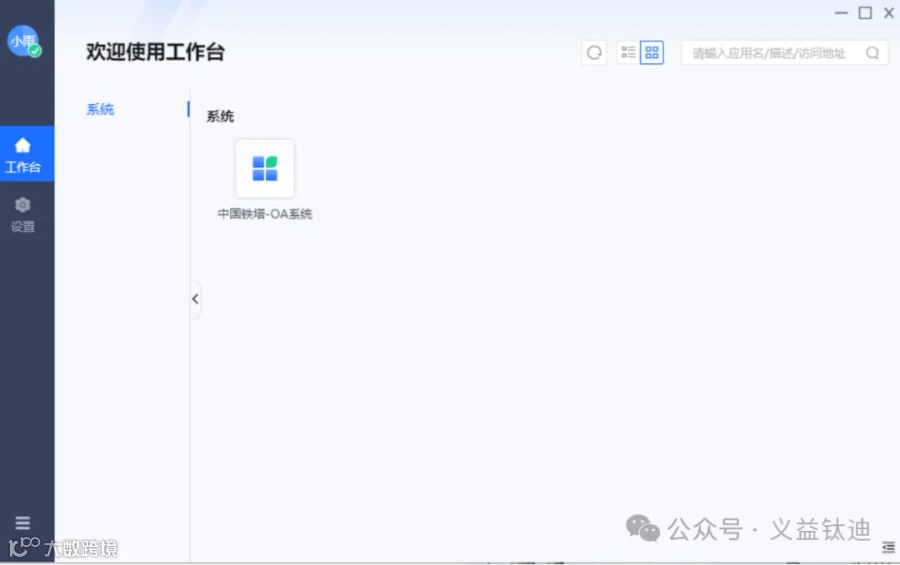
3.认证成功后,如下图。
4.右下角弹出是否添加授信终端,建议针对个人办公电脑进行添加,添加后在此终端上线无需二次认证。
4.6.5. 移动端使用方法
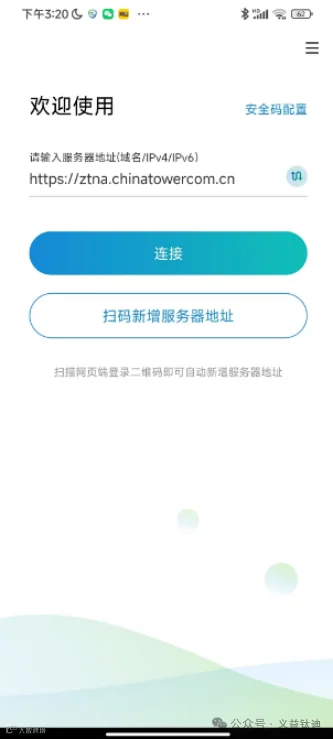
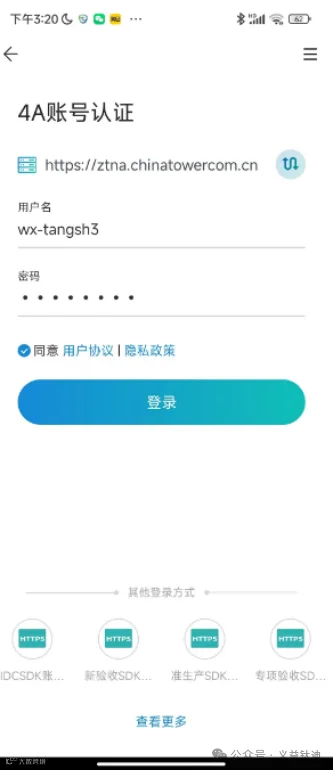
1.去应用商城下载APP:aTrust,下载成功后双击打开,输入服务器地址:https://ztna.chinatowercom.cn 点击连接。
2.进入4A账号认证页面,输入账号密码点击登录:
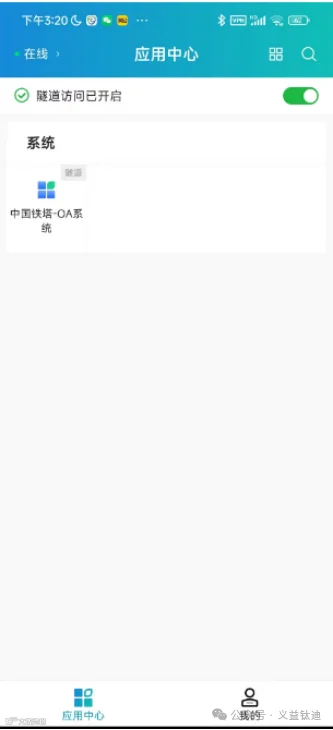
3.登入成功
5. 内置无线模块入网
5.1. 平台绑定IMEI号
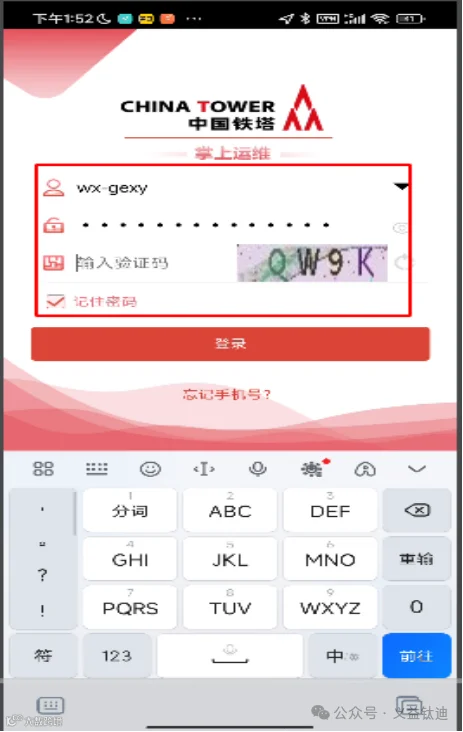
1.用手机打开铁塔运维APP,输入4A账号密码及验证码,点击【登录】按钮,继续进行登录操作。
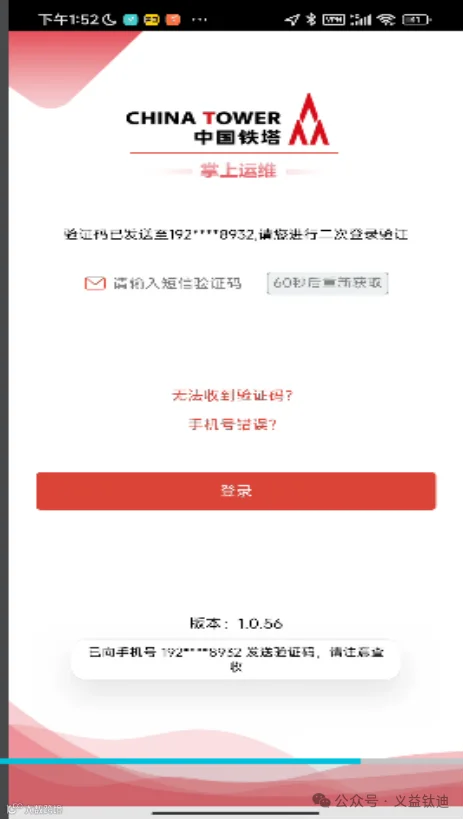
2.登陆后手机会收到短信验证码,输入短信验证码后登录。
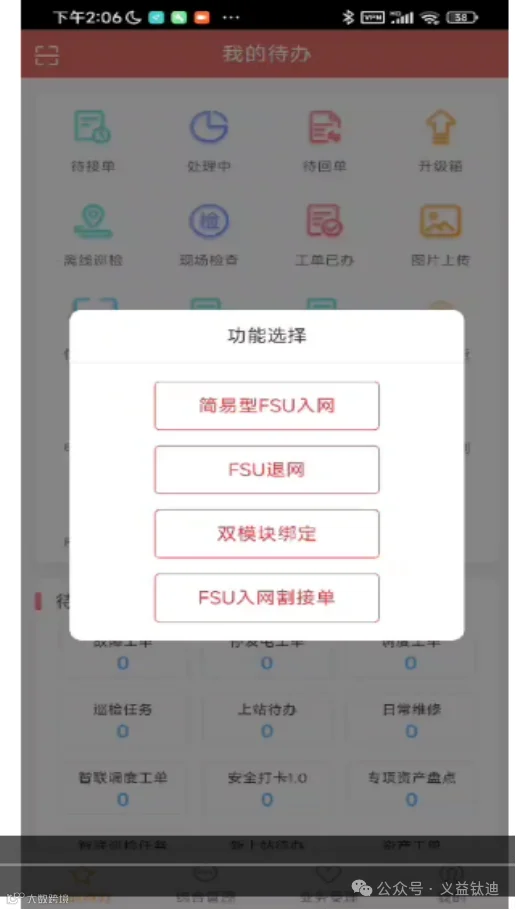
3.进入app主页面后,点击【我的待办】-【fsu装维】,弹出功能选择项,选择【双模块绑定】。
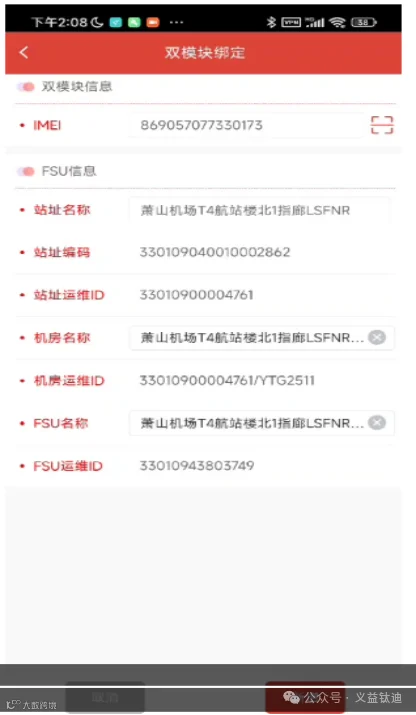
4.进入双模块绑定页面后,输入模组的IMEI号或者直接扫描二维码识别IMEI号,然后录入站址,选择站址名称,站址编码,站址运维ID,机房名称,机房运维ID,fsu名称,fsu运维ID。(注意:录入的站址选择软件厂家为“中国铁塔”,选错会导致升级查不到相应站址)
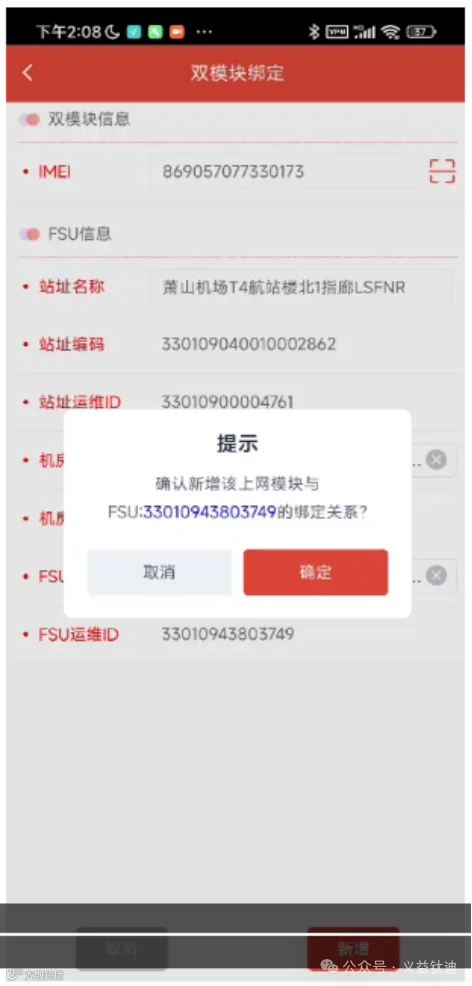
5.选择完成后,点击【新增】,在弹出提示对话框后,点击【确定】,即可完成模块与fsu的绑定。
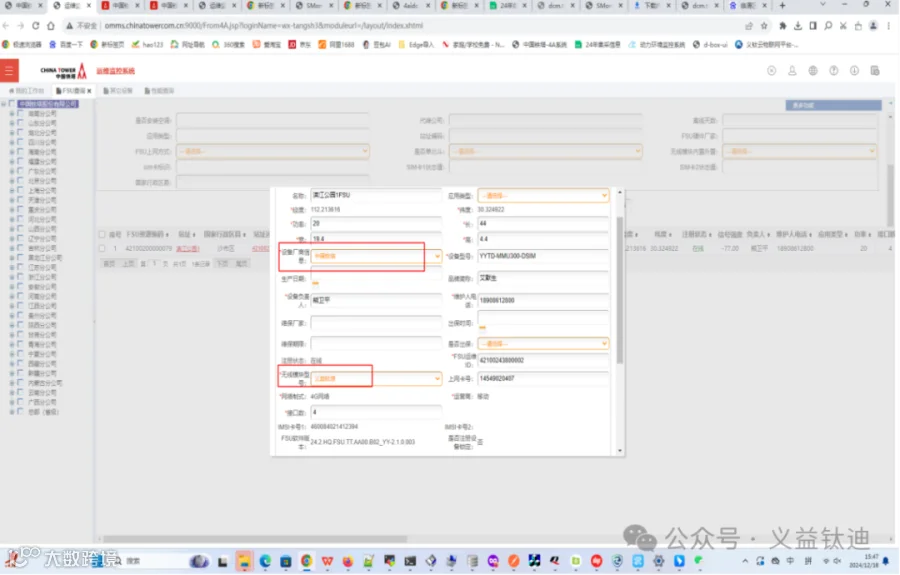
6.浏览器打开4A平台,输入4A账号密码,点击【登录】按钮,继续进行登录操作。查询录入站址的fsu点击fsu,对fsu的【设备厂商信息】设置成中国铁塔,【无线模块型号】设置成义益钛迪,后点击保存
5.2. 通讯服务模块配置
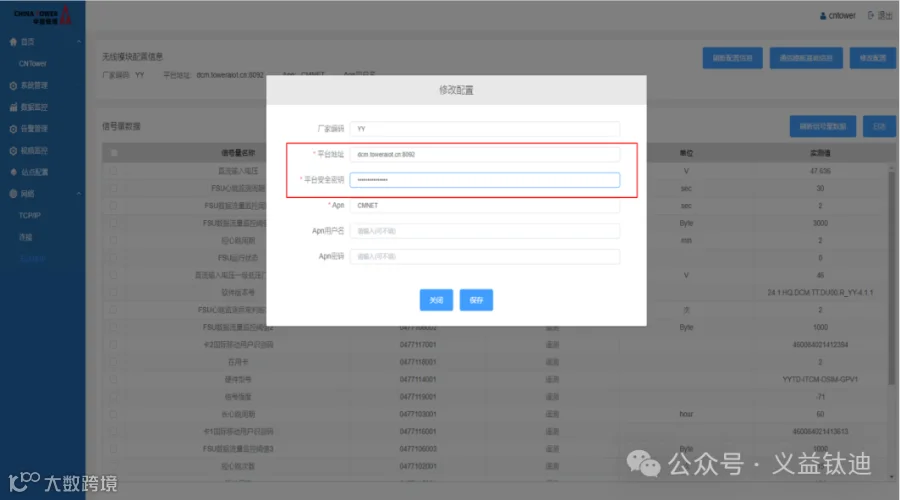
1.进入FSU白盒化页面->网络->无线模块页,点击修改设置按钮,备份原有配置信息,填写平台地址为dcm.toweraiot.cn:8092、安全密钥为4G2edxf$#0oliu7、点击保存。
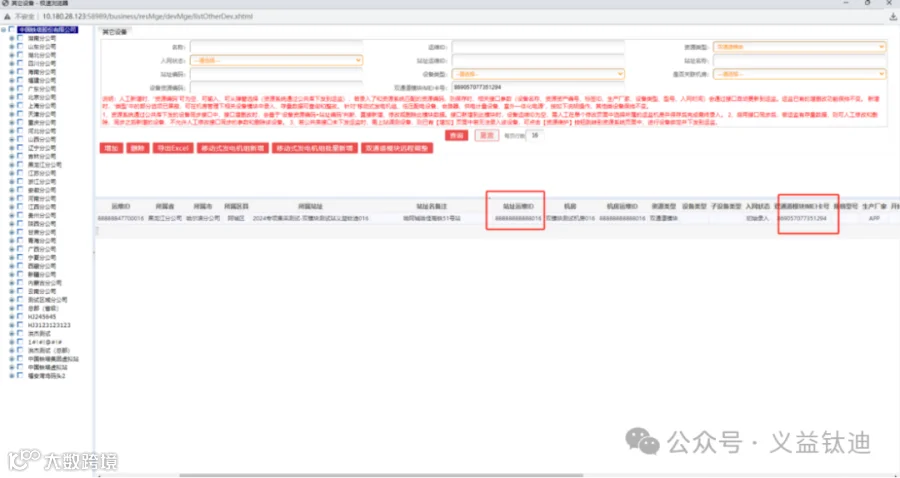
 2.在运维监控平台->资源管理->其他设备中在检索区输入模块的IMEI号检查通讯服务模块信息。
5.3. 模块指示灯状态控制
1.模块插入可用SIM卡1、SIM卡2,外供电正常,查看指示灯电源灯红色常亮、当前在用卡绿色慢闪,备用卡绿色常亮。
2.移除SIM卡2,不重启设备,查看SIM卡2指示灯灯灭。
3.SIM卡2插入欠费卡,打开电池供电,外供电断电,不重启设备,电源灯红色闪烁,卡2绿色快闪。
6. 设备配置
6.1. FSU基本信息配置
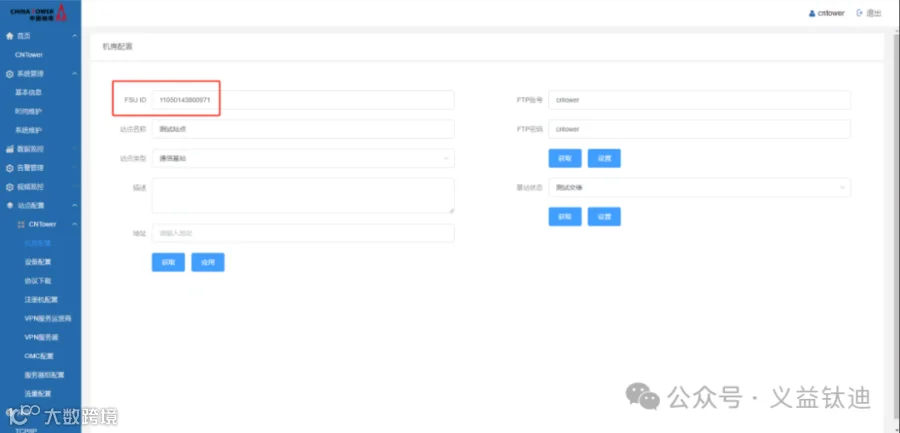
登录FSU的web页面->站点配置->机房配置中输入FSUID(用掌上运维app绑定IMEI的fusid,见4.1节,平台绑定IMEI号)后点击应用。
6.2. FSU端时区设置
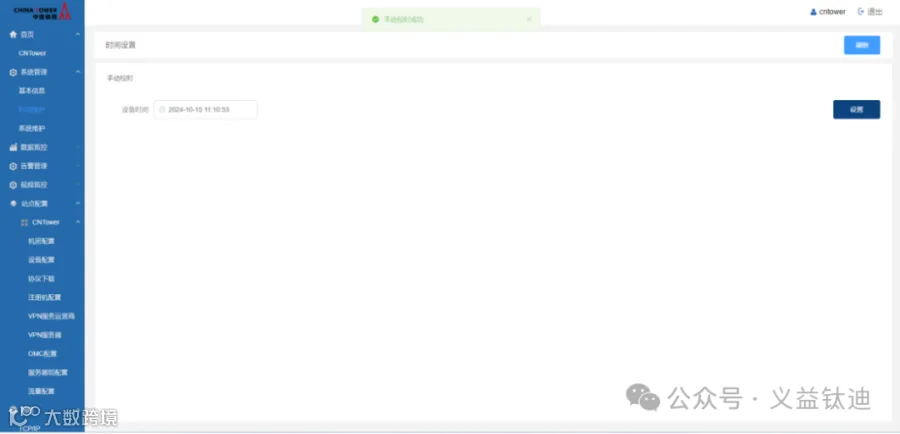
登录FSU的web页面,在系统管理->时间维护中,点击“设备时间”,选择“此刻”,点击“设置”。
6.3. FSU注册
1.插入两张正常使用的SIM卡,FSU外供电正常,登录FSU的web端,网络->TCP/IP->网卡:有线,重启FSU。
2.在运监平台->运行监控->动环监控->FSU查询。
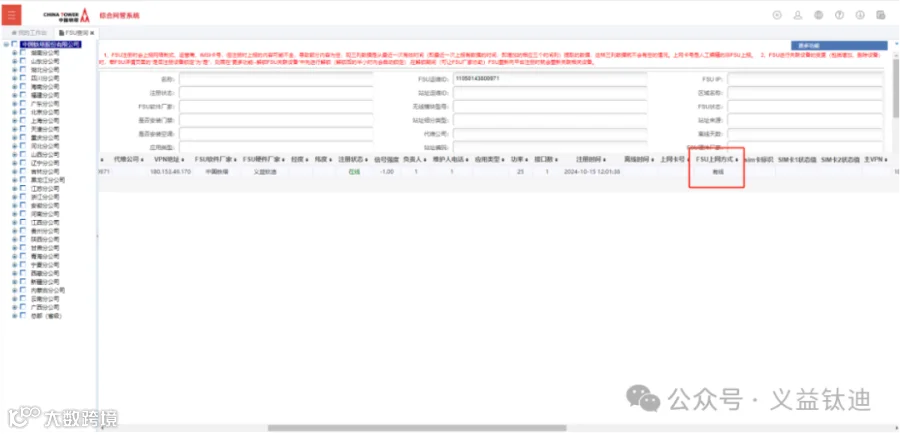
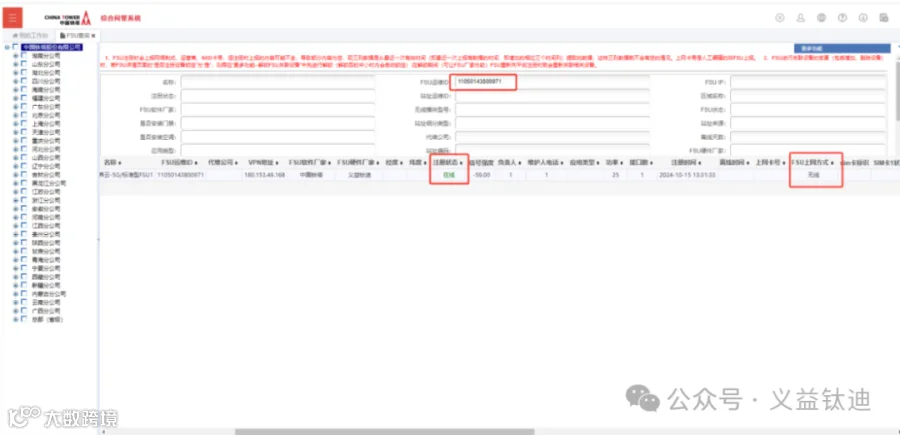
3.再在FSU的web端,网络->TCP/IP->网卡:无线,重启FSU。
4.在运监平台->运行监控->动环监控->FSU查询。
6.4. 传感器配置
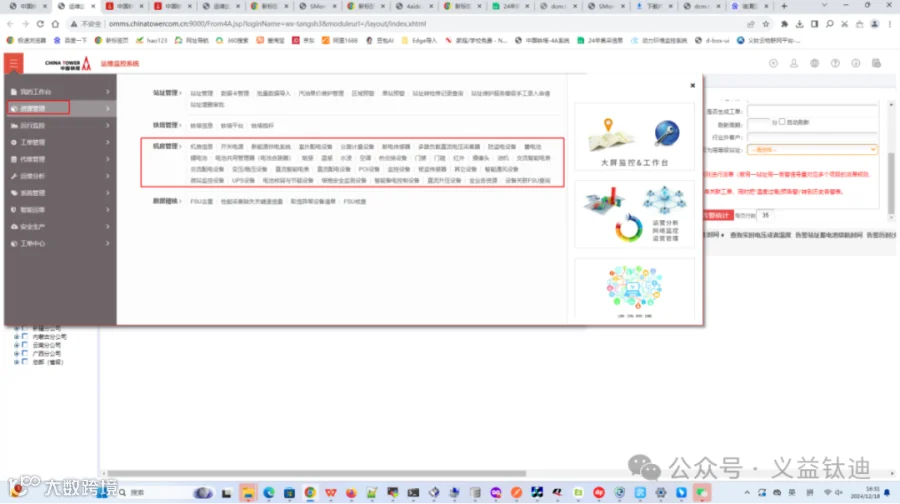
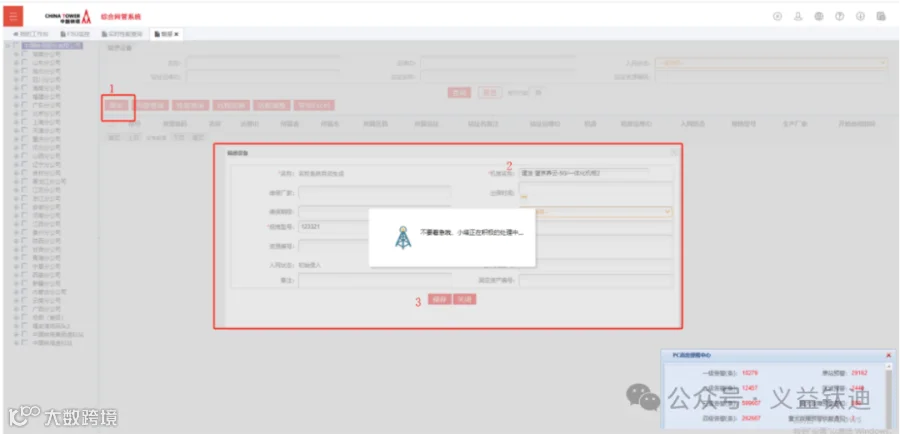
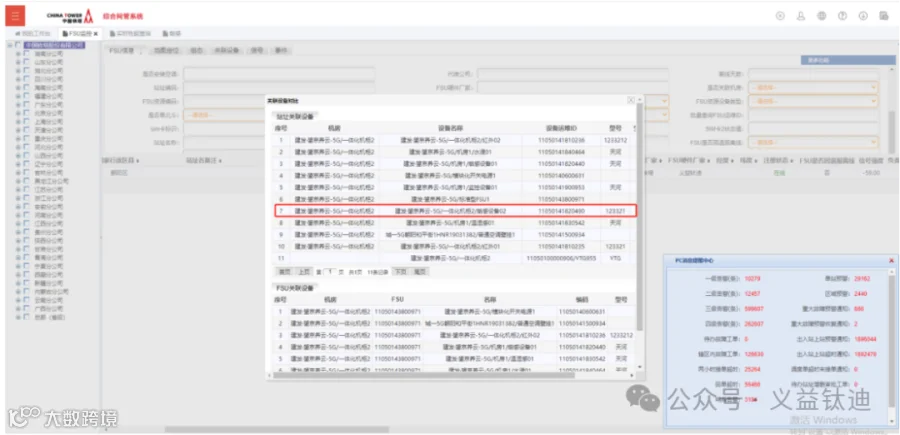
1.可在4A平台上的运维监控-资源管理上对对应的站址创建相应的传感器。
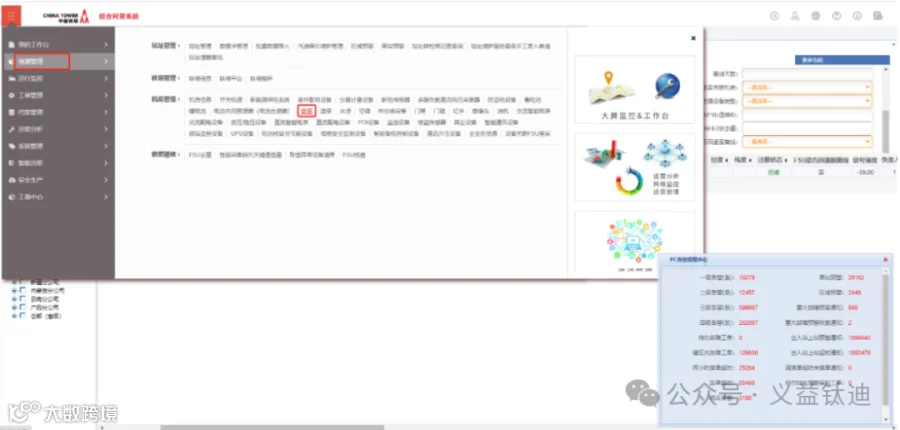
2.4A平台自主添加传感器的方式如下:资源管理-机房管理-烟感点击(其它传感器添加方式一致)。
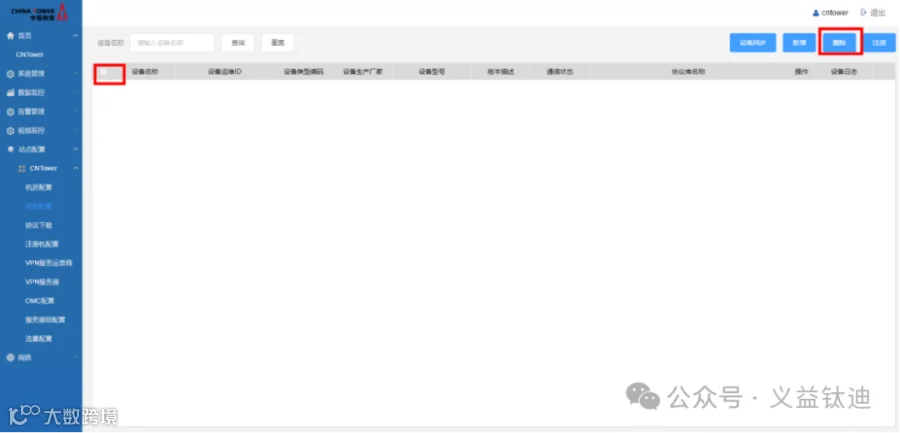
3.FSU底端同步平台配置:登录web端,进入站点配置->设备配置->全选配置数据,点击删除。
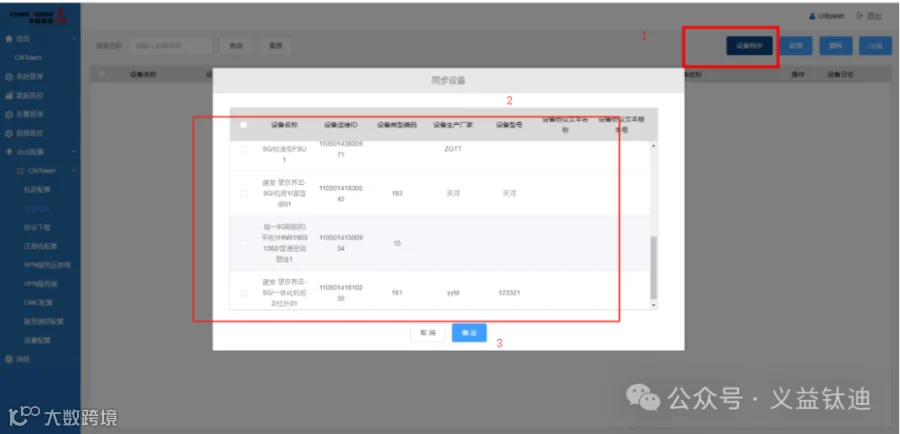
4.删除成功后点击设备同步,即可看到设备信息,点击确定即可同步配置信息。
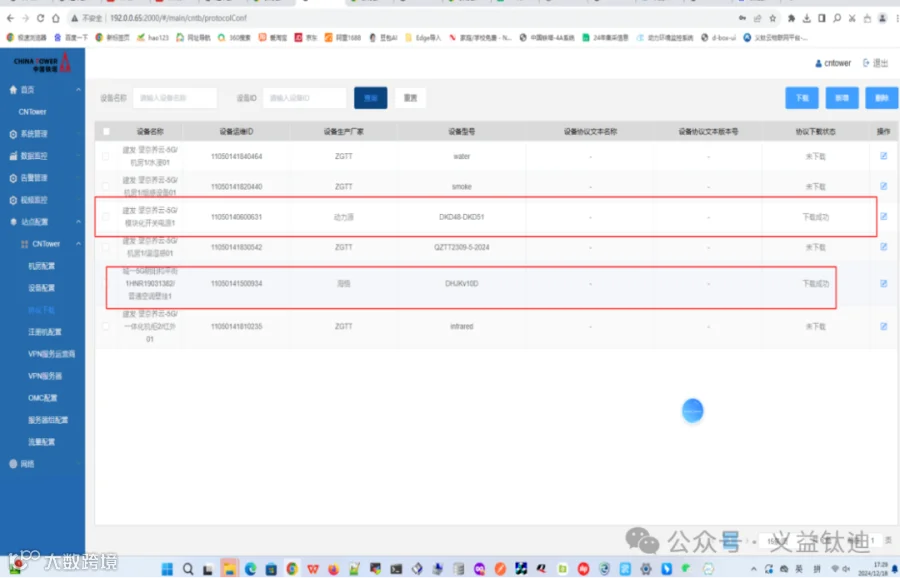
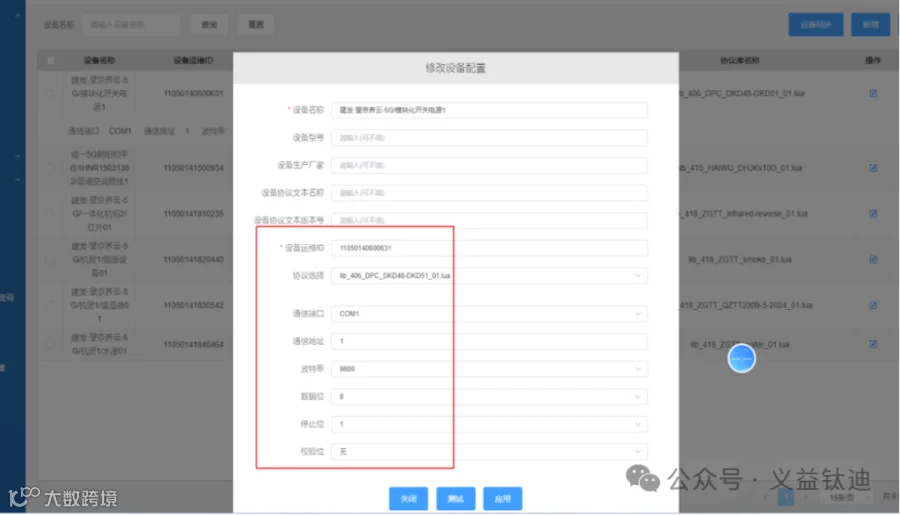
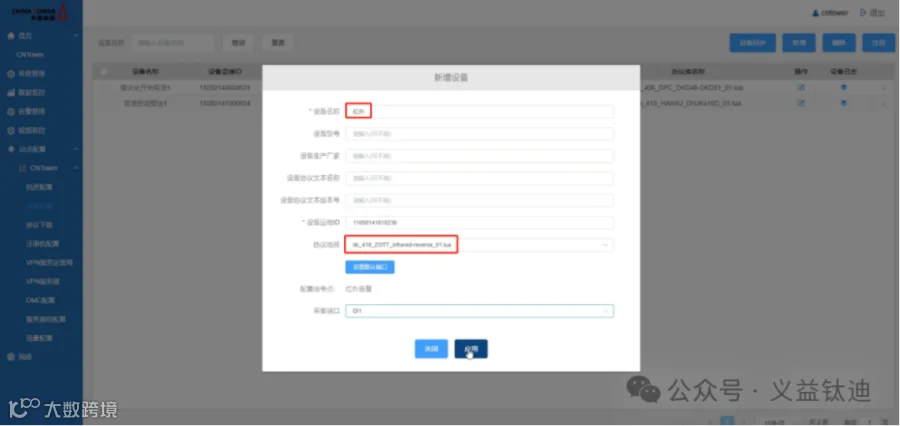
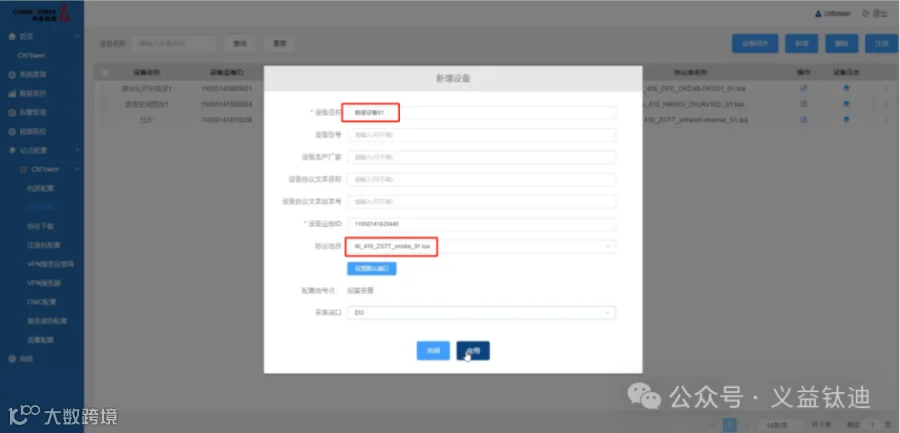
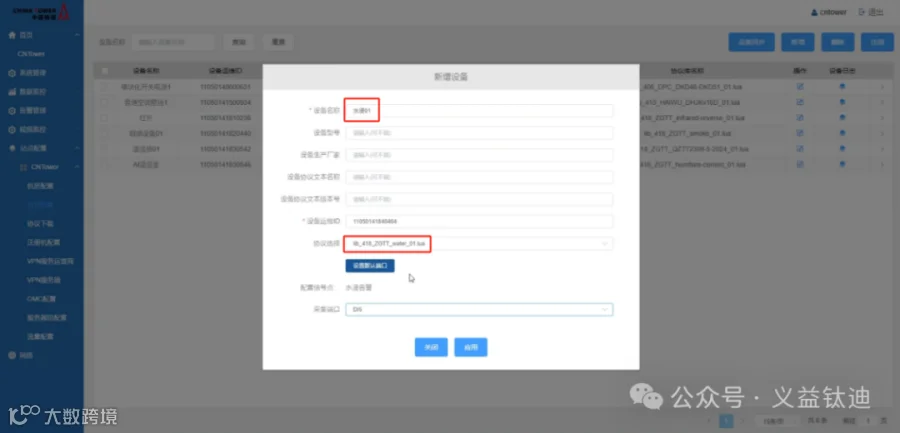
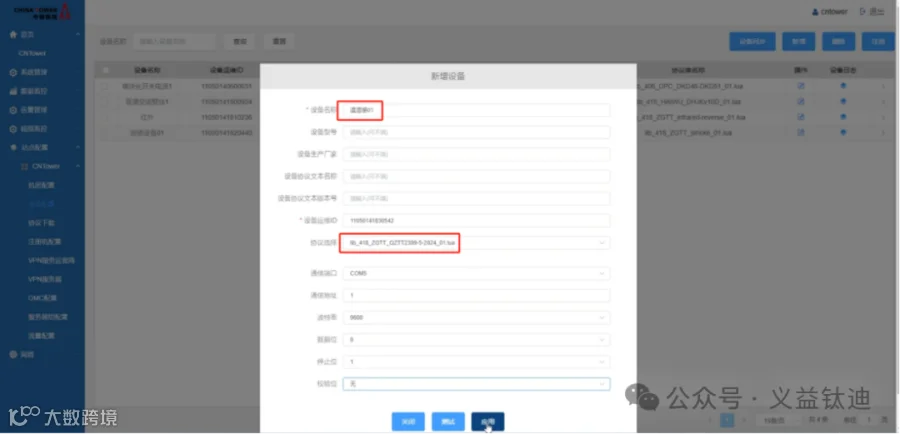
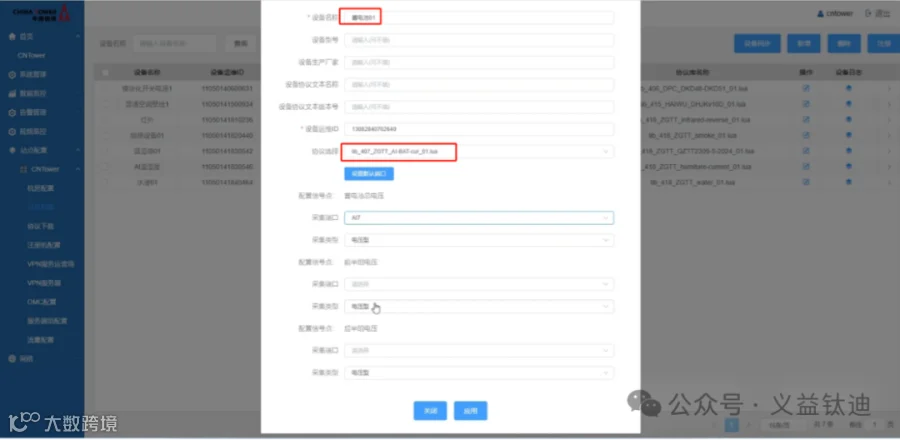
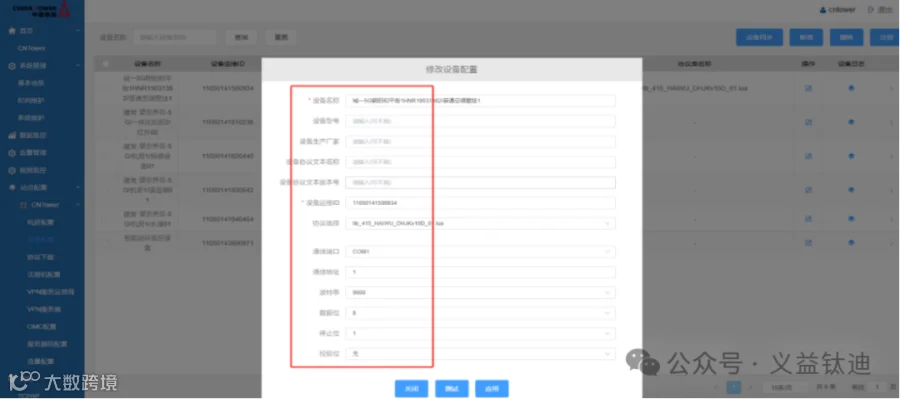
5.开关电源、红外、烟感、水浸、温湿感,普通空调端口配置如下。
注:开关电源和普通空调的协议需要从平台下载,其他的设备协议可以通过系统管理-系统维护-协议库本地配置进行上传,登录fsu的web页面,进入站点配置-协议下载,修改开关电源的设备生产厂家为动力源,设备 型号为DKD48-DKD51。修改空调的设备生产厂家为海悟,设备型号为DHJKv10D,然后点击下载。
如图开关电源、红外、烟感、水浸、温湿感,普通空调端口分别配置示例如下:
设备类型
|
设备厂家
|
设备型号
|
协议库名称
|
加载方式
|
开关电源
|
动力源
|
DKD48-DKD51
|
lib_406_DPC_DKD48-DKD51_01.lua
|
web上传
|
空调
|
海悟
|
DHJKv10D
|
lib_415_HAIWU_DHJKv10D_01.lua
|
web页面自动下载
|
烟感
|
ZGTT
|
smoke
|
lib_418_ZGTT_smoke_01.lua
|
web上传
|
水浸
|
ZGTT
|
water
|
lib_418_ZGTT_water_01.lua
|
web上传
|
红外
|
ZGTT
|
infrared
|
1lib_418_ZGTT_infrared-reverse_01.lua
|
web上传
|
温湿感
|
ZGTT
|
QZTT2309-5-2024
|
lib_418_ZGTT_QZTT2309-5-2024_01.lua
|
web上传
|
直流电压变送器
|
lib_407_ZGTT_AI-BAT-cur_01.lua
|
lib_407_ZGTT_AI-BAT-cur_01
|
7. 铁塔平台查询
7.1. FSU注册上线
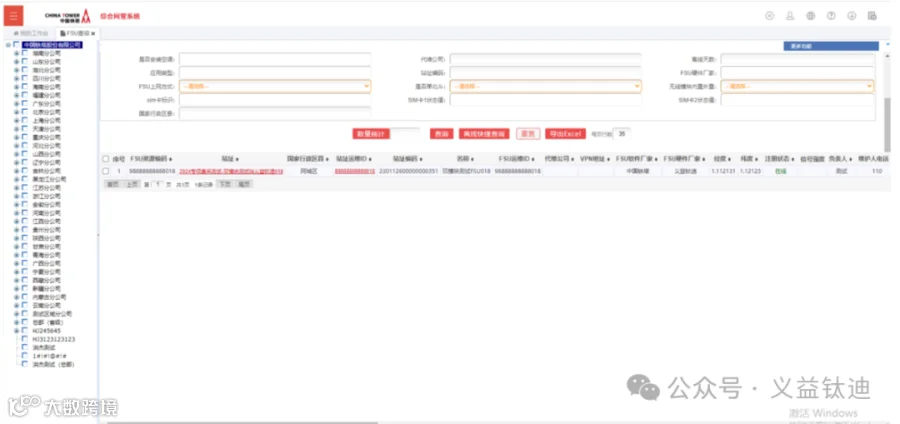
登录运维监控平台,在运维监控平台->运行监控->FSU监控->FSU信息页检查FSU信息为“在线”即注册成功。
7.2. 初始无线网络选择
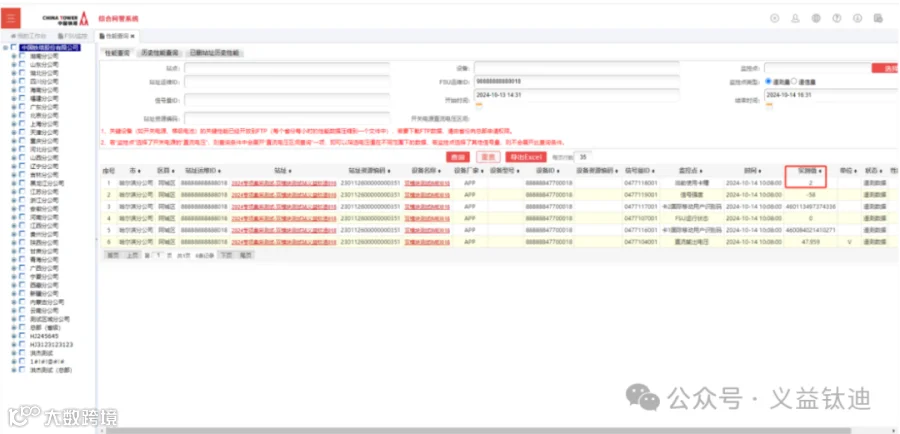
在运维监控平台的FSU信息页输入FSUID进行查询,然后勾选该FSU,点击页面右上角的更多功能->性能查询,查看当前在用卡信息为信号强的SIM卡。
7.3. 通信服务模块联网注册
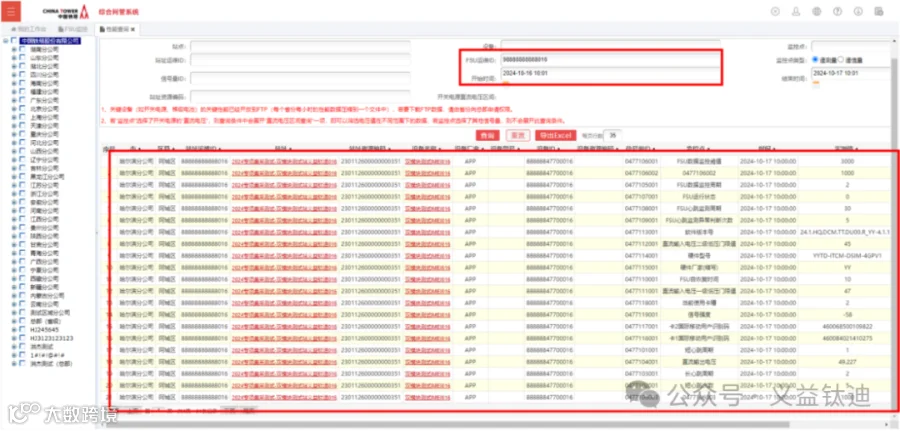
在运维监控平台->运行监控->FSU监控->勾选该FSU,点击右上角更多功能->性能查看,可看到定义的所有遥测参数值与模块实际上报值一致,更新时间为当前更新时间。