Vlookup是最常用到的查找函数,但它有很大的局限性。比如:只能查找第一个符合条件的值,无法任意位置查找和多条件查找等。于是,兰色用VBA编写了一个功能强大的Mlookup函数。可以实现:
查找第N个
查找最后一个
多条件查找
一对多查找
一对多查找后合并
一、用法介绍
=Mlookup(查找内容,查找区域,返回值所在的列数,第N个)
语法说明:
二、功能演示。
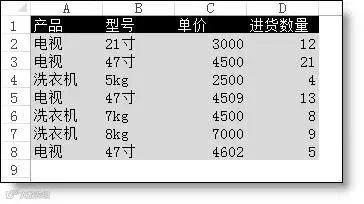
【例】如下图所示的入库表中,要求完成以下查找。
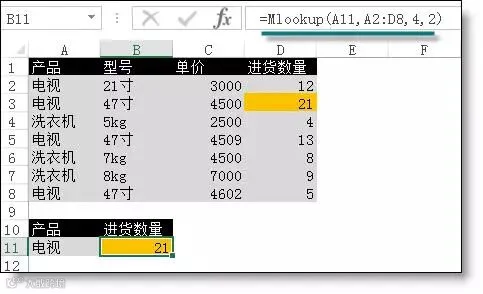
1、查找第2次电视的进货数量。
=Mlookup(A11,A2:D8,4,2)
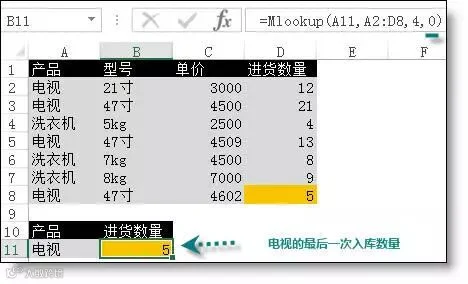
2、查找电视的最后一次入库数量
=Mlookup(A11,A2:D8,4,0)
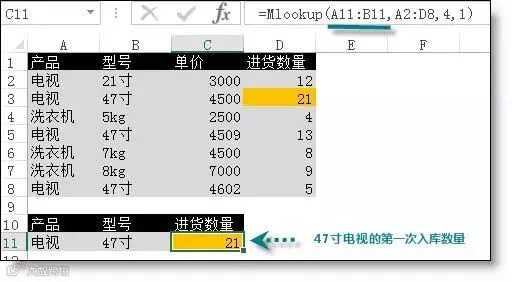
3、查找47寸电视的第1次进货数量。
=Mlookup(A11:B11,A2:D8,4,1)
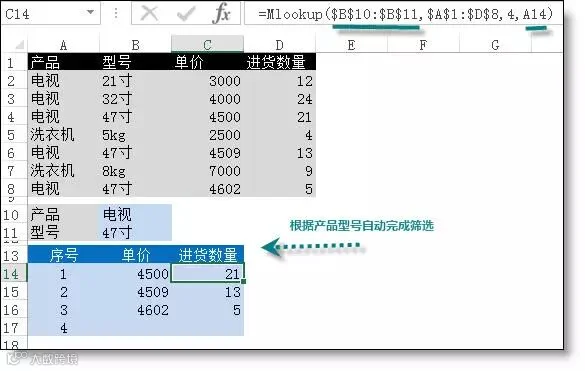
4、实现筛选功能。
=Mlookup($B$10:$B$11,$A$1:$D$8,4,A14)
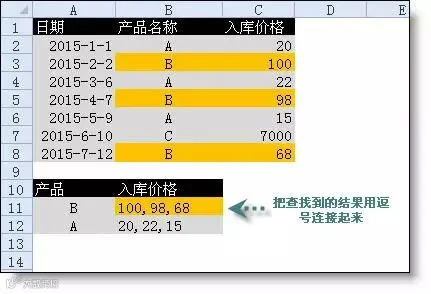
5、实现多结果查找功能。(把所有符合条件结果用逗号连接起来)
=MLOOKUP(A11,B$1:C$8,2,-1)
三、使用方法
Mlookup要想在你的表格中也能使用,需要按下面的步骤操作。
1、按alt+F11(键盘上如果有FN键 ,还需要同时按FN)会打开VBE窗口,在窗口中点插入 - 模块。把下面的代码复制粘贴到右侧的空白区域中。
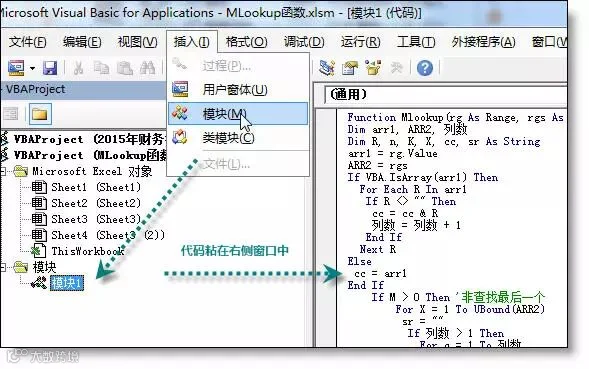
代码(本文最后附下载地址)
2、当前文件另存为“启用宏的工作簿”格式,
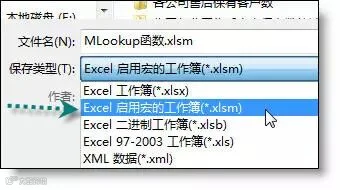
然后在这个表格中就可以象兰色一样使用Mlookup函数了。
注:如果你想在电脑中所有Excel文件中使用,可以保存为加截宏。但...在其他电脑上公式就会出错。所以想用这个自定义函数,还是复制代码吧。







阅读原文↓↓↓↓↓↓