


哈喽,大家好,我是木偶。今天给大家分享一个非常实用的Excel图表技巧。
工作中,有些数据差异是非常大的。比如这种:
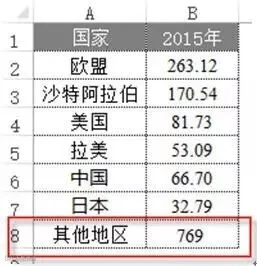
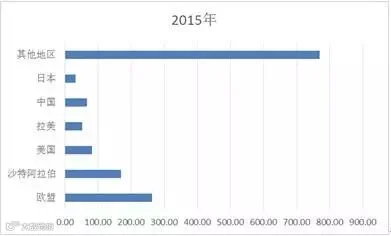
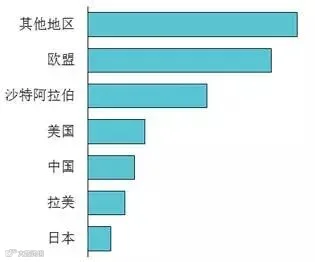
由于“其他地区”的一枝独秀(769),做成条形图后让其他地区显得非常突兀。
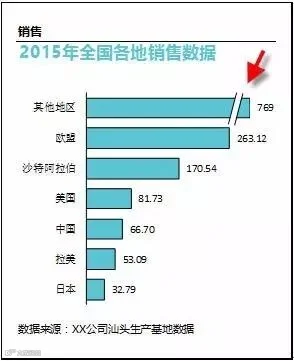
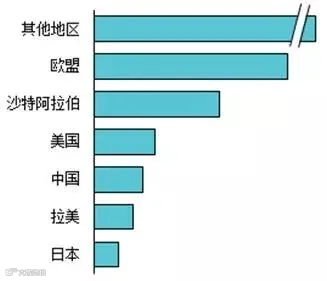
这是我们经过改进的图表:其他地区以截断的形式显示,整个图表显示就很协调了。
操作步骤:
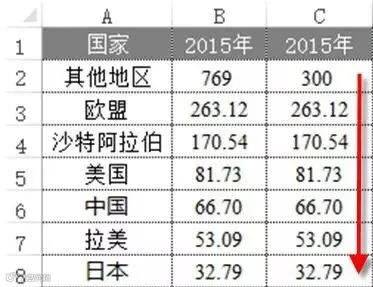
1、修改数据源
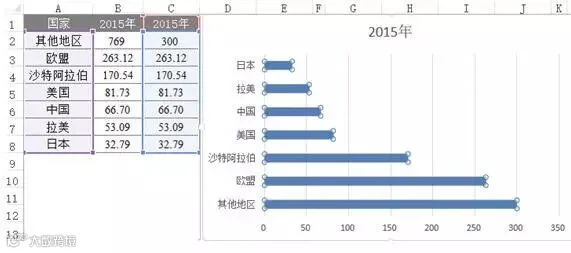
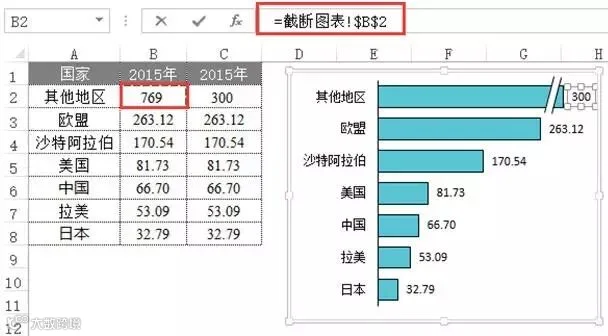
把数据源进行了降序排序插入辅助列,把B列的值复制到C列,并把其他地区的值更改为300。
2、更改图表数据源:
选取A列和C列,插入条形图。
3、修改坐标轴
选中图表纵坐标轴,设置坐标轴格式逆序类别

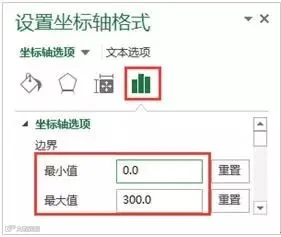
选中横坐标轴,设置坐标轴格式最大值、最小值
4、选取并按del键删除不必要的图表元素:(图表标题,横坐标轴,网格线),并
设置数据系列填充与线条颜色(可根据自己喜好设置)
4、绘制截断图形
在插入选项卡中单击图形,使用自选图形绘制一个截断标识(可根据自己想要的形状绘制)。然后与图表进行排版。
5、添加数据标签后,把300修改成769
单击2次300所在数据标签,单独选取后在编辑栏输入引用公式后按回车。
最后美化图表,与单元格进行排版对齐
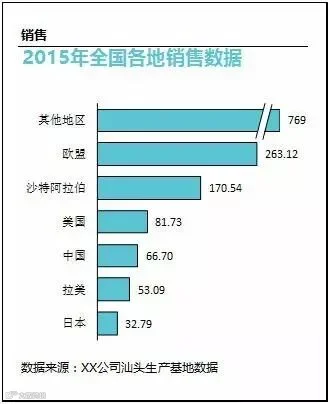
总结:截断图可以有效避免整个图表数据差异大,数据小的趋势不明显,而且整个图表太宽且太空的问题。修改后整个图表看起来是不是更专业更美观了呢。。。