
Word表格中的数据计算:
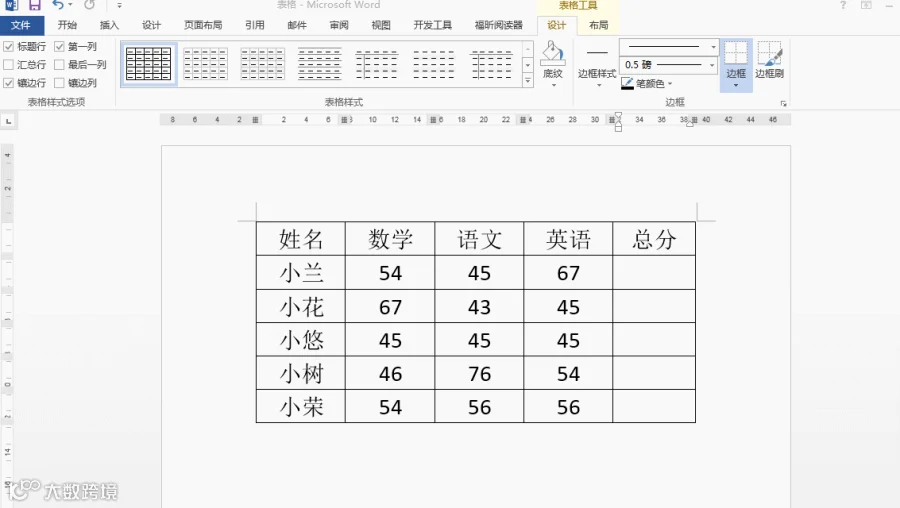
以下是一份学生成绩统计表,老师想要快速计算每个学生的分数总和应该怎么办呢?
姓名 |
数学 |
语文 |
英语 |
总分 |
小悠 |
5 |
45 |
45 |
|
小花 |
67 |
43 |
45 |
|
小兰 |
54 |
45 |
67 |
|
小荣 |
54 |
56 |
56 |
|
小树 |
46 |
76 |
54 |
请输入标题 bcdef
步骤:首先把光标放到总和下方的空白单元格,我们先来计算小悠的分数总和,单击上方的表格工具布局选项卡,在数据组中单击公式,在弹出的公式对话框中,公式的文本框中会自动显示=SUM(LEFT) ,如果没有显示的话,则需要自己手动输入,现在我们计算好了小悠的分数,其他同学的分数怎么计算呢,难道也需要一个一个的插入公式吗,告诉你,不用这么麻烦!
直接复制刚刚的结果,然后粘贴到别的单元格中,然后选中表格,我们单击上方的布局选项卡,在对齐方式组中单击居中对齐,让表格中的文本对齐,单击F9键,更新整个表中的数据。
请输入标题 abcdefg