





亲爱的用户朋友,衷心感谢您对铭匠精雕智能锁的坚定信赖!现在,让我们携手告别繁琐的传统钥匙时代,迎接铭匠翡翠一号智能锁带来的便捷与安全。
01
工艺展示
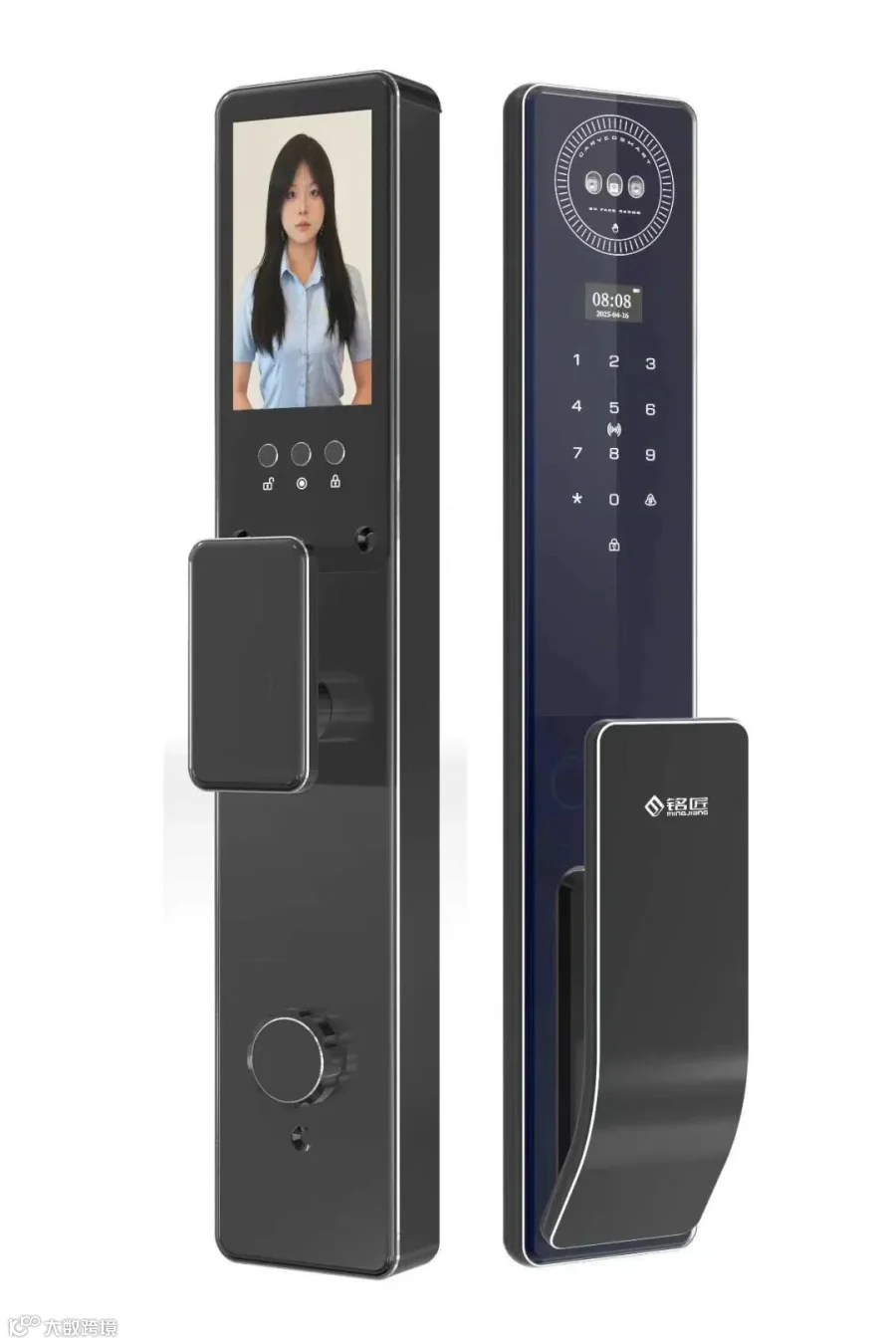
精雕工艺融合阳极氧化:耐磨防刮防火阻燃,从根源杜绝起泡、发黑、脱皮等老化问题。
超薄机身:采用流线型,工艺勾勒出东方美学神韵,搭配哑光雾面质感,将轻奢格调演绎得淋漓尽致。
4.5 寸 IPS 高清触控屏: 支持 1080P 画质实时呈现门外动态,黑夜也能清晰捕捉访客面容。
九大解锁方式:掌静脉、密码、刷卡、手机 APP、临时密码、钥匙、人脸识别、手环、NFC 等 。
02
铭匠双系统
手机操作教程
铭匠翡翠一号支持双系统独立运行,可分别设置不同权限,适用于家庭、办公等多场景。
【如何切换系统】请按照文字指引或视频教程操作。
设置教程第一步

设置管理员密码,按*号、#号键进入设置界面,再根据提示菜单操作即可。
设置教程第二步

连接中请使用打开手机APP,按提示操作。
视频教程

03
小峰管家安装
设置教程
【操作模式】
1.按*#进入安装设置页面,根据需要选择需要设置的内容。
2.完成后按*号键退出设置。
【视频演示】
04
小峰管家功能
设置教程
小蜂管家APP可远程管理智能锁,能够更好地把控家门安全动态,同时便于智慧管理家门。
【操作模式】1.铭匠双系统手机设置教程第一步,设置管理员密码,按*号、
#号键进入设置界面,再根据提示菜单操作即可。
2.连接中请使用打开手机APP,按提示操作。
【视频演示】
05
管理员设置教程
管理员是智能锁的“超级用户”,拥有最高权限。首次安装后,必须设置管理员!
【操作步骤】
1. 唤醒屏幕,按“*#”进入设置界面。
2. 按1,进入管理员模式。
3. 按提示录入指纹/密码,设置成功后会有语音提示。
【视频演示】
06
普通用户设置教程
管理员可添加多个普通用户,方便家人或朋友使用。
【操作模式】
1.进入管理员模式,选择“用户管理”。
2.点击“添加用户”,录入指纹/密码/卡。
3.设置生效后,用户即可正常开锁。
注意:普通用户无法修改系统设置,安全性更高!
【视频演示】
07
小峰系统联网教程
铭匠翡翠一号支持Wi-Fi/蓝牙联网,搭配小蜂管家实现智能管理。
【操作模式】
1.按*#进入安装设置页面,根据需要选择需要设置的内容。
2.完成后按星号键退出设置。
【视频演示】
08
小峰系统恢复
出厂设置教程
如果遇到系统异常或需要重置权限,可恢复出厂设置。
【操作模式】
方法1.从后板恢复,双手同时按住开关键 6 秒钟,根据提示音操作转动,前面板按#号键确认。
方法2.从前板恢复,按*、#号键进入设置界面,按 3 号键进入系统设置,按 4 号键恢复出厂设置,按井号键确认清空成功。
注意:恢复出厂会清除所有用户数据,谨慎操作!
【视频演示】
09
结语
看到这里的你一定对智能锁的使用有了更深入的认识,如果您还有更多其他的疑问,可以搜索公众号答疑板块找寻答案,或扫描下方二维码咨询售后客服,我们将竭诚为您服务!