


如何创建用户自己的模板
在修改文章的样式、页面布局时,有时会感觉当前的文档格式,通用性很强,希望制作成模板,供别人使用,如何通过修改当前编辑的文档,以达到创建用户自己模板的目的呢?
→ 解决方案
将修改的文档另存为模板。
→ 操作方法
※将修改的文档另存为模板※
步骤1 修改文档的页面布局和样式,例如,如图 1所示,单击“页面布局”选项卡→“页面设置”组→“页边距”按钮,打开下拉菜单→选择“宽”。
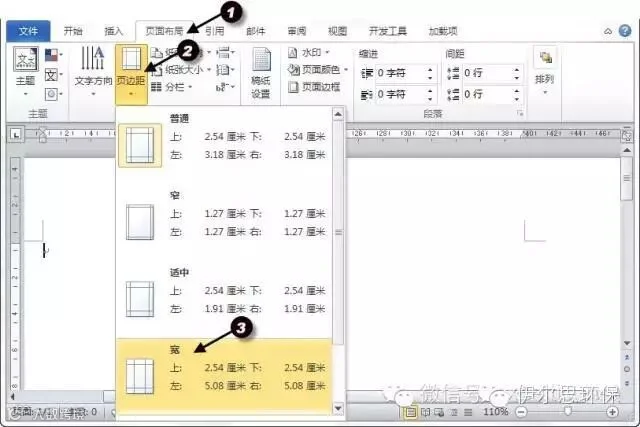
图1修改页边距
步骤2 如图 2所示,单击“文件”→“另存为”按钮,打开“另存为”对话框→单击“保存类型”按钮,打开下拉菜单→选择“Word模板”。
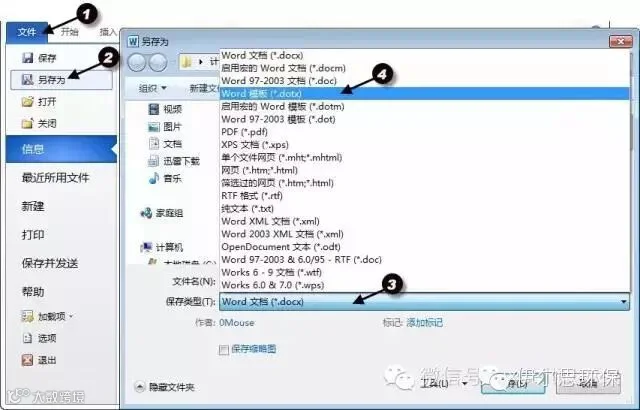
图2设置保存为模板格式
步骤3 如图 3所示,设置保存文件名,单击“保存”按钮。
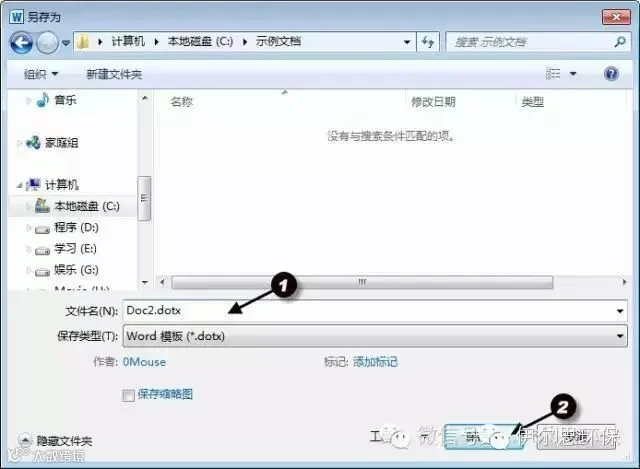
图3保存模板
→ 知识扩展
※Word模板文件格式一览※
由步骤2可知,可选择的模板格式有如下几种,详见表 1。
表1模板文件格式一览表
名称 |
后缀 |
功能描述 |
Word 模板 |
.dotx |
Word2007开始新增格式,不带宏的模板 |
启用宏的 Word 模板 |
.dotm |
如果模板中包含宏,则根据模板新建的文档,也包含该宏代码 |
Word 97-2003 模板 |
.dot |
Word97~2003版模板文件 |
※查找现有模板※
除了自己创建模板以外,互联网上有许多现成的模板可供选择。
如图 4所示,单击“文件”→“新建”,在列表中有许多现有模板,如果在列表中没有看到所需模板,可以在Office.com搜索关键字,找到合适的模板。
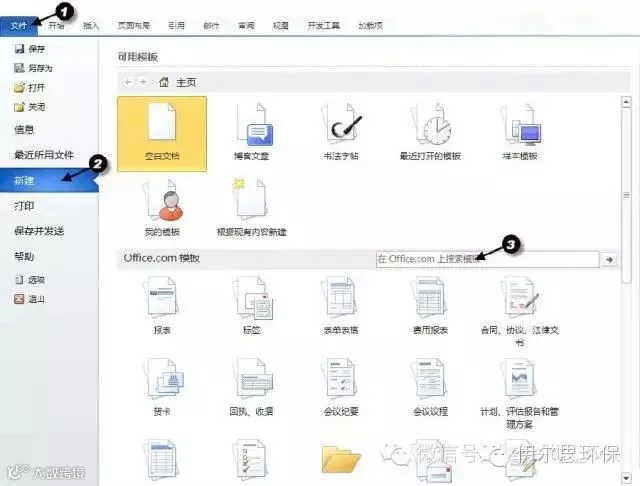
图4查找现有模板
当然,在互联网搜索引擎上,利用关键字“Word模板”配合自己的内容关键字也可以找到许多模板。(来源:excel技巧网)