


点击上面蓝色字 “金鳞灯光培训” 并关注我们,接收更多技术培训资料!
老虎触摸TT9.1模拟器连接MA3D v3.1图文教程
郭新跃制作发布,点击下面图片可以看高清大图!
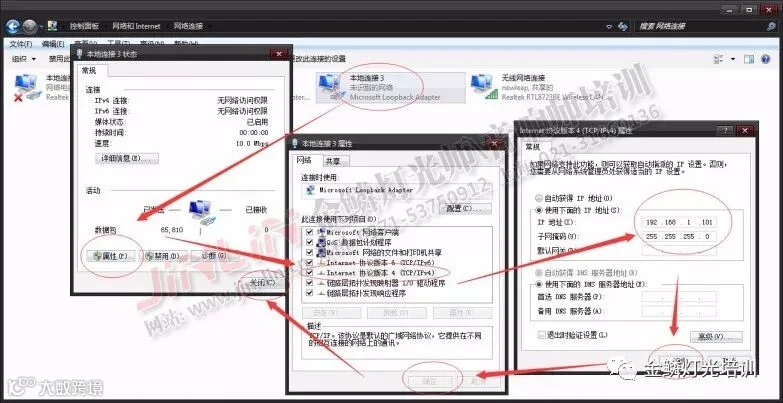
1、电脑里装好TT9.1模拟器和MA2 onPC v3.1.2.5和MA 3D v3.1.2.5,然后找一个自己电脑里的网卡,这个网卡必须是连接的,然后按下图设置IP地址和子网掩码;另外别忘了把你系统的防火墙关掉,不会的话,百度一下!
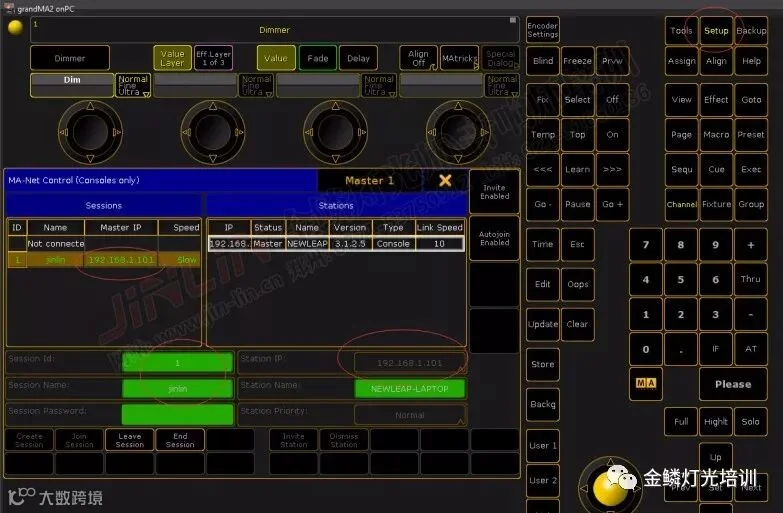
2、然后打开MA2 onPC软件,点击Setup,再点MA Network Control,这里选择你设置的网卡IP地址,选择了IP后,重启onPC软件,再次进入后,输入会话名称,然后创建这个IP的会话,如下图示:
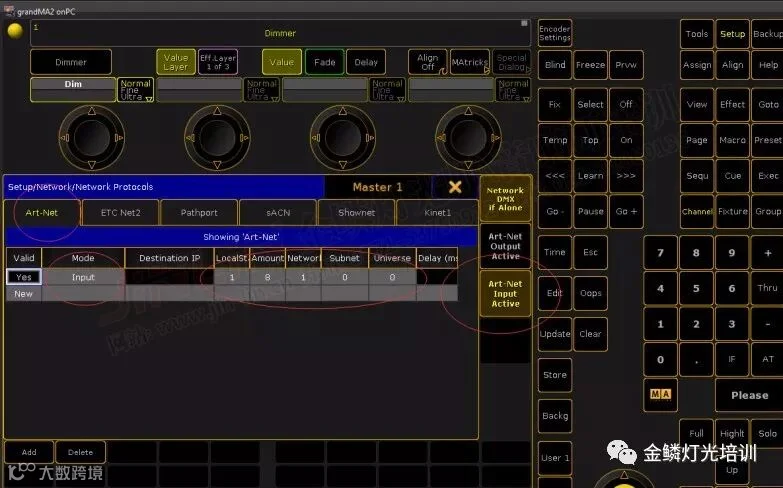
3、在MA2 onPC软件里点击Setup,再点Network Protocols,然后选择Art Net选项卡,在这个选项卡里,将Art Net模式改成Input,并将Art Net Input Active打开(注意,最后一步还需要来这里开关一下),如下图示:
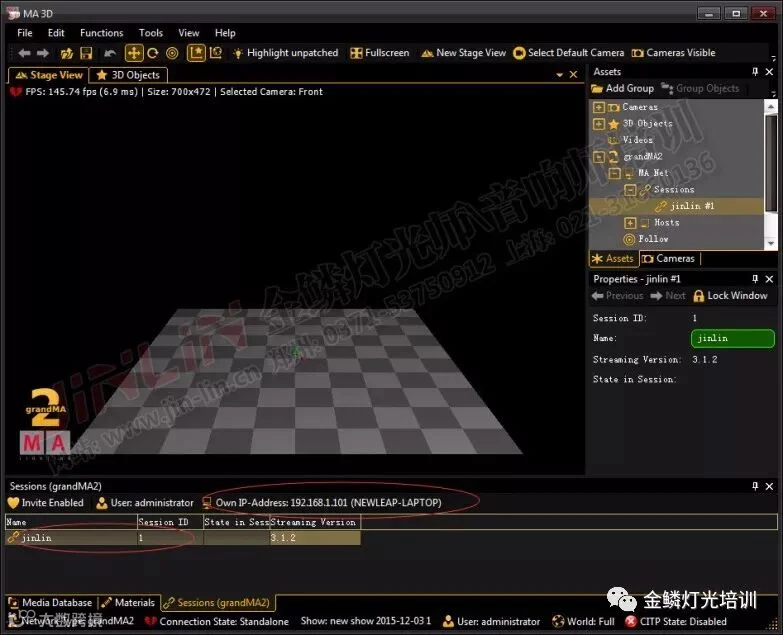
4、打开相同版本的MA3D软件,将MA3D的IP地址也更改成上面网卡上设置的IP地址,更改后重启MA3D软件使IP生效,生效后,MA3D会话窗口会找到onPC软件所创建的会话,如下图示:
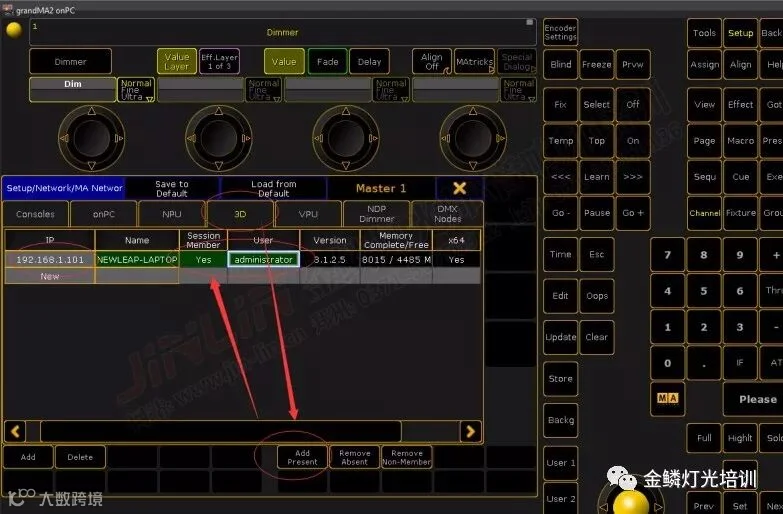
5、然后在onPC软件里,点击Setup,再点MA Network Configuration,选择3D选项卡,然后在这个窗口中点击Add Present,就会添加MA3D进来,然后将Session Member选项改成Yes,User改成Administrator,这时onPC软件与MA3D软件已经连接成功,如下图示:
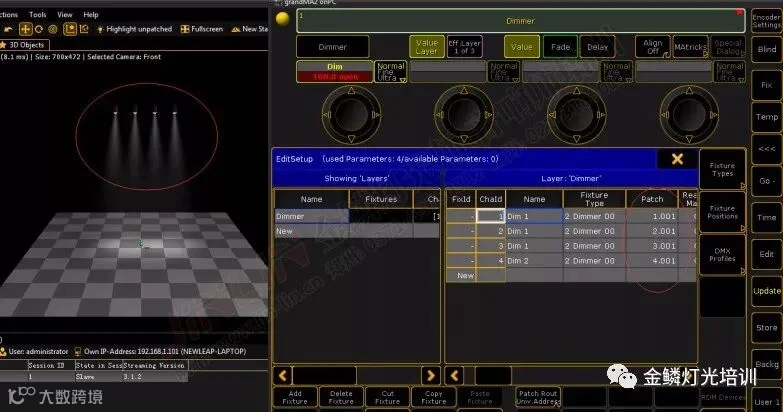
6、在onPC软件里配接4台Dimmer,注意看下图,每条线路1台,并且能在onPC上打亮,在MA3D中能看到灯具亮起,然后退出所有onPC窗口,长按Clear键;
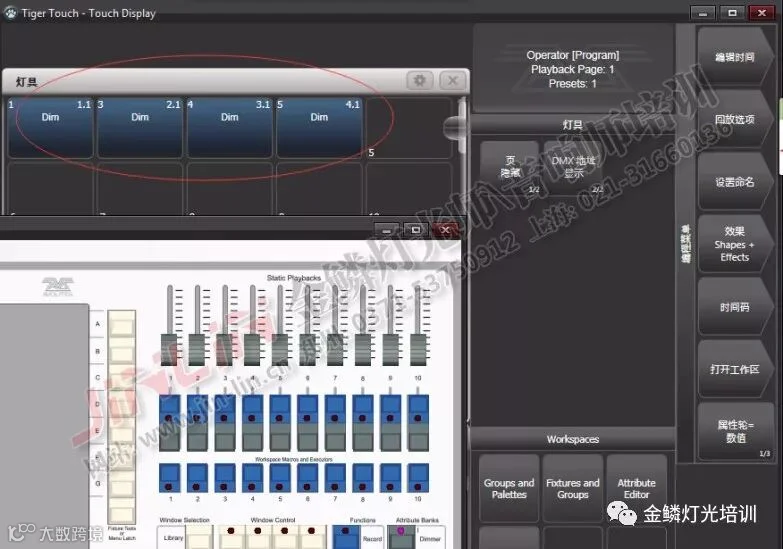
7、打开TT9.1的模拟器,并在它里面配接4台Dimmer,注意看下图,同样是每条线路1台,与onPC里要对应,如下图示:
8、在TT模拟器里,鼠标右键按Avo键,然后左键点击Disk键进入系统模式,从屏幕右侧菜单点击DMX设置,这时打开了DMX设置窗口,然后在这个窗口从,找到左边的Art Net选项,从域0开始,分别添加到右边的线路里,0123四个域对应线路1234,保持他们默认的IP地址,如下图示:
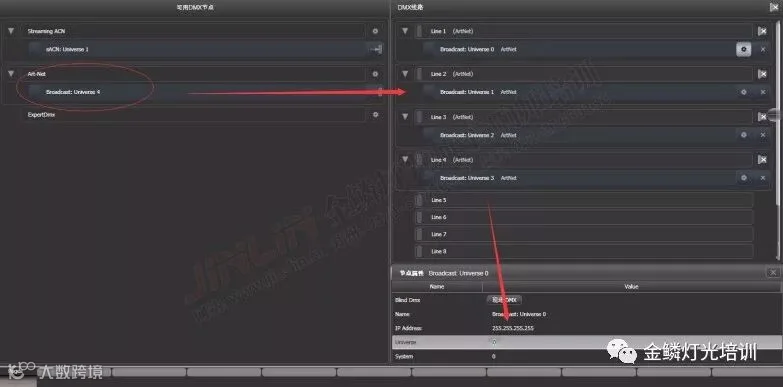
9、然后在Art Net栏后面点齿轮符号,弹出窗口中从下面找到你设置过IP的网卡,并选择它(变白),其它选项与我下图保持一致!如下图示:
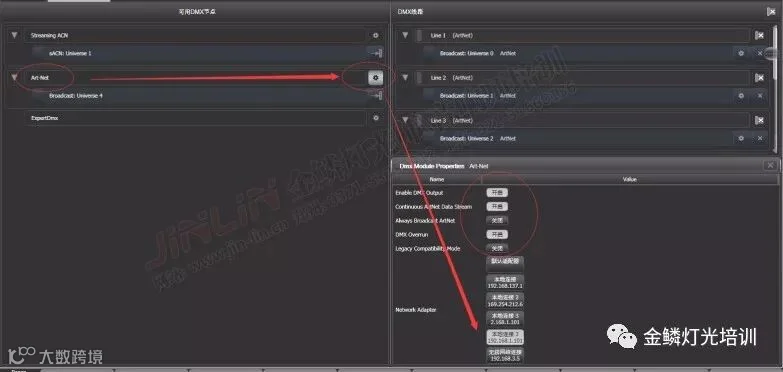
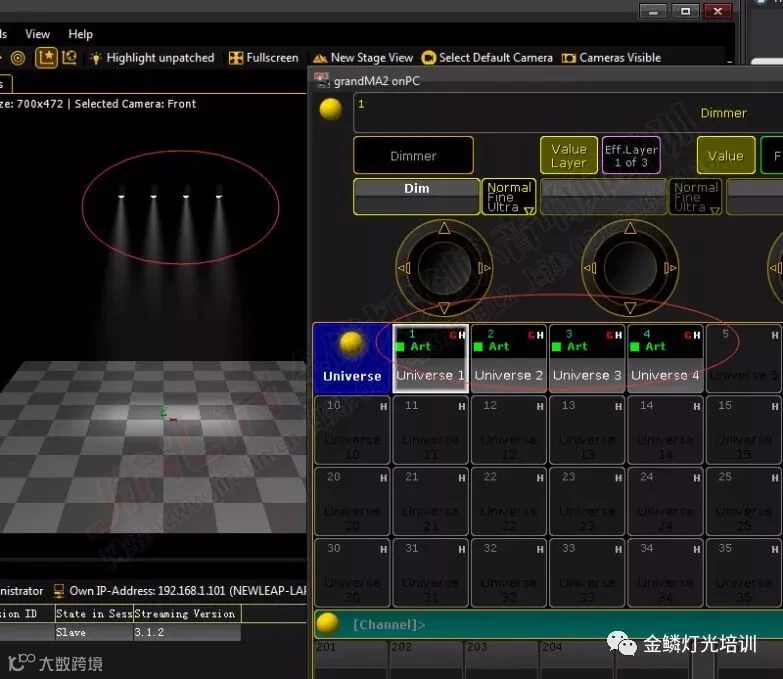
10、然后按Exit键退出系统模式,在TT模拟器上选择灯具,将亮度打成100%,这时MA3D中的灯具应该亮起,就说明连接成功!如果这时MA3D中的灯具没有亮起,转到onPC软件界面,点击Setup,再点Network Protocols,在Art Net选项卡,将Art Net Input Active选项关掉,再重新打开,即可连接成功!为了方便查看是否连接成功,可以在onPC里创建一个Universe的池,在这个池里,只要显示绿色的Art闪动,就表示连接成功!
点击↓↓↓ “阅读原文” 下载附件及查看更多精彩回复!