


点击上面的链接关注我们!↑↑↑
TT控台经常会出现主板电池掉电导致控台无法启动以及屏幕显示不正常,本教程教大家如何设置BIOS使控台正常启动并显示正常!本教程只针对旧主板的BIOS设置,关于新主板的设置方法,稍侯送上!
控台面板上的按键映射到BIOS操作:
》属性区按钮 1至12 = F1至F12 (如Dimmer 是 F1, Speed 是 F10);
》数字键 0-9 为正常数字输入;
》Exit = Esc
》Enter = Return
》上、下、左、右箭头: 移动光标。
上面6个蓝色功能按钮用于下列功能:
【记录场景】Record Cue = Y
【记录跑灯或列表】Record Chase or List = N
【记录宏功能】 Record Macro = +(加号)
【复制/移动/链接】Copy/Move/Link = -(减号)
【记录素材】 Record Palette = Backspace(空格)
【删除】Delete = DEL
修复电池后恢复方法:
1、开机启动控台,启动时当控台面板上的【Delete】键闪烁时,点按【Delete】键进入BIOS设置;
2、如果需要密码输入BIOS密码:68340 ;
3、进入BIOS以后,进入第一项【Standard CMOS Features】设置,把第一、第二项的日期和时间设置正确,然后把下面的【Drive A】设置为【None】,下面【Video】设置为【EGA/VGA】,设置完成后按控台面板上的【Exit】退出;
4、然后再进入第二项【Advanced BIOS Features】,把里面的【First boot Device】设置为【Hard Disk】以便硬盘启动控台;然后把【Second Boot Device】设置为【Disabled】,下面的【Third ...】也设置为【Disabled】,然后按控台面板上的【Exit】键退出;
5、然后进入第三项【Advanced Chipset Features】,把里面的【LCD Type】设置为【7】,然后按控台面板上的【Exit】退出;
6、转到倒数第二项【Save & Exit Setup】,弹出确认时按控台面板上的【Enter】保存退出。
7、控台重启动即可正常进入系统。
设置方法图解:
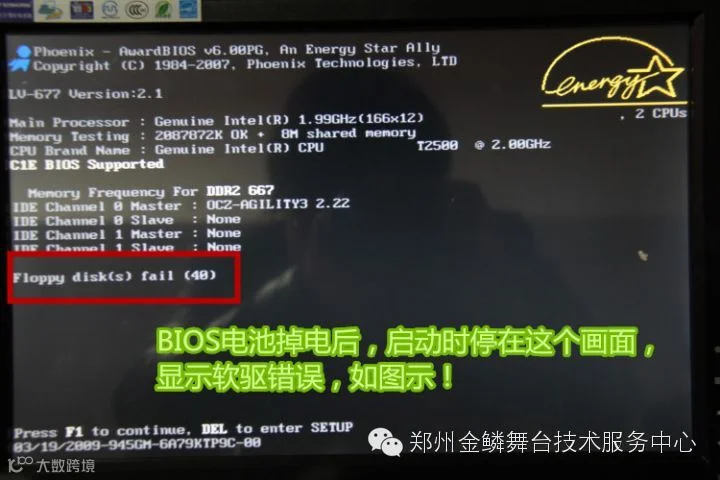
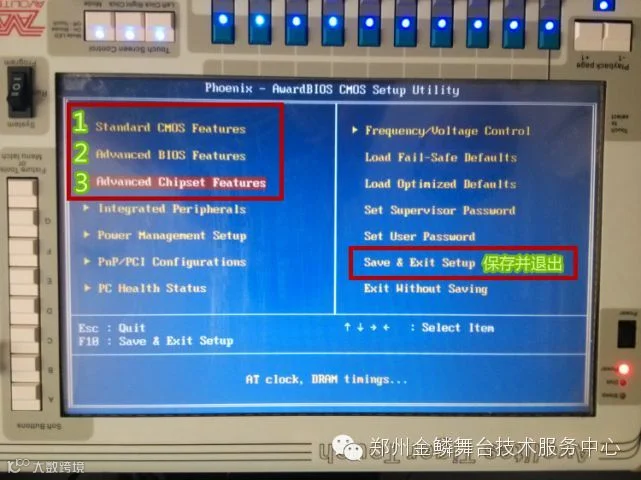
图2:按Del键进入BIOS里后需要设置前三项,按Enter进入,按Exit退出,设置完成后用倒数第二项保存并退出。
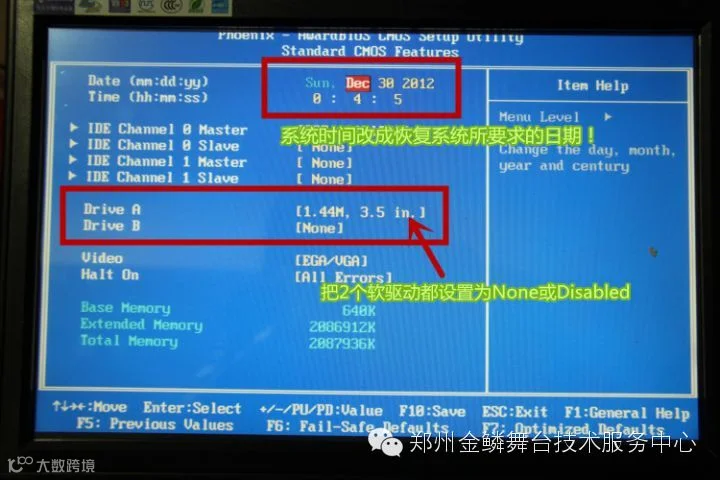
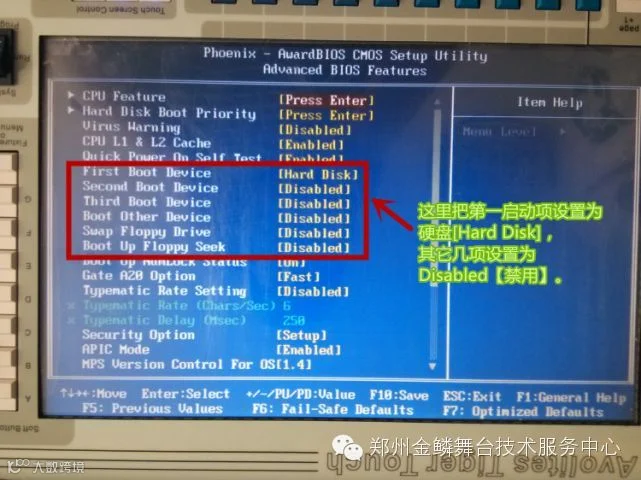
图4:进入第二项后设置控台启动项
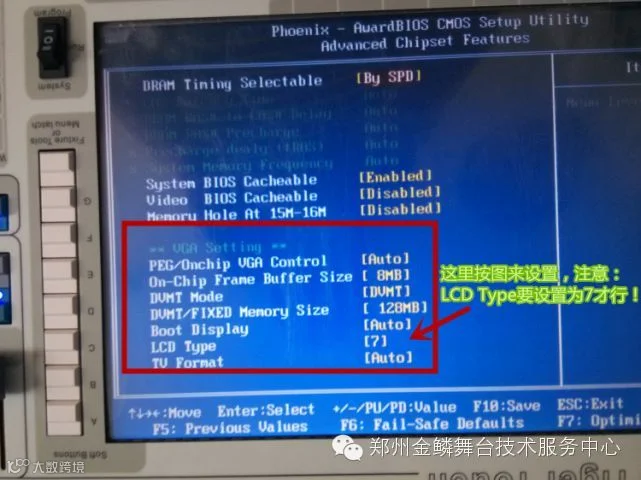
图5:进入第三项后设置屏幕显示设置项
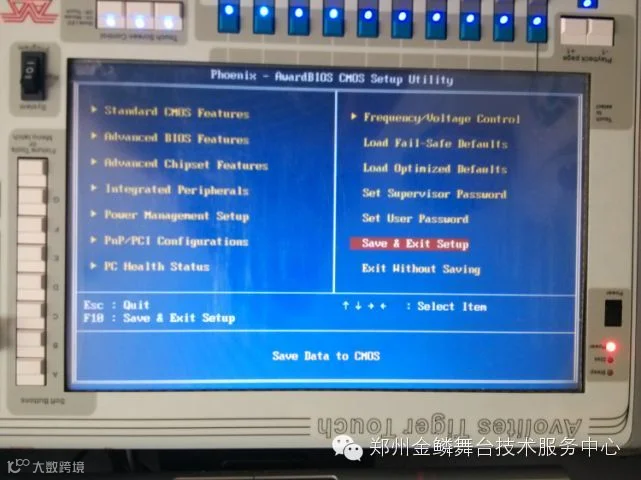
图6:保存并退出