
点击上面蓝色字 “舞台圈学院” 并关注我们,接收更多技术培训资料!
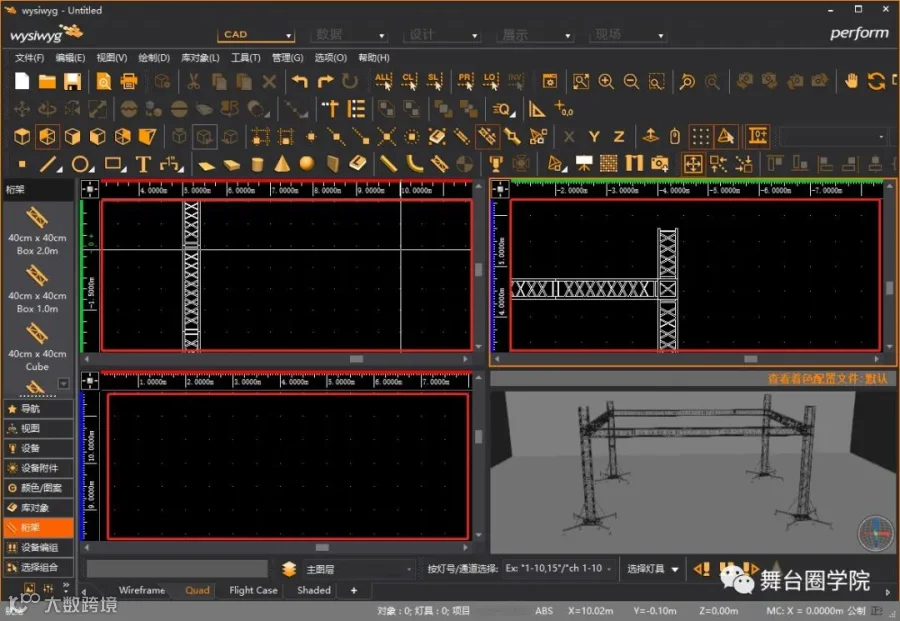
在使用Wysiwyg3D软件绘图前,需要对整个绘制做基础设置。网格是绘制当中很重要的辅助工具,可以快速的进行捕捉网格来实现点线面的绘制。小编今天教大家如何设置网格。
1、打开Wysiwyg3D软件。
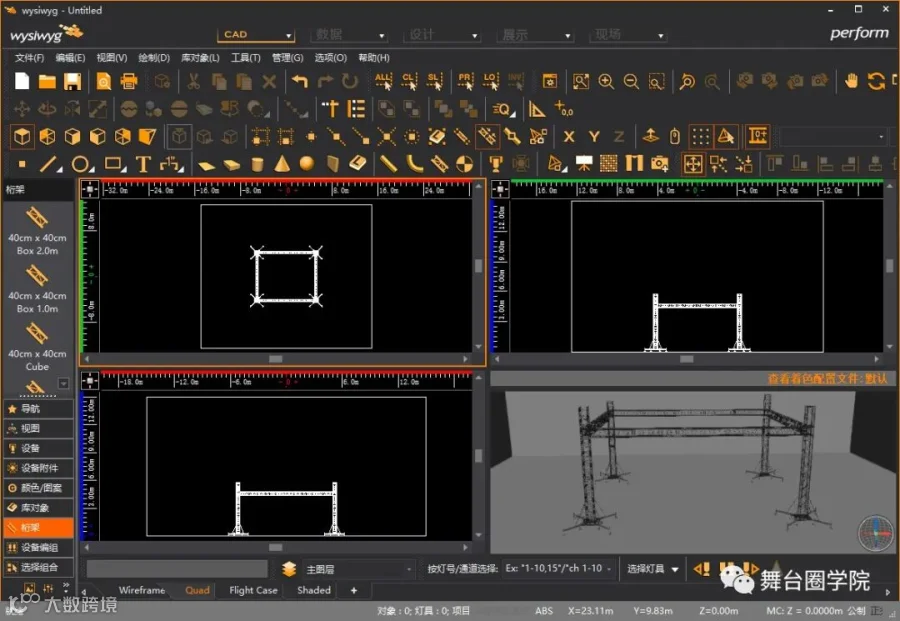
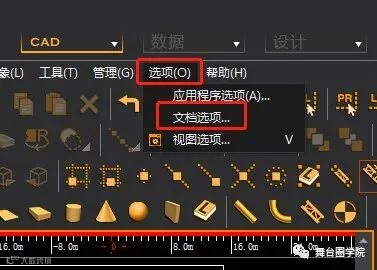
2、在工具栏找到选项,然后选择文档选项。
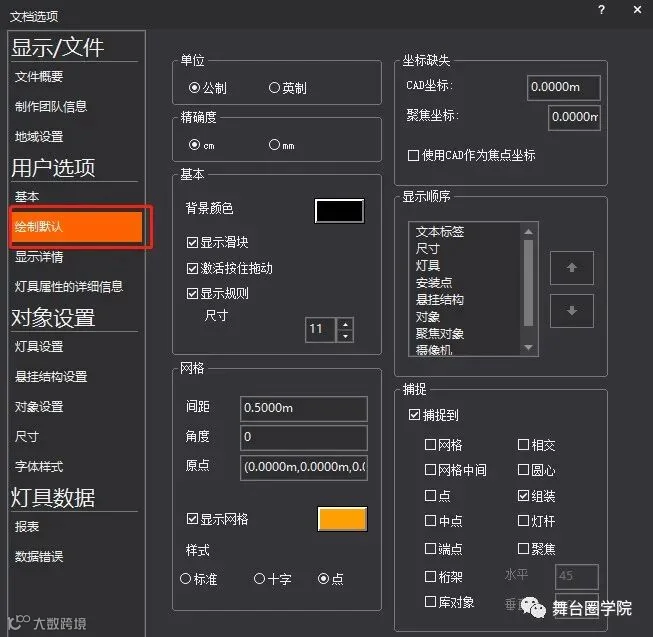
3、在文档选项里面找到绘制默认。
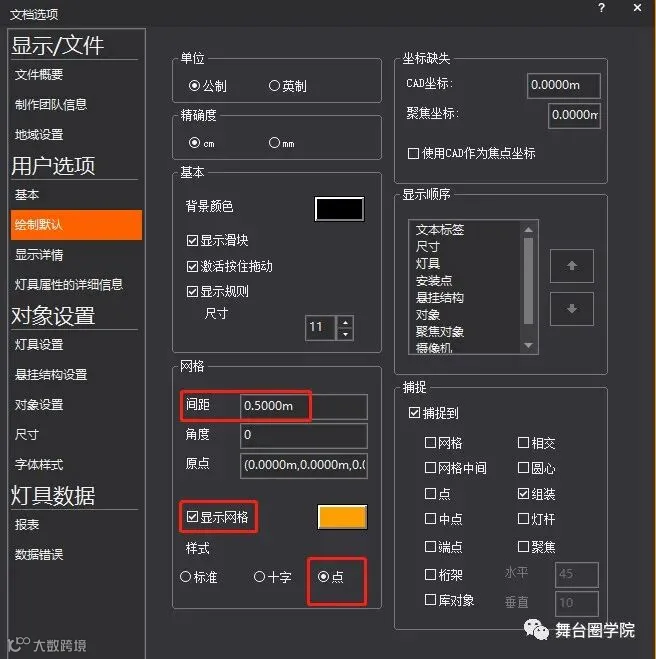
4、在绘制默认里面把显示网格打上“√”,为了使用方便把网格间距改成0.5。样式使用默认的“点”就可以了。
5、完成后,就可以在线框视图看到网格的显示了。
如需线下学习可长按下面的二维码添加我们客服微信,或者可以给我们留言您的需求!

上海金鳞(秦老师)

郑州金鳞(秦老师)
更多行业资讯,欢迎识别下面二维码关注舞台圈网站或打开https://app.wtq.cn下载舞台圈APP进行浏览!

往期精彩:
Titan系列控台V11版本锁定Pan/Tilt运动的方法!
ETC控台-Eos系列灯光控台高清视频教程已上市-金鳞灯光培训
珍珠/Titan/grandMA2等灯光控制台灯库制作服务已上线
金鳞・大型户外演唱会・音乐节WYSIWYG建模及灯光设计案例视频教程!
点在看让更多人看到