
点击上面蓝色字 “舞台圈课堂” 并关注我们,接收更多技术培训资料!
EOS模拟器默认只有一个屏幕窗口,在日常练习的过程中会有一些不太方便。为了日常练习方便,可通过设置开启多个屏幕窗口来用于日常练习。接下来演示开启多个屏幕窗口的方法。
1、双击启动模拟器。

2、点击Settings设置。
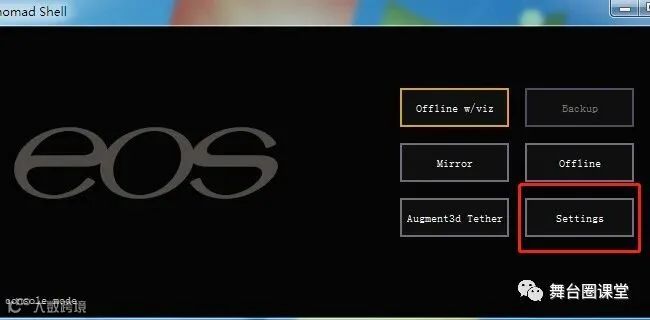
3、选择General常规选项。
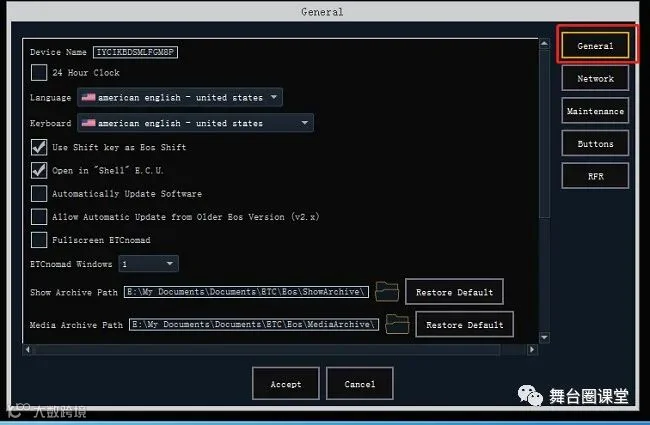
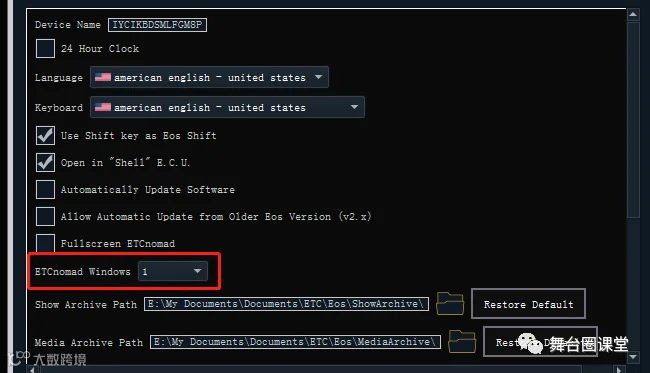
4、选择ETCnomad Windows选项。
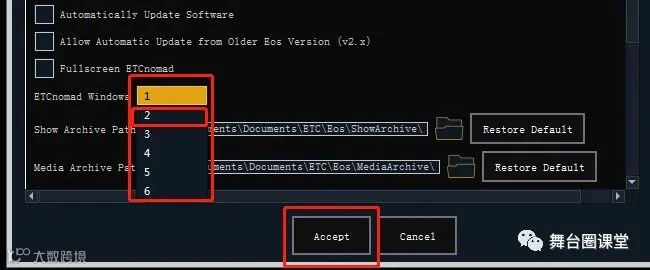
5、选择要开启的屏幕窗口数量,点击Accept应用。
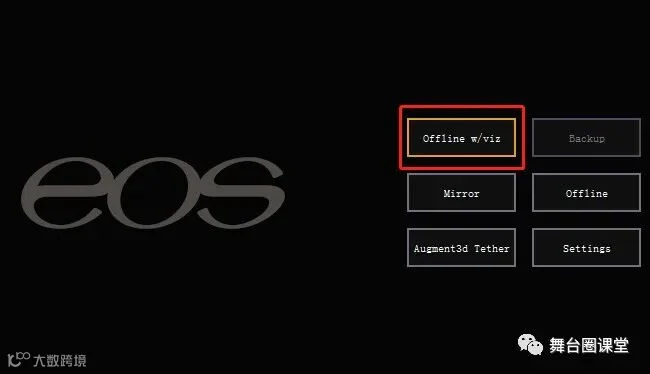
6、选择Offline w/viz启动模拟器。
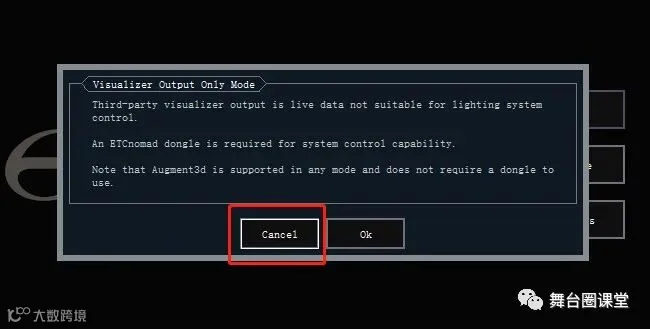
7、在弹出窗口中选择确定。
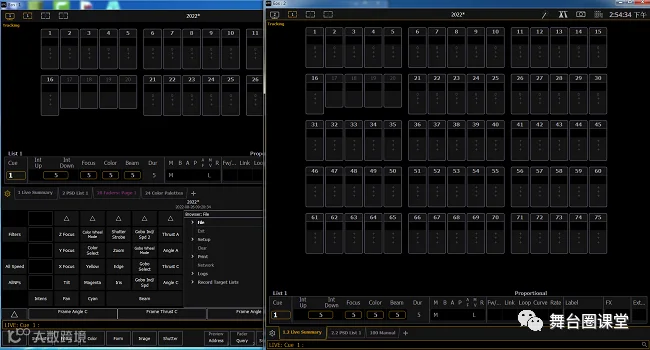
8、启动后即可看到屏幕窗口已开启成功。
往期精彩:
Wysiwyg3D软件中如何在CAD模式的实体视图选择灯具!
点在看让更多人看到