
点击上面蓝色字 “舞台圈学院” 并关注我们,接收更多技术培训资料!
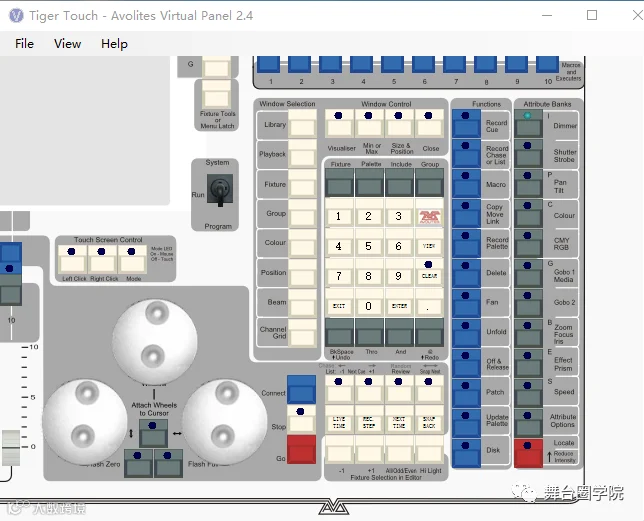
近期有小伙伴问到,在Titan模拟器上默认打开的虚拟面板和实际控台上的按键面板不太一样,怎么才能做到和实际控台一模一样呢。今天小编以Titan V11版本教大家如何设置模拟器的虚拟面板和实际控台一样!
1、打开Titan模拟器(如图所示)
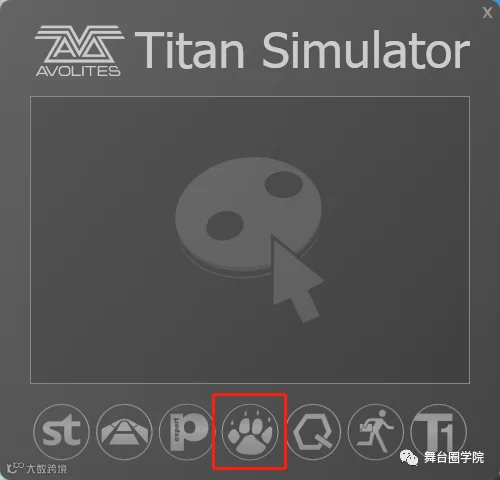
2、点击打开后的虚拟面板(如图所示)
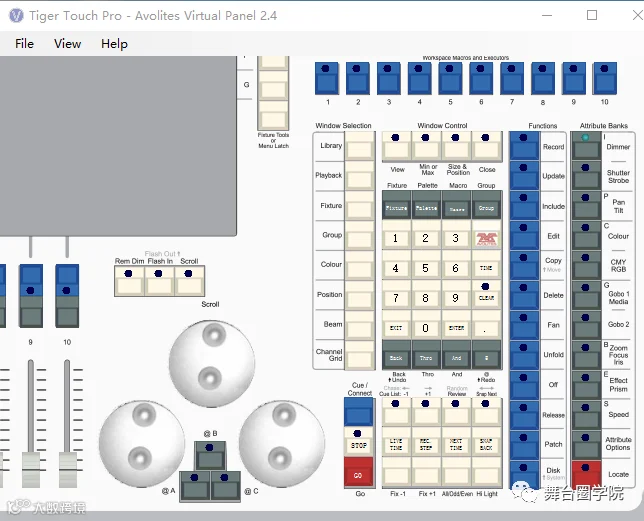
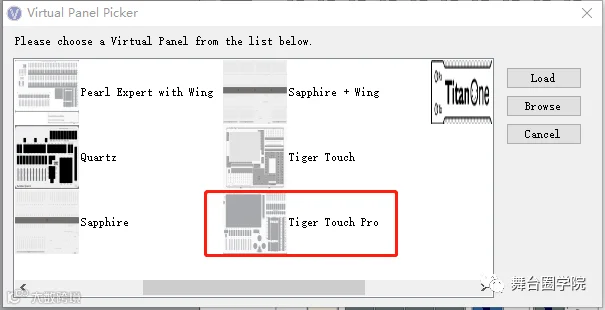
3、点击键盘上的“F3”会弹出新的界面,默认的是Tiger Touch Pro(如图所示)
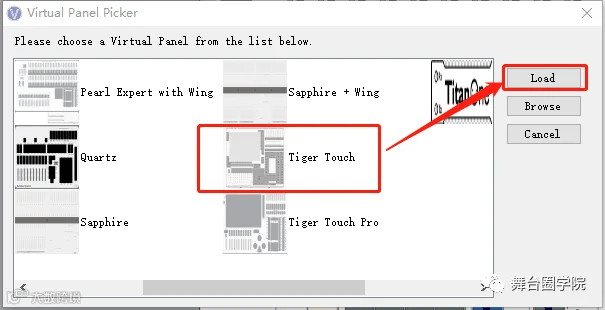
4、点击选择Tiger Touch,然后选择“Load”加载就可以(如图所示)
5、完成后,和实际控台一模一样的面板就出来了!(如图所示)
如需线下学习可长按下面的二维码添加我们客服微信,或者可以给我们留言您的需求!

上海金鳞(秦老师)

郑州金鳞(秦老师)
更多行业资讯,欢迎识别下面二维码关注舞台圈网站或打开https://app.wtq.cn下载舞台圈APP进行浏览!

往期精彩:
grandMA2 onPC通过Art-Net协议连接网络扩展器控制灯具!
ETC控台-Eos系列灯光控台高清视频教程已上市-金鳞灯光培训
珍珠/Titan/grandMA2等灯光控制台灯库制作服务已上线
点在看让更多人看到