大数跨境

Arkaos软件连接Depence R2软件控制屏幕的方法!

Arkaos软件连接Depence R2软件控制屏幕的方法! 舞台圈APP
2023-06-30
1
导读:点击上面蓝色字↑↑↑ “金鳞灯光培训” 关注我们,接收更多技术培训资料!上个帖子发了Madrix麦觉仕连接D

点击上面蓝色字↑↑↑ “金鳞灯光培训” 关注我们,接收更多技术培训资料!


上个帖子发了Madrix麦觉仕连接D2控制矩阵灯的方法,今天来分享下Arkaos连接D2控制屏幕的方法。

一、Arkaos设置方法:

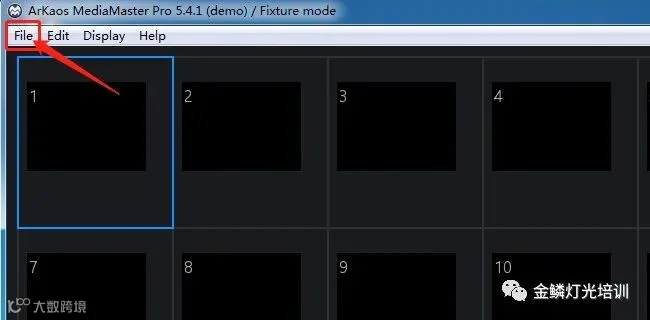
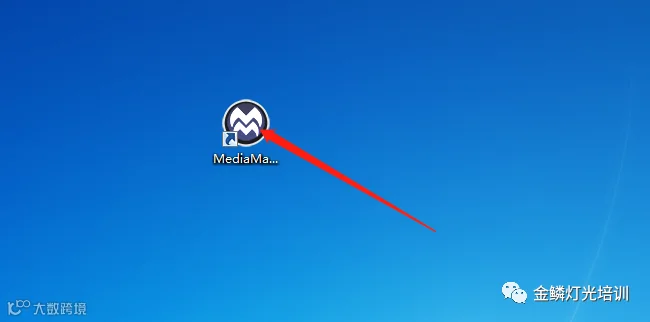
1、双击启动 Arkaos 软件。
2、点击Arkaos左上角File选项。

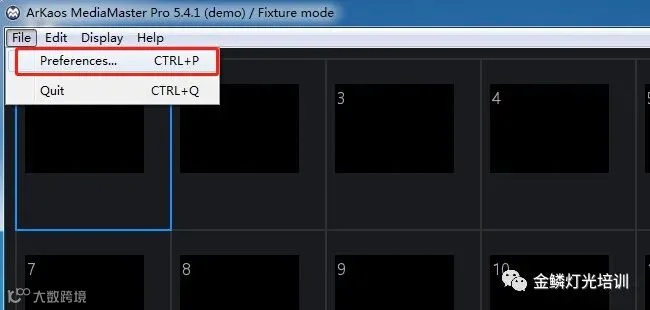
3、选择Preferences... 偏好设置。

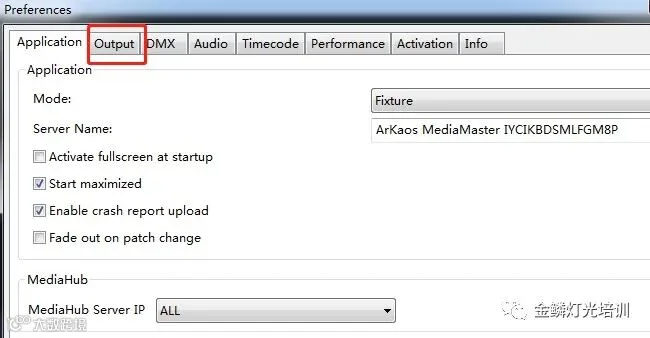
4、点击Output输出选项。

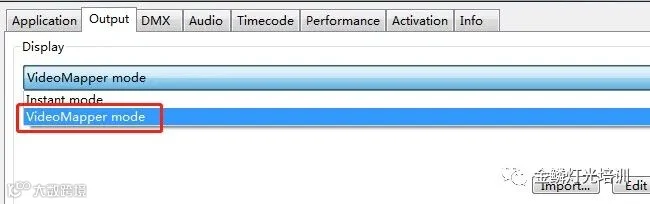
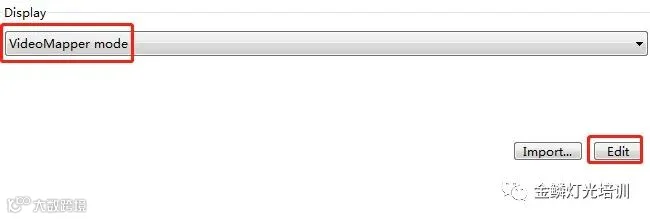
5、Display选择VideoMapper mode选项。

6、选择VideoMapper mode选项,点击Edit编辑选项。

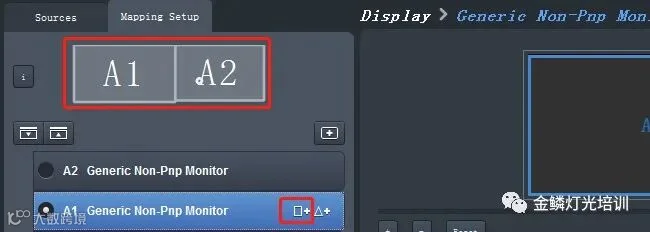
7、由于我接了两个屏幕这里显示了A1A2,点击“+”号添加一个画面。

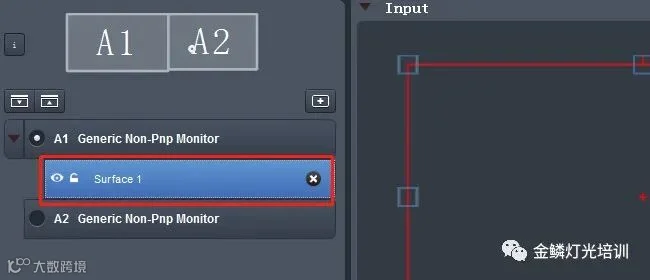
8、添加好画面的显示,如果多个画面可继续点“+”号添加多个画面。

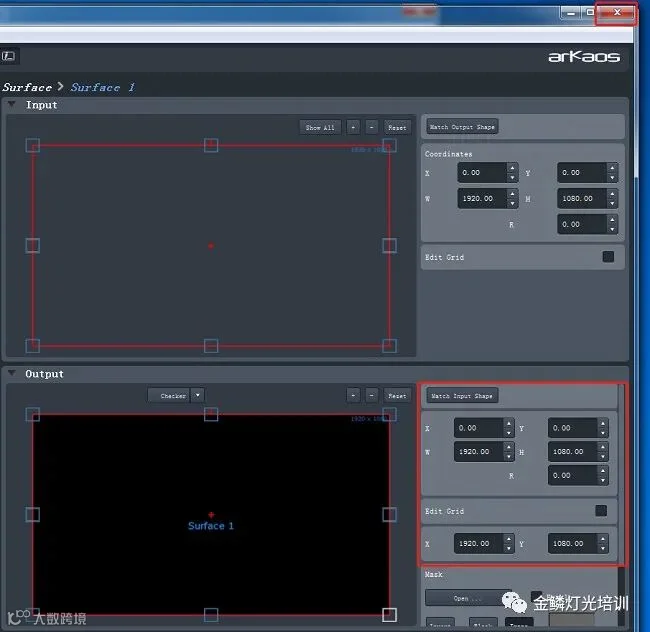
9、根据自己需求调整画面尺寸,完成后点击“X”号关闭当前页面。

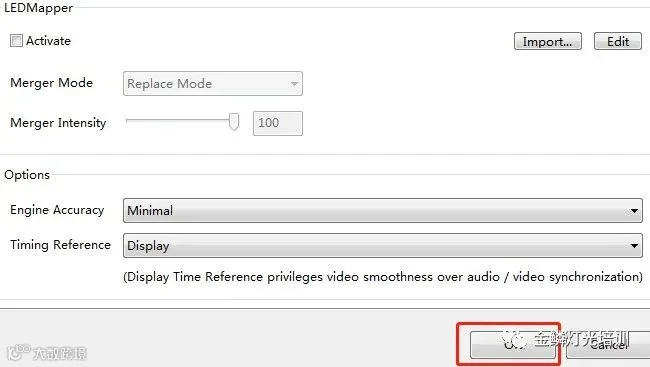
10、偏好设置完成后点击 OK。

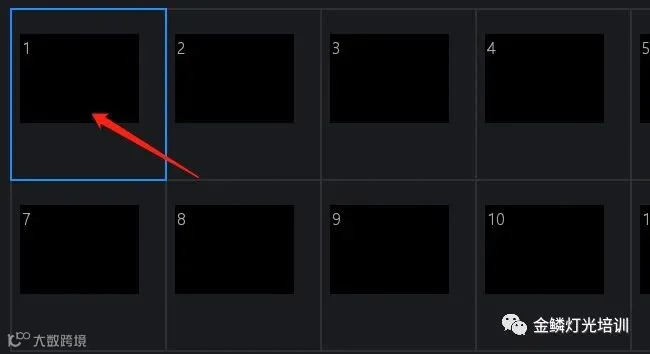
11、双击空白位置添加素材。

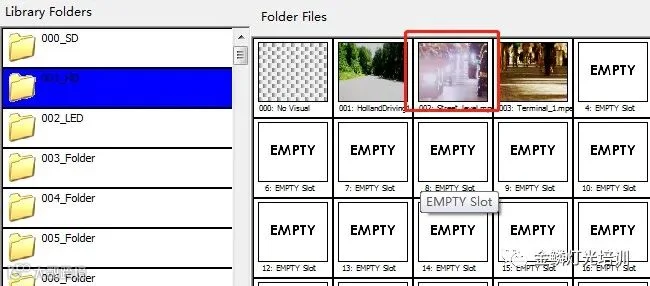
12、双击需要播放的视频素材。

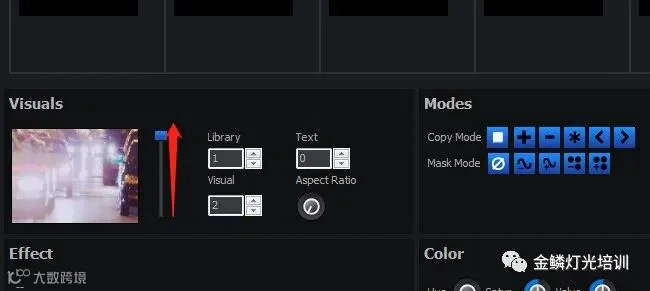
13、手动把主控推到顶,推满后即可看到视频素材正常播放。

二、Depence R2的设置方法!
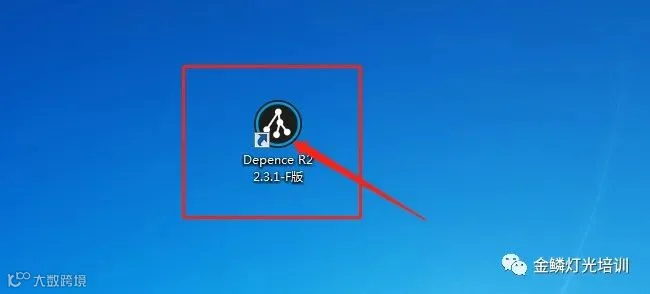
1、双击启动Depence R2。

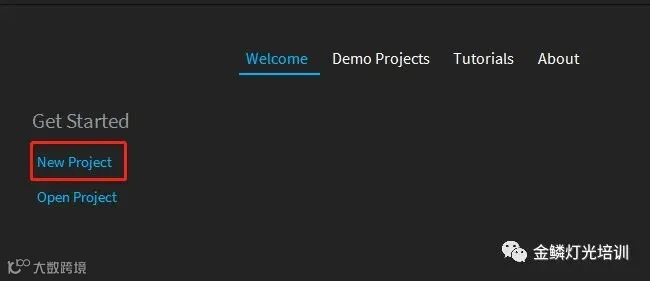
2、选择New Project新建项目。

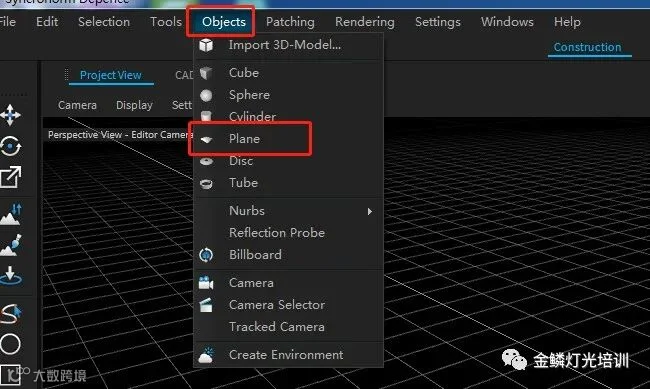
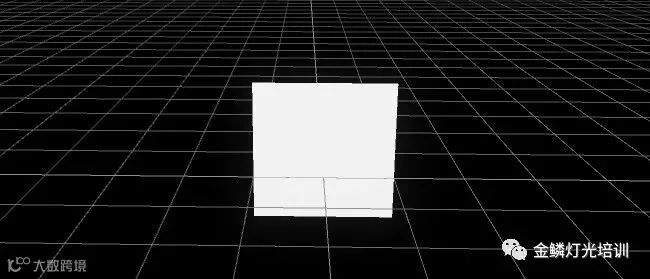
3、点击Objects选项,选择 Plane 平面。

4、按住鼠标转轮不放,调整摄像机角度

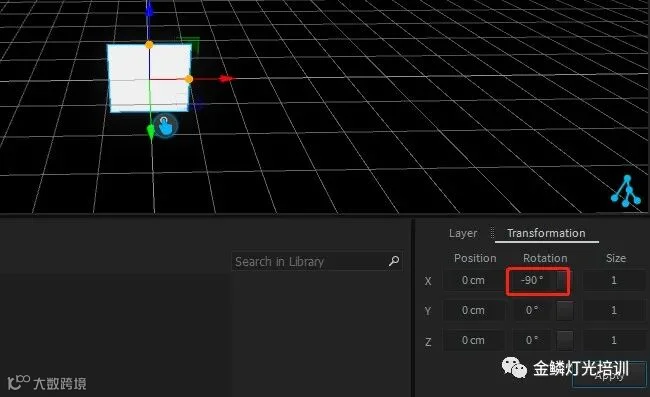
5、在Transformation选项 X 轴输入 -90 度使屏幕立起来。

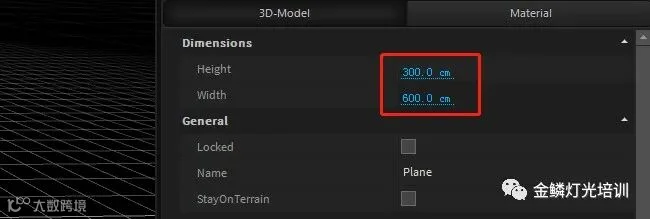
6、按照自己需求输入 高和宽,注意单位是cm。

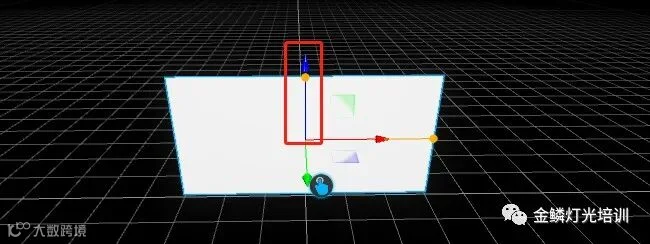
7、通过拖拉箭头调整虚拟屏幕位置。
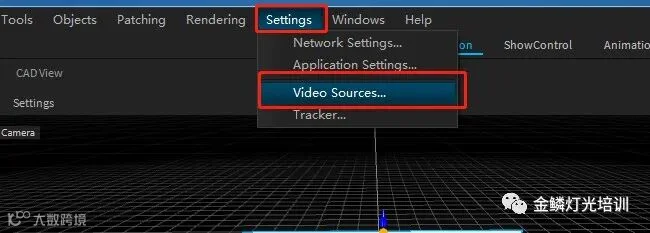
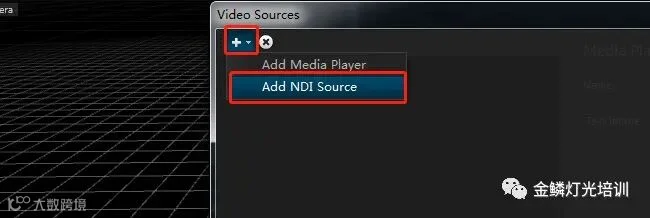
8、点击Settings选项,选择 Video Sources... 选项。

9、点击 +号 添加 Add NDI Source 选项,如有多个屏幕可添加多个。
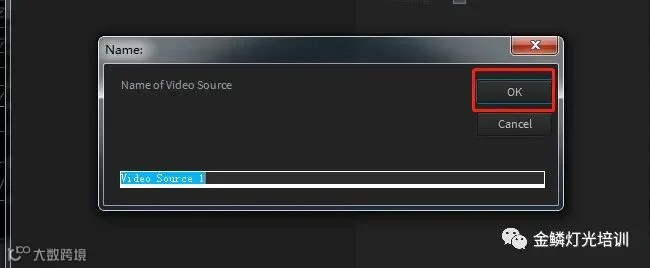
10、弹出名称输入编号或直接点击OK。

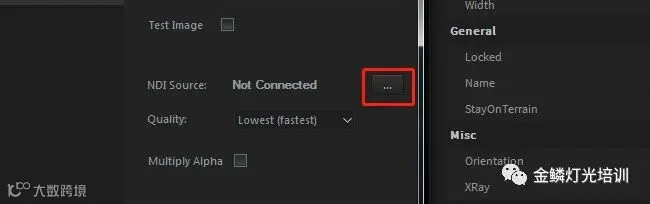
11、点击 NDI Source 后 ...  选项。

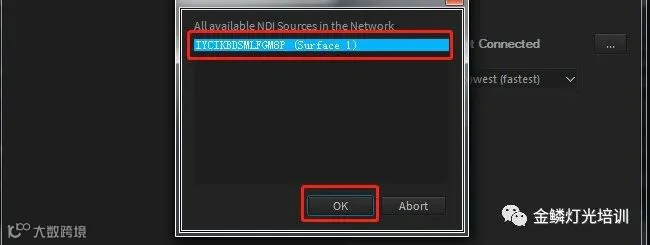
12、选择视频来源,点击OK。

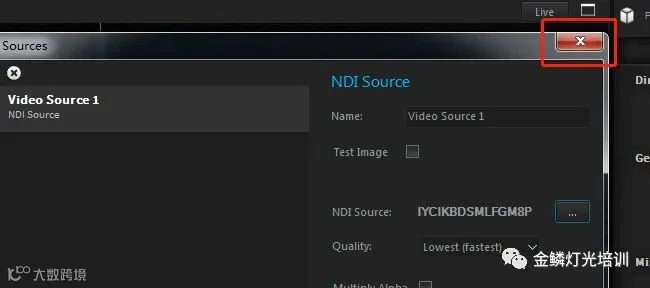
13、关闭当前Video Sources窗口。

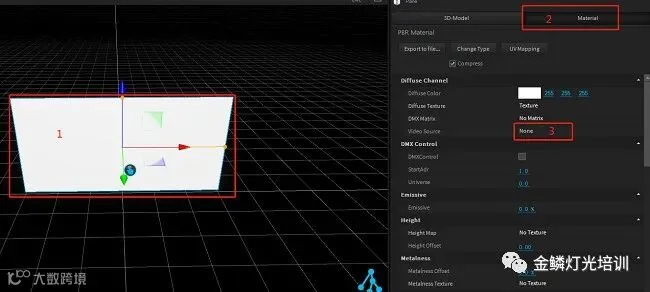
14、点击选中屏幕,点击右上角Material选项,点击Video Sources。

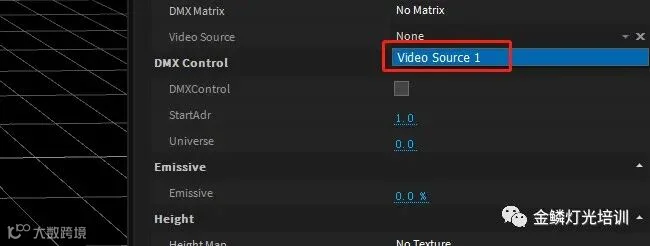
15、选择Video Source 1视频源1,如有多个屏幕可选择多个视频源。

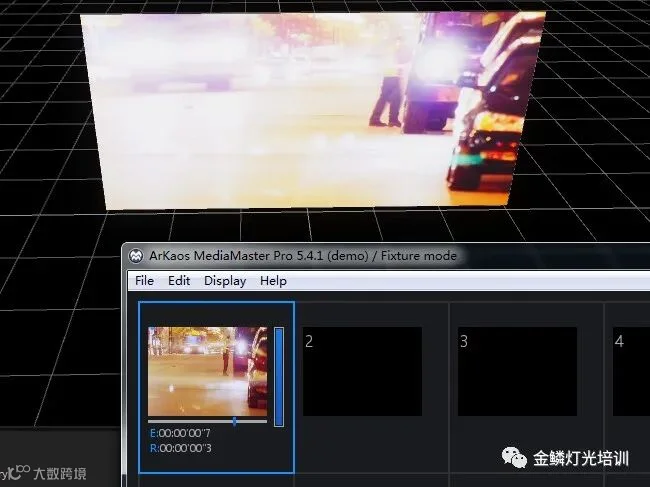
16、完成后,即可看到Arkaos 与 D2屏幕已同步运行。

往期精彩:
资料分享丨大气震撼开场音乐!
分享丨Titan控台练习场馆及完整灯光秀!
资料分享丨灯光秀音乐和片头音乐!
分享丨适合新手练习的Wysiwyg3D软件模板!
分享丨Titan系列控台新版Shape效果文件!

在看让更多人看到

【声明】内容源于网络
0
0
舞台圈APP
舞台圈(wtq.cn)是舞台演出演艺行业信息和资源交流平台,提供演出行业资讯、圈友交流、品牌企业、舞台灯光、音响、视频、结构、舞美、特效等设备参数对比和交易信息等。
内容 0
粉丝 0
舞台圈APP 舞台圈(wtq.cn)是舞台演出演艺行业信息和资源交流平台,提供演出行业资讯、圈友交流、品牌企业、舞台灯光、音响、视频、结构、舞美、特效等设备参数对比和交易信息等。
总阅读0
粉丝0
内容0