
点击上面蓝色字 “舞台圈课堂” 并关注我们,接收更多技术培训资料!
EOS控制台3.0版本更新增加了Augment3d软件,新的3D软件改变了EOS控台灯光师的工作方式,在灯光控制系统安装调试过程中节省了大量的时间和财力。用户将能够以虚拟的形式,设计和控制三维空间和现场,Augment3d 有一个简单直观的界面来添加对象和导入项目,以及在3D空间中移动或对象及驶入视图。可以一目了然的计算照明空间的外观并优化编程过程。
Augment3d库中所自带的材质有限,有些是要自己通过其它制图软件来进行制作,制作完成后导入到Augment3d中来进行使用。
下面来演示一下EOSV3.1版本的导入方法。
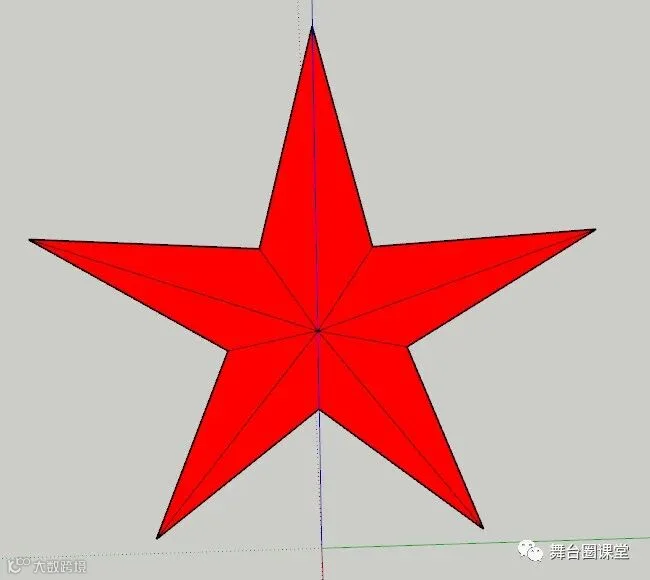
1、使用SketchUp创建了一个五角星。
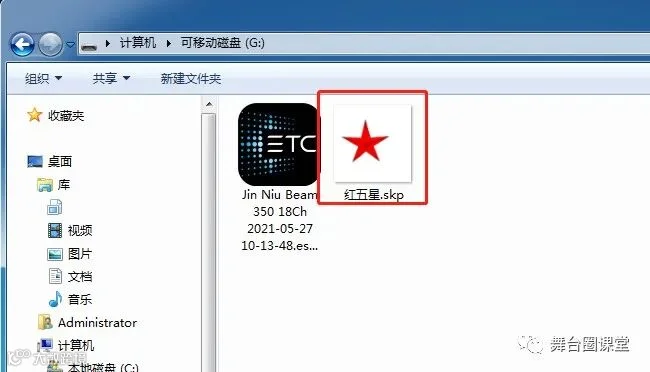
2、把SketchUp保存的文件放入到U盘中,然后把U盘插入控台或电脑上。
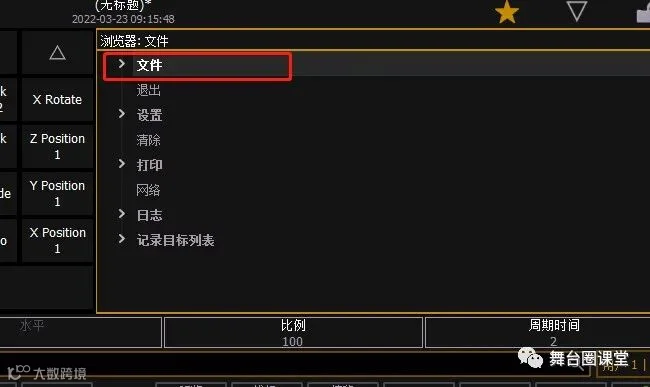
3、在CIA中央信息区找到文件并双击打开。
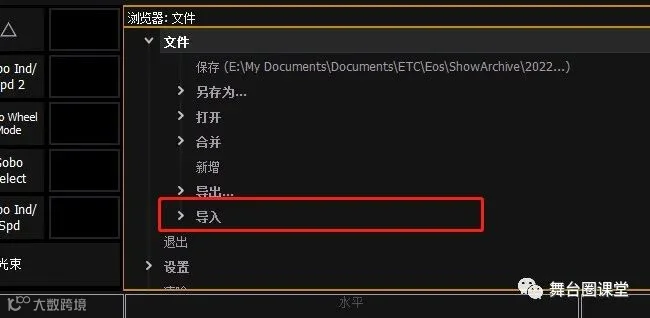
4、点击导入。
5、选择Augment3d场景模型。
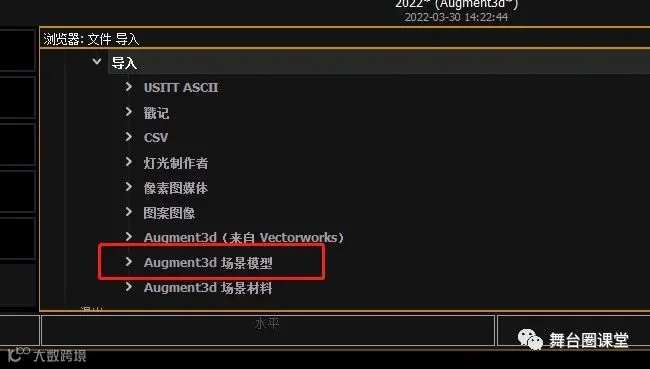
6、选择模型所在的位置,这里我选择我的U盘。
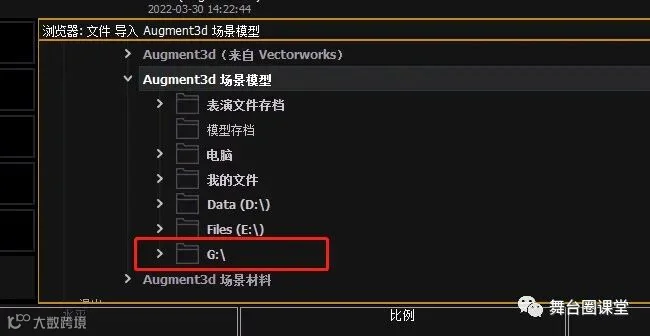
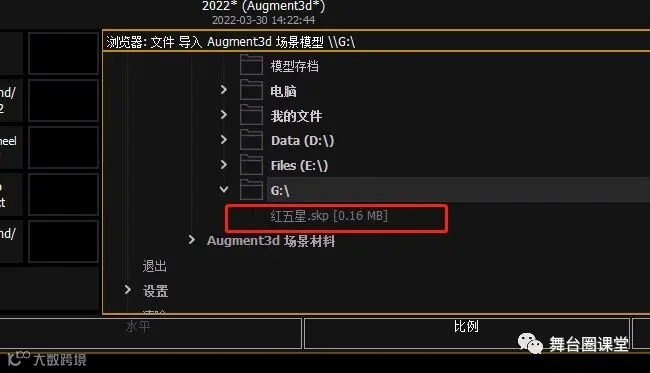
7、选择要导入的模型。
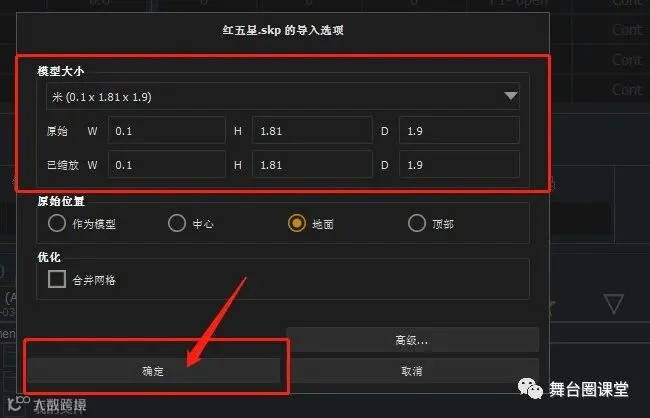
8、检查模型尺寸数据,无误后点击确定。
9、导入成功后控台会动进入暗场模式,点住导入的模型不放即可拖入到舞台中使用。
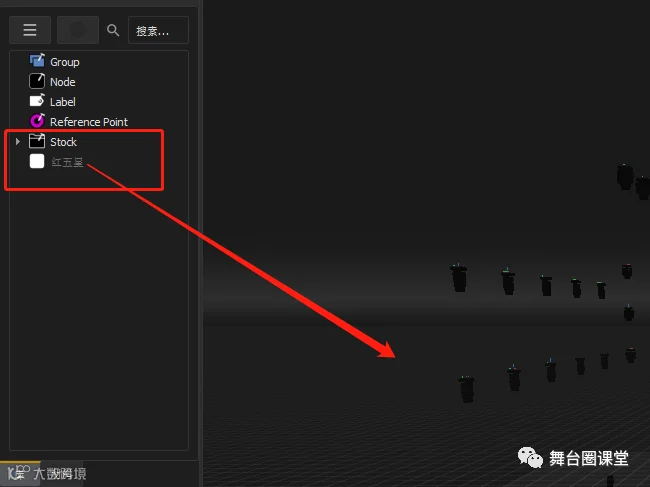
10、拖入后在舞台中即可看到模型,可根据自己的需求对模型进行调整。
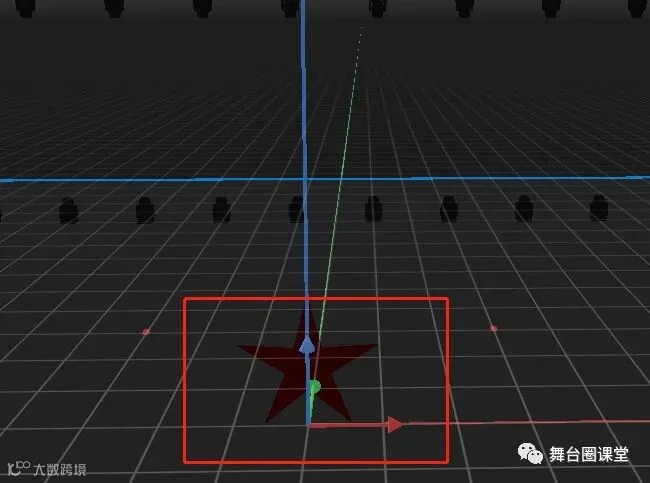
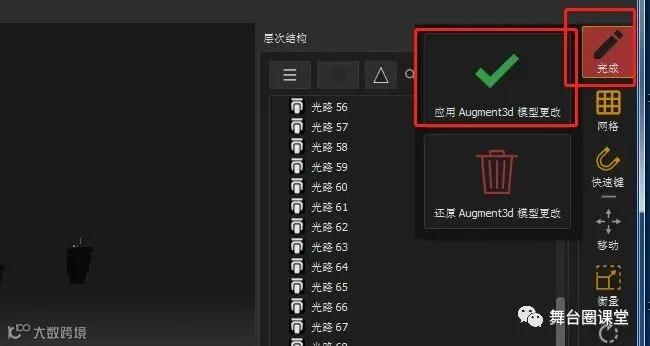
11、完成后点击完成,应用 Augment3d 场景模型更改,控台会自动回到现场模式。
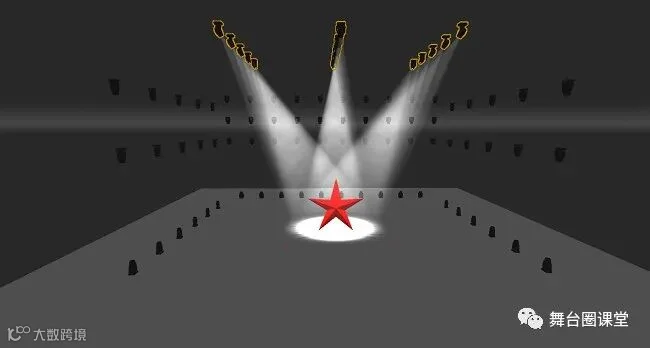
12、在现场模式下 即可看到 Augment3d 场景模型已被导入成功。
往期精彩:
网络版平板电脑控制型2048通道DMX控台专业舞台灯光秀声光同步器
点在看让更多人看到