
点击上方蓝字关注 BestSeller


Facebook被评为最受喜爱的品牌,影响力越来越大。
特别在跨境电商领域,不会玩Facebook引流,只能说你太年轻。
怎么玩?吃瓜小编在国外专业论坛找来技术贴,翻译给大伙看:把单调的图文转成视频,如果能搞成像权利的游戏那样画面,啧啧啧……
超燃技能赶紧get√
在本文中,您将发现部分自动化的工具,将您的博客文章转换为可共享的社交媒体视频。
如何轻松地将博客文章转换为在社交媒体的视频。
Lumen5是一个自动化工具,可让您将您的博客文章转换成您可以在社交媒体渠道上分享的动画信息视频。它目前是免费使用(因为它是测试版),高级功能将很快推出。
免费帐户注册后,您可以把博客文章导入的内容两种选择:键入帖子的链接或手动粘贴文本。
最有效的方式是添加链接,让Lumen5人工智能(AI)机器人从那里拉出文本和图像。在下面显示的文本框中,输入博客帖子URL,然后单击创建。
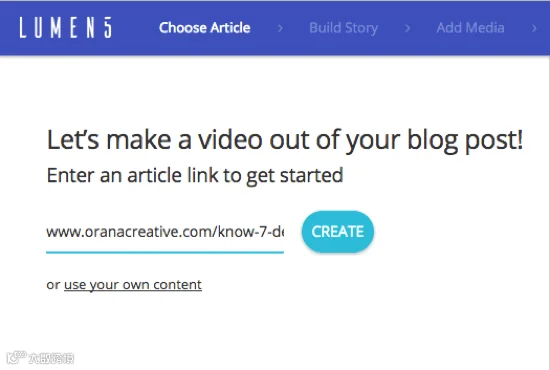
添加要创建Lumen5视频的博文的URL
注意:如果博客文章图像小于500 x 500像素,则不会上传。但是,您将有机会从电脑上传足够大的图像或使用搜索功能来查找免费的图片。
在下一个屏幕上,您将看到左侧的博客文章和右侧的视频故事板。博客帖子标题出现在故事板顶部的框中。
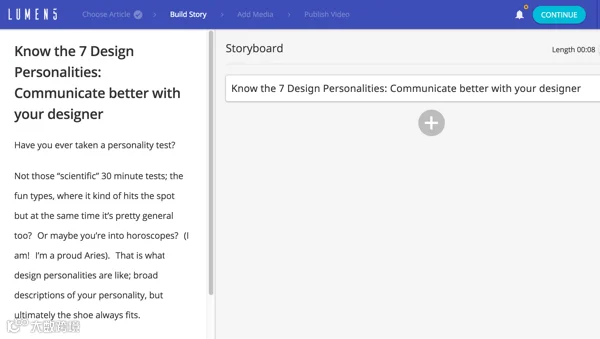
您的博客文章显示在屏幕的左侧,故事板位于右侧
要创建视频故事板,请选择总结文章的文字。点击左侧的句子将其添加到您的故事板。如果要手动添加文本,请单击+按钮并键入文本。
要重新排列故事板上的部分,将鼠标悬停在 要移动的框上,显示两个图标。拖动移动图标(如下所示)更改故事板上的顺序。
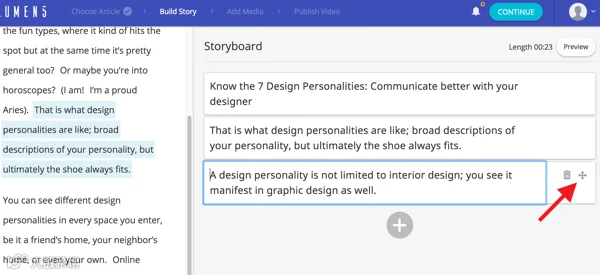
单击并拖动十字图标以更改故事板上的框的顺序
Lumen5建议您在每个框中使用不超过120个字符,因此文字将很好地适合您的视频的每个幻灯片/场景。单击一个框以 编辑文本以更改措辞或删除字符。
如果博客图文链接不能全部导入,您可以手动将博客文章中的文本复制并粘贴到故事板上的框中。
构建视频故事板后,单击页面顶部的继续。
如果您的博客文章的图像是500 x 500像素或更大的图像,它们将被用作右侧幻灯片/场景的背景。如果您的图像不够大,Lumen5会使用直接从您的故事板中提取的关键字,提供免费图像(从Unsplash和Pexels等网站)。这些股票图像建议出现在您的文章图像左下方。
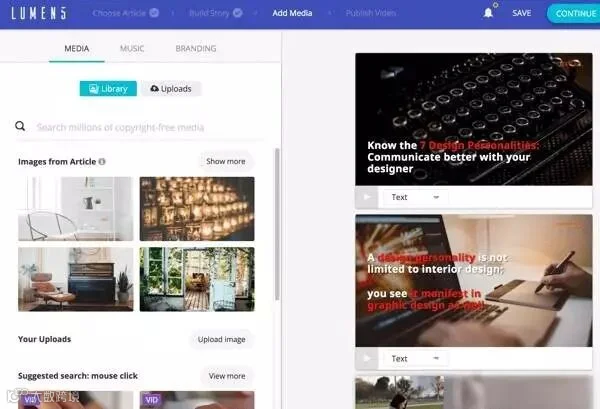
Lumen5为您的视频故事板上的每个框创建场景
您还可以选择为视频上传图片。他们需要至少500 x 500(最好是1280 x 720),JPG格式,PNG格式或GIF格式。最大上传大小为15MB。
如果要更改任何场景的背景图像,请将替换图像从图像库拖动到场景。如果您选择一个水平图像,它将完全填满背景。如果您选择垂直图像,它将显示为拼贴,原始照片位于模糊和放大版本旁边。
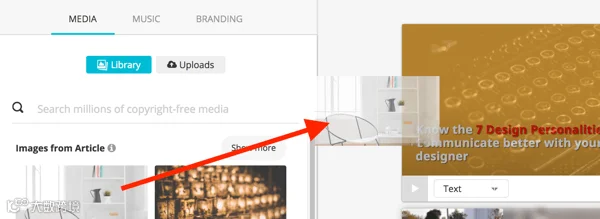
从屏幕左侧拖动一个新图像,将其添加到场景中
在完成的视频中,背景将略有动画。水平图像将从上到下平移,垂直图像将具有与原始和模糊对应物的双平移效果。单击场景上的播放按钮以预览此效果。
您有多个选项用于编辑场景的文本。单击下拉列表,以更改格式和样式 的文本。
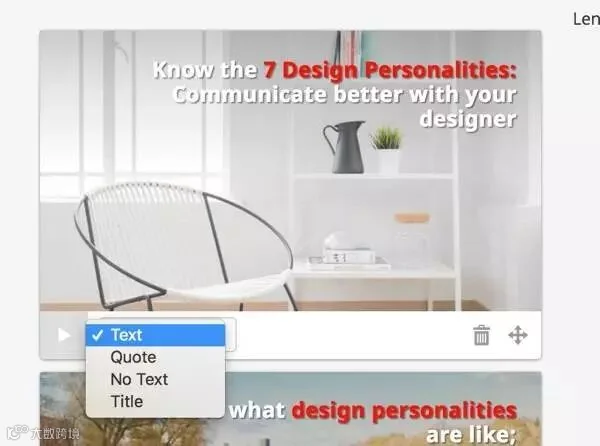
选择一个选项来更改文本的样式和格式
单击文本框以查看更改展示位置和颜色的选项。对于放置,您可以从网格上的九个不同的布局位置进行选择。
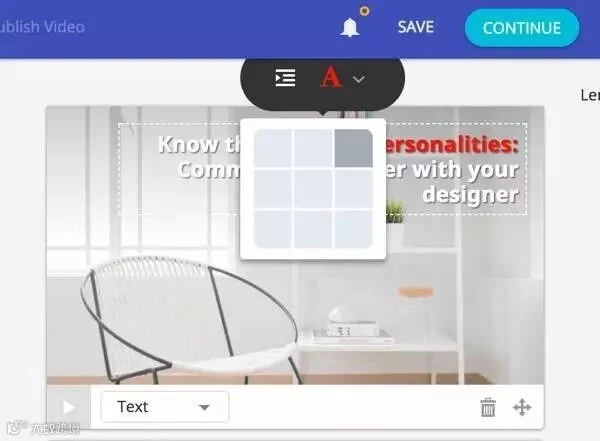
选择文本的布局位置
要将颜色 应用于重要关键字,请选择所需的文本,单击A图标,然后单击要应用的颜色。请注意,如果要突出显示其他场景中的文本,则必须使用相同的颜色。
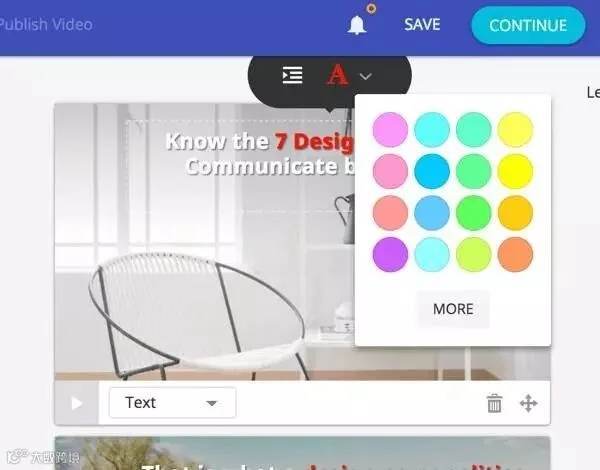
应用颜色来强调您的幻灯片上的关键字
如果您的幻灯片包含长句,应用程序会自动将句子分为多个文本框,这些文本框将一个接一个地动画化。
 Lumen5将自动将长句子分成两个文本框
如果要添加新场景,请 向右滚动,然后单击场景列表底部的+号。要重新排列场景,请拖动移动图标(其上有两个双箭头)。
最后一幕是Outro场景。对于这个场景,您可以添加您的徽标(如下面的步骤5所述),保留默认的“分享此视频”文本,或添加号召性用语。
如果您单击音乐选项卡,您可以选择一个免费音轨库添加到您的视频。单击心情下拉列表,然后选择要添加的音乐类型。如果要预览曲目,请点击左侧的播放按钮。找到您喜欢的曲目后,点击将曲目应用到您的视频。
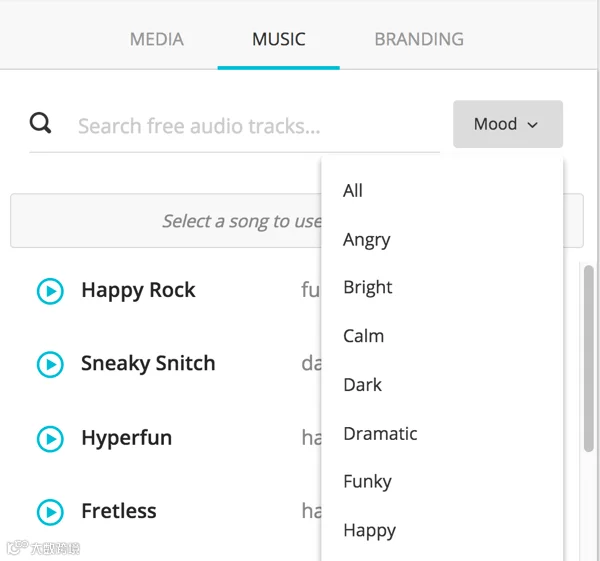
从心情下拉列表中选择要添加的音乐类型。
请记住,您不必为音乐添加音乐。您可以将音乐部分留空。
在品牌标签上,您可以上传素材资源,为您的博客或业务制作视频。
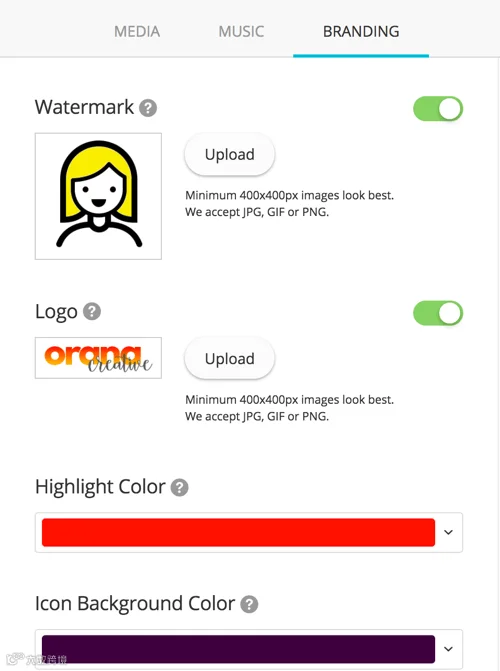
您可以上传徽标和水印,并更改突出显示和图标背景颜色
您可以选择上传徽标和水印。如果您上传徽标,则必须至少为400 x 400像素,并将放置在视频的最后一个场景(Outro Scene)的中央。水印可以是您的标志或其他内容的简单版本。然后,每个场景的右上角都会出现一个小而轻微的水印版本。
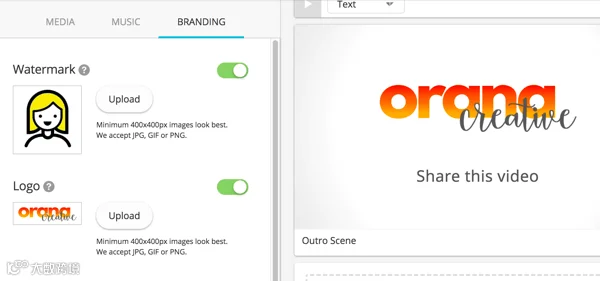
如果您上传了徽标,它将显示在视频的最后一个场景中
您还可以更改文本和图标背景颜色的高亮颜色(在具有图标的场景作为背景颜色)。
创建视频后,点击屏幕顶部的继续。然后,您将看到您的视频的预览。
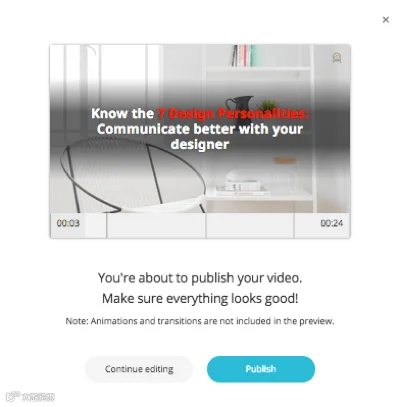
如果您需要对视频进行其他编辑,请单击继续编辑
如果您需要修复任何内容,请单击继续编辑。如果您对视频感到满意,请点击发布。
点击发布后,您会看到一个弹出消息,您的视频正在呈现,可能需要一段时间。完成后,您会收到一封电子邮件。
当您的视频准备就绪时,您可以以.mp4文件的形式下载视频,并将其分享到您的社交媒体频道和网站上。
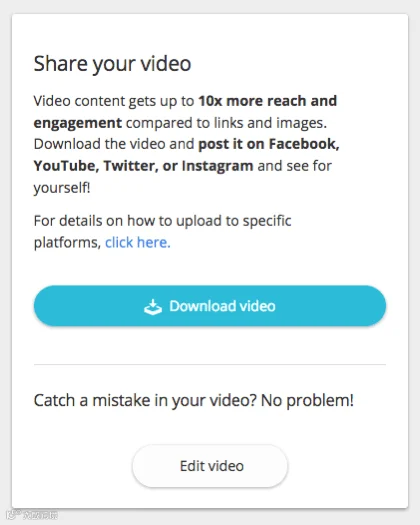
您可以下载您的视频,并在您的网站和社交媒体渠道上分享
专业提示:使用智能模板自动为未来博客文章创建视频
Lumen5是一个AI应用程序,意味着它使用您的内容自动构建视频。它可以构建您的任何博客文章中的视频,甚至您尚未编写的文章。
Lumen5上看不到,但它可以读取您的RSS提要。
要使用此功能,您需要将RSS Feed添加到应用程序。在仪表板上,选择页面左侧的智能模板。按照步骤继续进入“智能模板”页面,然后单击“管理Feed”。
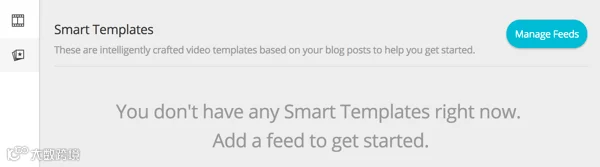
转到信息中心的“智能模板”部分,然后点击管理Feed
在下面的文本框中添加您的博客RSS源URL,然后单击添加Feed。现在下次发布新的博客文章时,Lumen5将根据该内容创建一个视频,并通知您预览和编辑它。
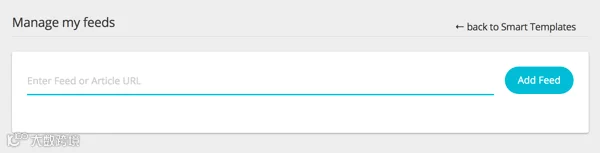
输入您的博客的RSS提要,然后单击添加Feed
结论
Lumen5可以轻松创建动态信息视频,以在社交媒体渠道上分享,让粉丝暴增。
只需长按下方图片
识别二维码 关注BestSeller
看更多走心好文