IPC-8600为简单、易用而生
IPC-8600常用参数设置指南

广州网路通电子有限公司
2014年12月
·一、设备链接
将网络摄像机通过网线连接到IPC测试仪的LAN端口,网线请使用网络直通线。给网络摄像机加电,仪表LAN端口的绿色指示灯亮,表示网络连接正常;如果网口灯不亮,则网络连异常,请检查摄像机是否正常上电或网线是否有问题。
·二、POE供电
只有PoE受电功能而没有外接电源输入的网络摄像机(有些网络摄像机只有一个网口,既用来传输网络数据同时也是PoE的电源输入),仪表的LAN端口提供标准PoE供电功能,为网络摄像机供电并传输网络图像等数据。点击仪表的电源输出图标“  ” 进入电源开关界面,点开关图标打开PoE电源输出,此时,仪上面显示“48V电源已开”,点该图层可以移动。
注:IPC-3500测试仪不提供PoE供电功能,但仪表的双网口具备PoE透电功能,只要交换机提供PoE供电功能,将PoE交换机接入仪表的PSEIN端口,摄像机接仪表的LAN端口,这样网络摄像机可以正常受电工作,仪表可以观看摄像机的图像。
·三、IP地址设定
·3.1、动态IP
网络摄像机是动态获取IP地址时,启动仪表的DHCP服务器分配IP地址给网络摄像机,仪表可以查看已分配的IP地址。
● 点击桌面“  ”进入“应用工具”,点击DHCP,
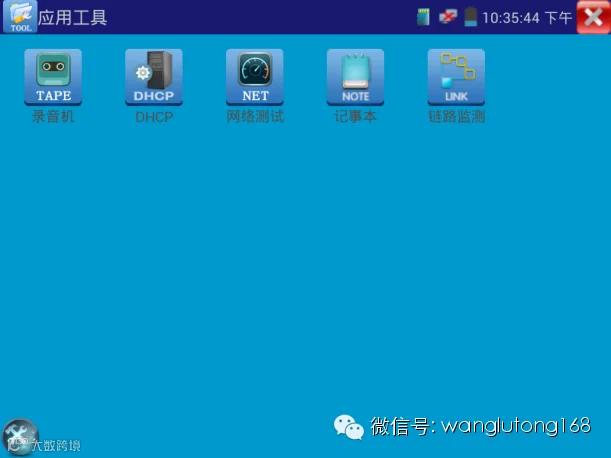
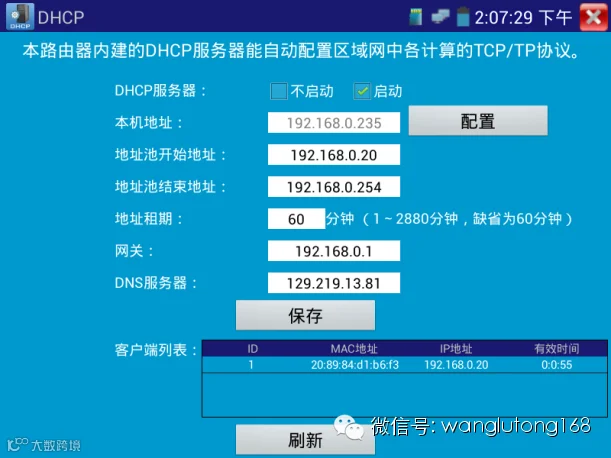
● 选“启动”,设定分配的地址段(设定的地址池的开始和结束地址需与本机地址在同一网段),点击“保存”启动和分配动态IP地址。点击“刷新”可以查收已接收的IP地址。
·3.2静态IP
网络摄像机是使用静态的IP地址时,可用仪表扫描查找网络摄像机的IP地址,并更改仪表的IP地址,使仪表和网络摄像机的IP地址在同一网段上。设置完成后可使用仪表上的浏览器和ONVIF工具修改摄像机的IP地址。
·3.2静态IP地址扫描
● 将被测试网络摄像机的网线接入仪表LAN端口。
● 触屏点击  进入IP地址扫描功能。
● 设置搜索的起始IP地址和结束IP地址(待搜索的摄像机IP地址应该在起始IP地址和结束IP地址的范围内。如海康摄像机IP地址为192.0.0.64,则设置起始IP地址为192.0.0.1,结束IP地址为192.0.2.255)
·3.2.2仪表IP设置
● 进入系统设置,点击“IP设置”选项
● 修改仪表IP与摄像机在同一网段(如,摄像机IP为192.168.1.108,则本机IP设为192.168.1.X,X为1-254中不与摄像机IP地址108相同的任意一个,子网掩码一般不变,网关地址设置与摄像机同一网段,设置为192.168.1.1)
·3.2.3用浏览器改网络摄像机IP地址
注意:IPC所携带浏览器不支持安装插件,大部份摄像机不需要安装插件可以修改设备参数,如海康、大华、Acti、三星、AXIS等;有些摄像机只认准IE内核的浏览器而拒绝其它浏览器登陆,或在非IE浏览器时不出现摄像机参数菜单,这时本仪表的浏览器将无法修改摄像机的IP地址。(验证方法是使用手机、平板浏览器登陆摄像机,若无法修改该网络摄像机参数,则该摄像机是只兼容IE内核)。如您的摄像机是此类情况,请参考文档3.2.4:用ONVIF修改网络摄像机IP地址
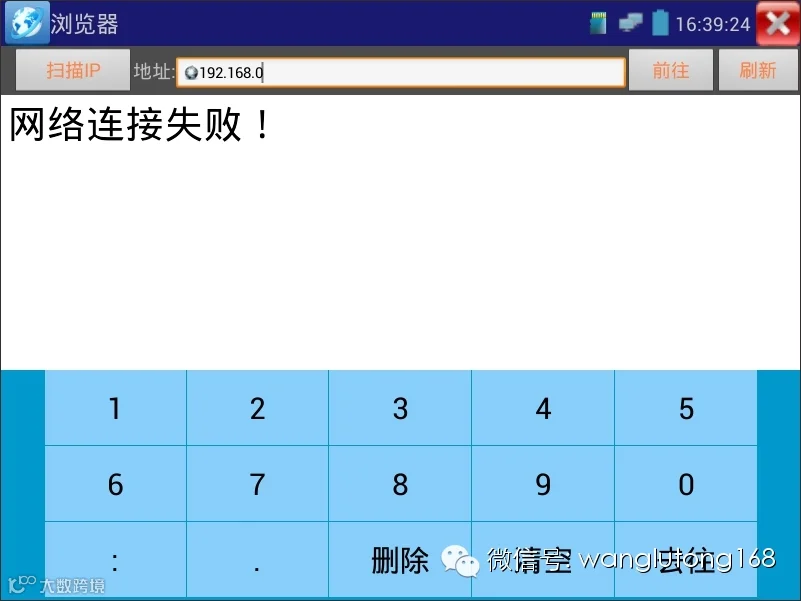
● 进入“浏览器”,在地址栏中输入摄像机的IP地址,点击”前往”登陆摄像机:
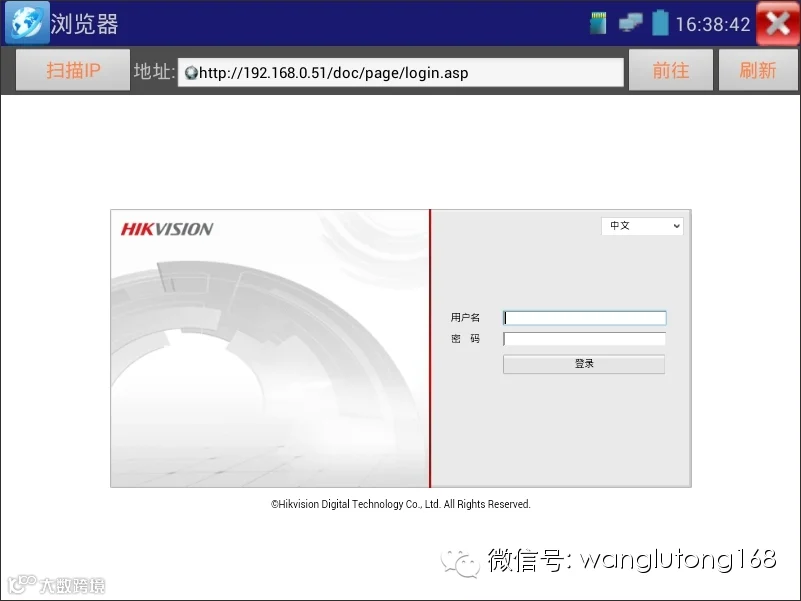
● 弹出登陆界面,输入摄像机用户名、密码登陆:
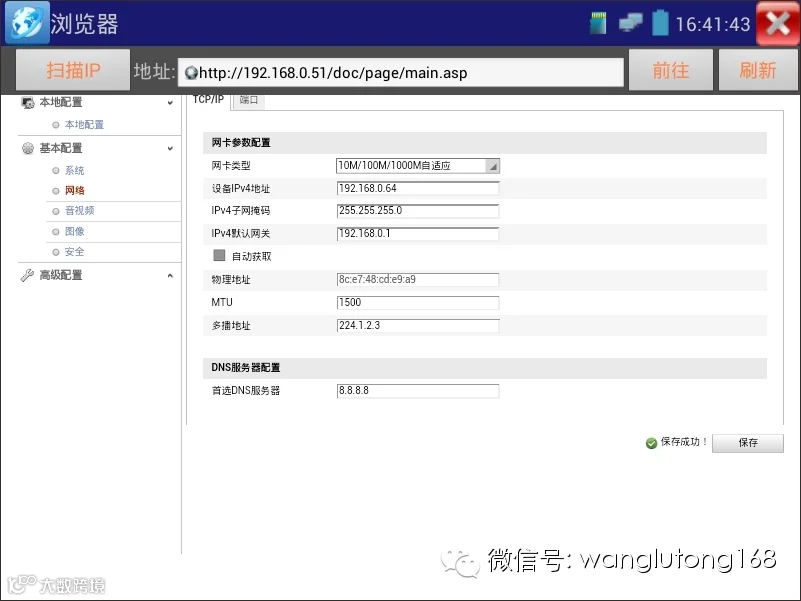
● 登陆后,在配置-网络修改摄像机IP地址:
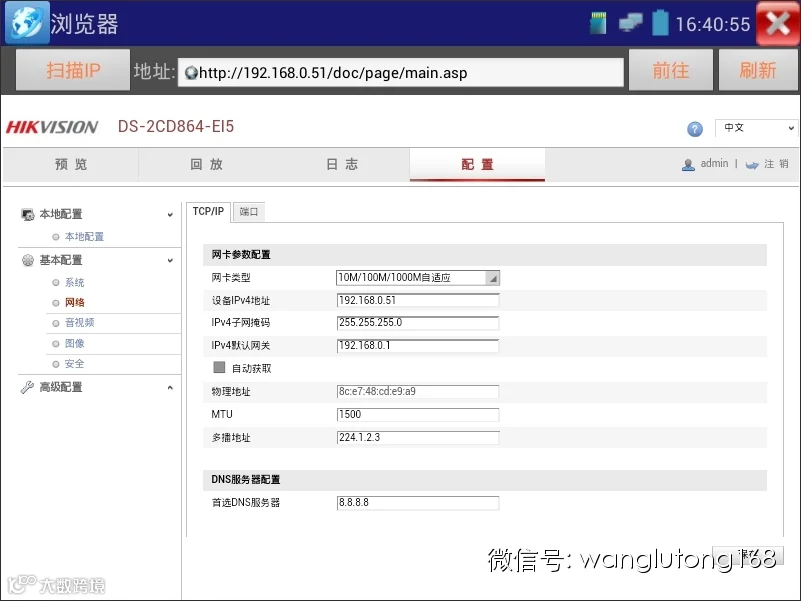
● 将摄像机的IP修改成192.168.0.51,点击保存
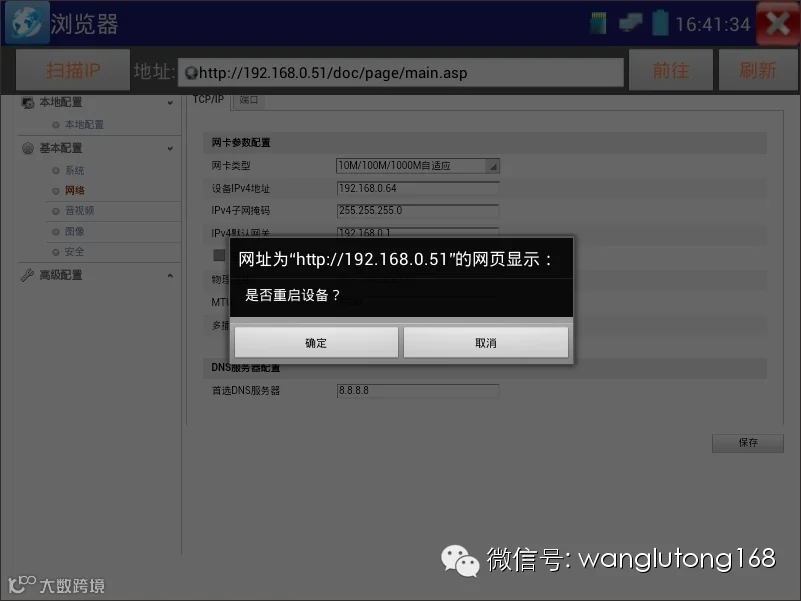
● 设备将重新启动:
● 退出浏览器,重新进入,在地址栏输入新修改的IP地址,如下图,弹出登陆框,则说明IP地址修改成功:
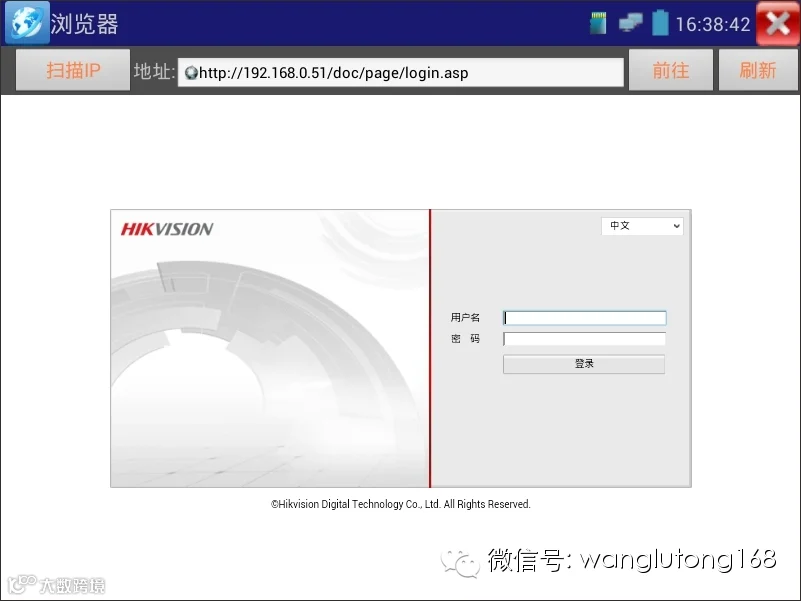
● 登陆,查看网络设置,地址修改成功.
·3.2.4用ONVIF修改网络摄像机IP地址
● 进入ONVIF工具,设备列表自动扫描到设备,输入摄像机用户名密码并登陆:
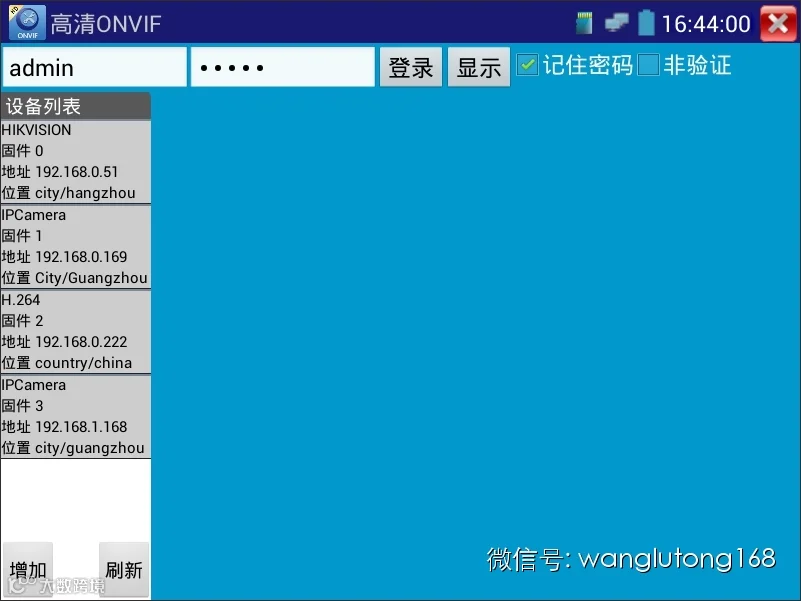
● 登陆后,点击设备列表里面的设备,弹出右边的菜单栏:
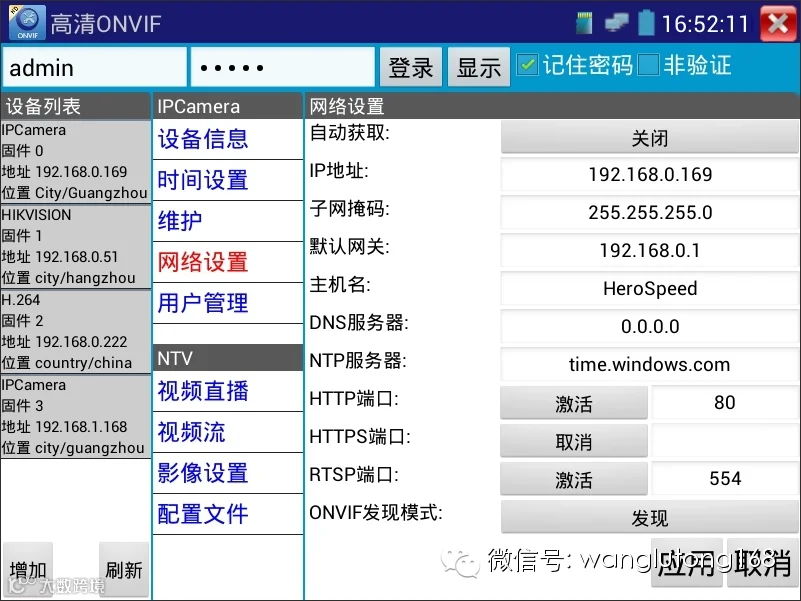
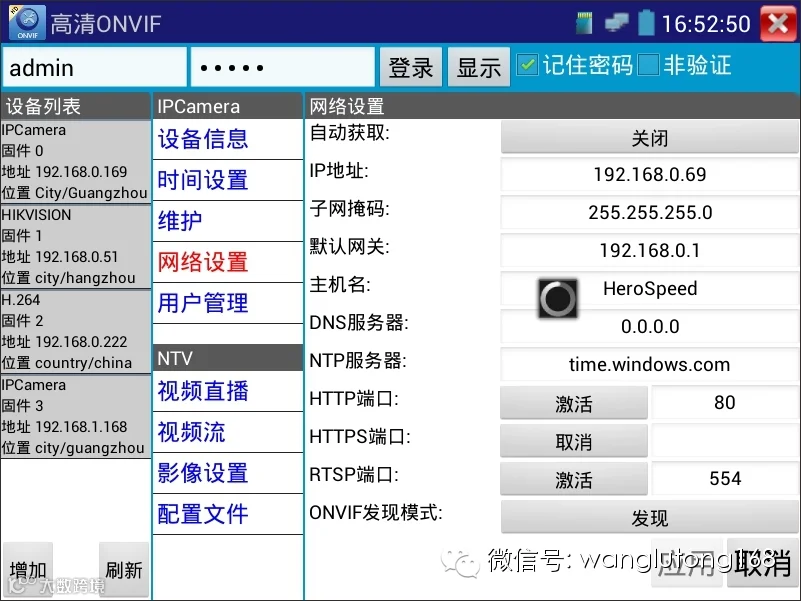
● 点击网络设置,进行IP地址修改:
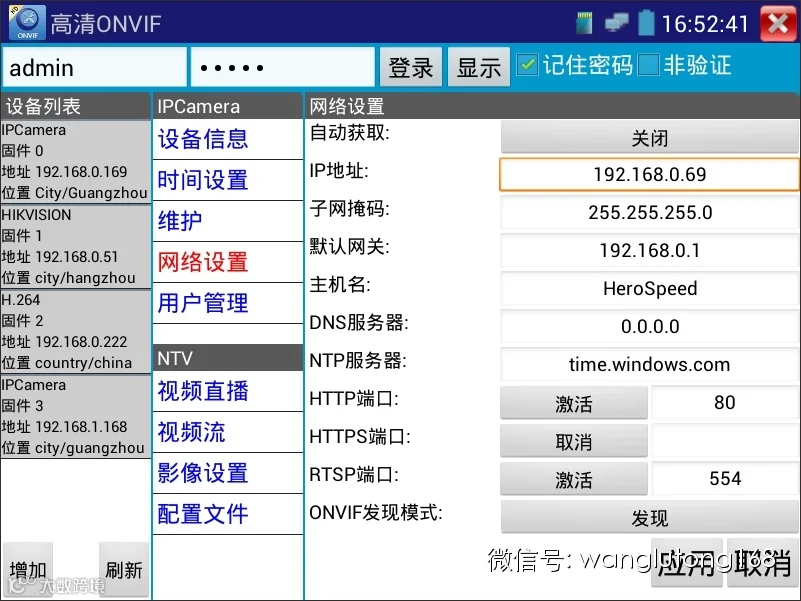
● 将IP地址192.168.0.169改成192.168.0.69,修改完成后点击应用保存:
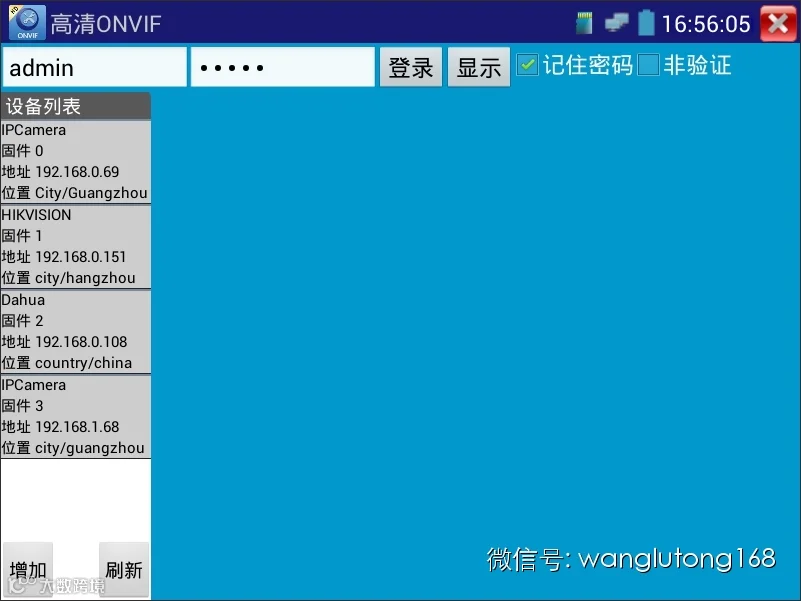
● 退出ONVIF界面,重新进入,扫描到修改后的设备IP:
● 至此,使用ONVIF修改摄像机IP地址的操作完成:
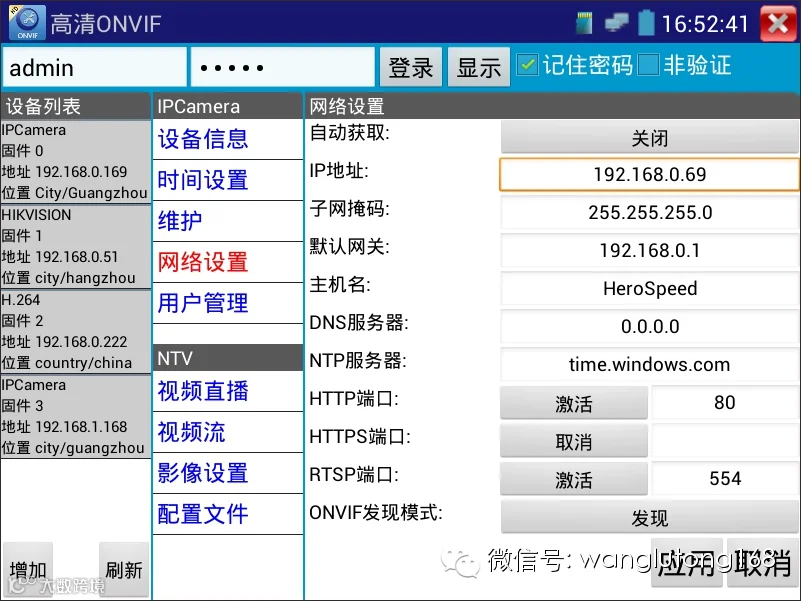
有些摄像机没有开放ONVIF修改摄像机IP地址的功能,此时点击应用后摄像机的IP地址将没有变化。
·3.3多网段IP测试
仪表可添加多个不同网段的IP地址,用于测试不同网段的IP摄像机,而不需要经常修改本机的IP地址,提高测试效率。
● 点击“高级”弹出IP设置界面,点击“增加”添加另一个需要测试网段IP地址作为本机地址。
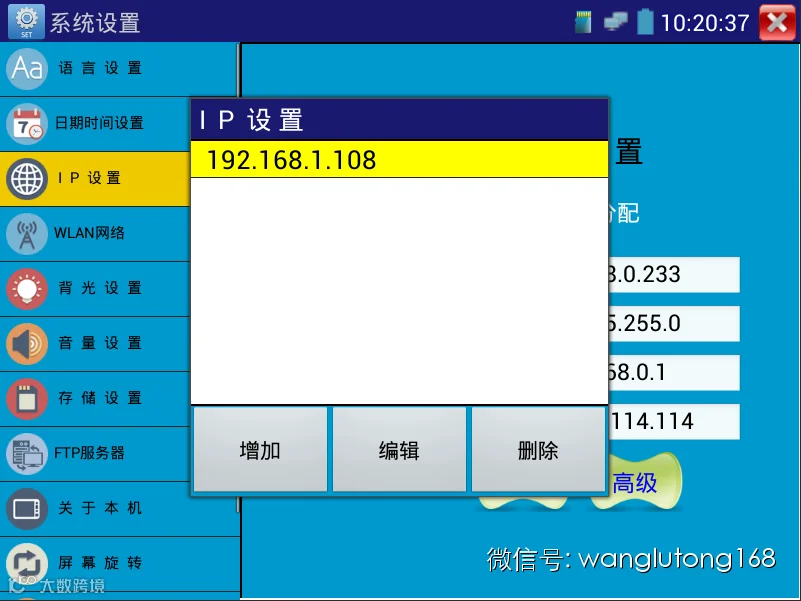
设置上图所示的IP地址后,仪表可以测试192.168.0.0和192.168.1.0两个网段的摄像机。
·四、观看网络摄像机图像和PTZ控制
·4.1 ONVIF
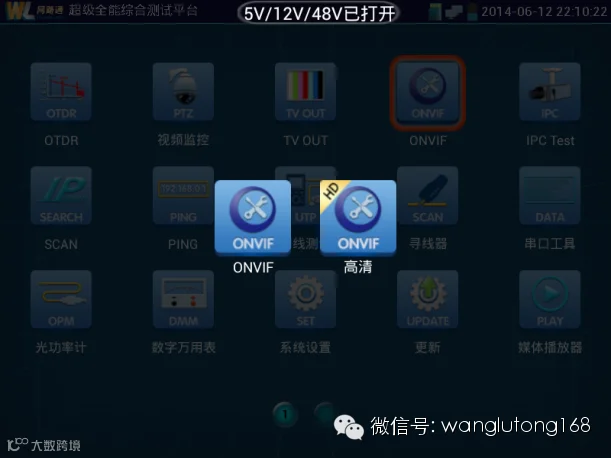
仪表的ONVIF测试工具有高清和普清两种工作模式。当网络摄像机的码流是MPEG4、MJPEG时,请使用普清模式,高清模式只用于H.264码流。普清模式时,当网络摄像机分辨是720P或更高分辨时,图像显示可能会有延时;高清模式时,可流畅显示分辨率最高达1080P的H.264码流图像。
用手指轻触主界面的  进入ONVIF工具功能界面,图标ONVIF是普清模式,图标HDONVIF是高清模式。
观看图像:
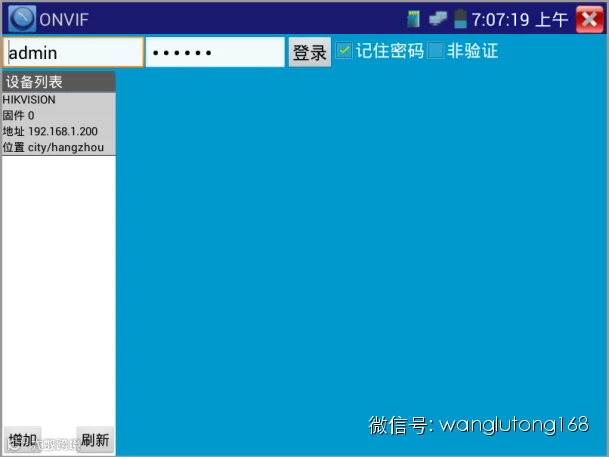
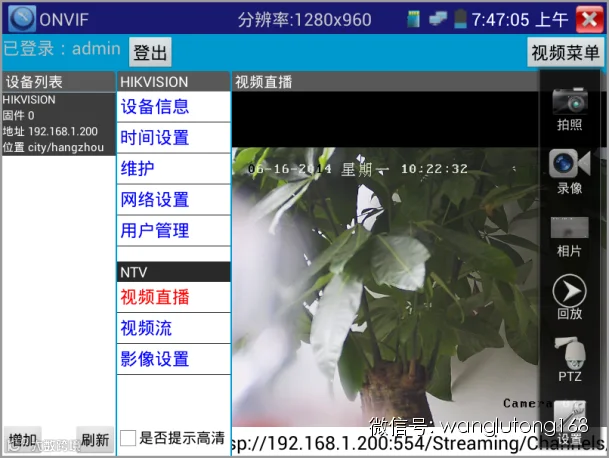
点击ONVIF图标,进入ONVIF工具界面。仪表自动扫描不同网段内的所有ONVIF网络摄像机,并在左边设备列表中列出摄像机名称和地址。输入摄像机的用户名、密码,登陆。有些网络摄像机,不需要用户名和密码验证,请选“非验证”,然后登录该摄像机
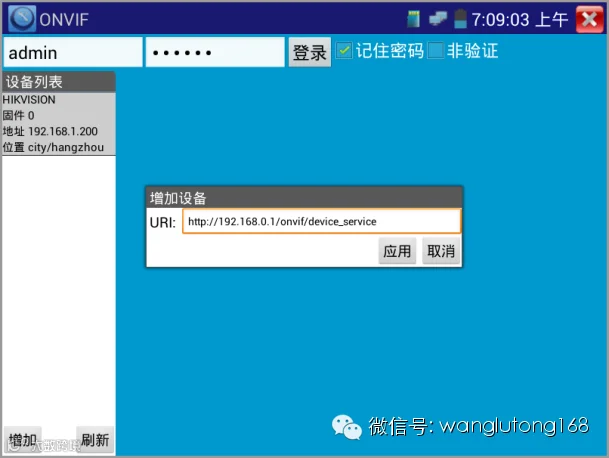
有些网络摄像机可能自动扫描不出来,可手动添加该摄像机。轻触左下方的“增加”,用户可以手动添加摄像机。URL地址须为该网络摄像机的ONVIF服务地址,将其中的IP地址替换成待测试摄像机的IP地址。
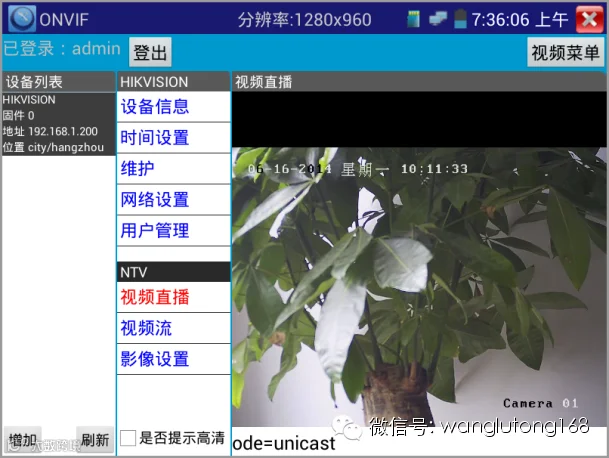
登陆后,点击设备列表里面的设备,弹出功能菜单,点击视频直播。可直播网络摄像机的图像。双击图像显示区域,仪表全屏显示图像;全屏显示时,双击屏幕返回原来状态。图像全屏显示时,大母指和食指同时往外滑动,放大图像,点住屏幕移动图像,可以查看摄像机所覆盖每个角落的细节。
云台控制:手指在图像显示区域向左、右、上、下滑动,以及两手指向外滑动扩大、向内缩小,网络球机做相应的转动动作。图像显示区域的左上角,显示云台转动方向。
视频流:点击“视频流”,可进行网络摄像机的解码分辨率设置,设置后,点击“应用”保存。
影像设置:点击“影像设置”,可对视频影像的亮度、饱和度、对比度等参数进行调整。
网络设置:点击“网络设置”,可对修改网络摄像机的IP地址。有些摄像机不支持ONVIF修改IP地址,故在保存后网络摄像机IP地址不会变化。
拍照、录像:
在视频直播界面中,点击右上角的“视频菜单”,弹出图像拍照、录像、相片浏览、录像回放、存储设置等工具栏,可以进行截图存储、录像等。
·4.2 定制协议
对于不支持ONVIF协议的网络摄像机,可以提供摄像机给我司做私有协议兼容。
 注意:IP网络摄像机测试,是专为一些IP网络摄像机厂家开发的测试工具,功能是针对客户供的型号开发,同一厂家不同系列的IP网络摄像机,如果IP摄像机通信不一致,会造成不兼容。
IPC Test有高清和普清两种工作模式。当网络摄像机的码流是MPEG4时,请使用普清模式,高清模式不支持MPEG4码流。普清模式时,当网络摄像机分辨是720P或更高分辨时,图像显示可能会有延时;高清模式在H.264码流时,可流畅显示分辨率最高达1080P的图像。
观看图像:
● 用手指轻触主界面的  进入IP网络摄像机测试功能界面
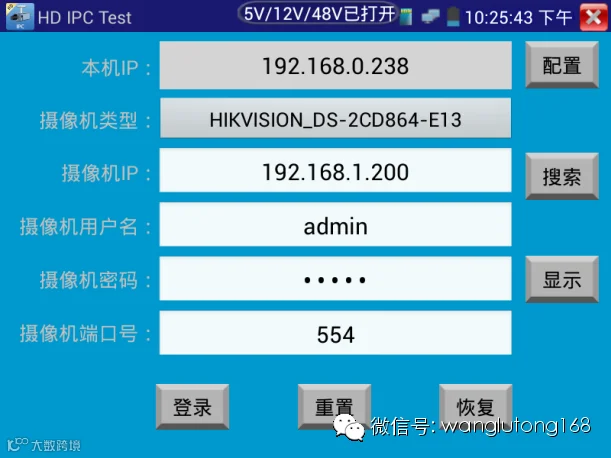
● 选择与测试摄像机相匹配的摄像机类型
● 摄像机LAN口连接在工程宝的LAN口时,点击摄像机IP选项后的“搜索”,可直接扫描到摄像机IP地址;如果工程宝是接入摄像机所在局域网时,请手动输入摄像机IP地址
● 输入摄像机的用户名密码
● 摄像机端口号一般不需要改动,点击登录
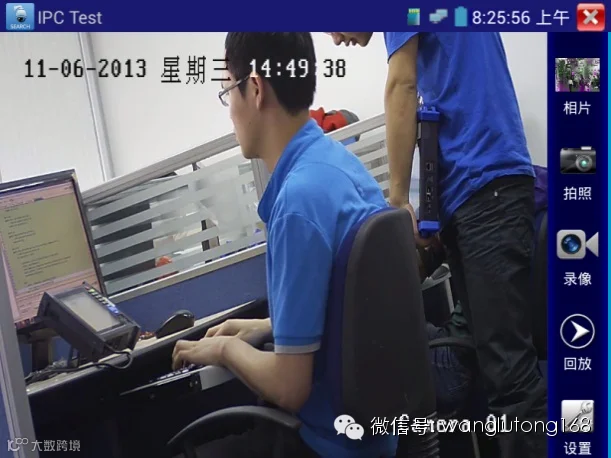
● IP网络测试仪的图像显示界面,与ONVIF工具的“视频菜单”图像操作一样。同样具备视频图像放大、拍照、录像、相片浏览、录像回放、存储设置等功能,功能的操作一致,请参考ONVIF工具的“视频菜单”操作
*私有协议功能暂不支持云台控制。
·4.3移动客户端
非定制的网络摄像机,同时又不支持ONVIF时,只要该网络摄像机厂家有手机或平板的移动客户端软件,可将该客户端软件移植到仪表中,通过它来观看网络摄像机的图像。
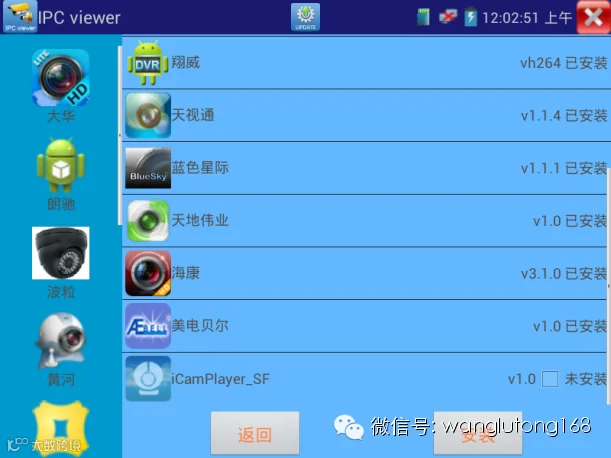
● 点击仪表的IPCviewer功能图标进入移动客户端界面,运行网络摄像机相应厂家的移动客户端软件,按该软件的要求进行设置后,可直接观看网络摄像机的图像。
移动客户端软件是采用软件解压处理图像,故仪表显示的图像可能不清晰、流畅。
注意:移动客户端软件并非我司产品,而是源自互连网或其他公司提供,并非用于商业盈利用途,本公司不承担任何法律及连带责任,如不使用,请及时删除。
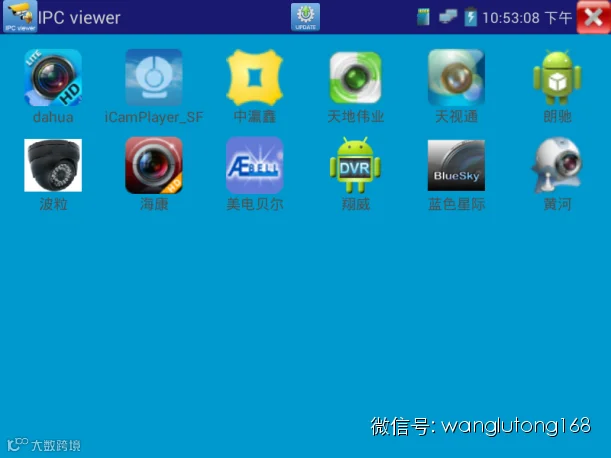
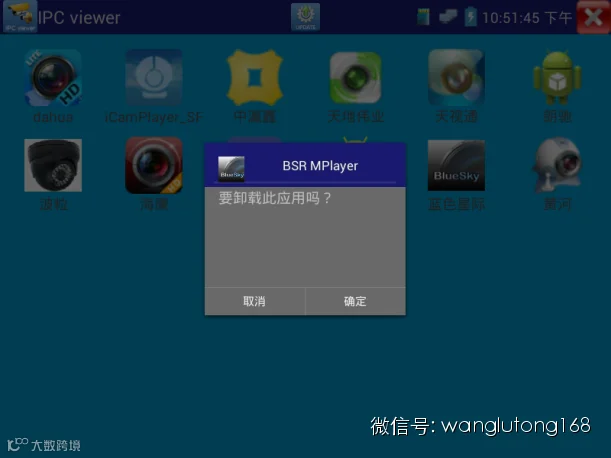
● 长时间点击桌面上的图标,可以卸载该应用程序。
● 从网站下载客户端安装程序,拷贝至SD卡的目录expandupdate中,点击IPC viewer界面上面的update图标,可以更新移动客户端软件。