


打开GA4,找到跳出率最高的产品页。看到那个数字了吗?72%?85%?
现在问自己:你知道这些人为什么离开吗?
GA4只告诉你“走了多少人”,不告诉你他们看了什么、点了什么、在哪一行决定关闭页面。
跳出率是体温计——告诉你发烧了,但不告诉你哪里发炎。
热力图是X光片——把数百用户的滚动和点击叠加成一张图,让你用肉眼看到注意力在哪里消失。
今天只讲一个工具:Microsoft Clarity。完全免费,不限流量,不限录屏。安装一段代码即可启用。
安装步骤:访问 clarity.microsoft.com → 创建项目 → 获取JS代码 → 通过Google Tag Manager(GTM)或WordPress插件部署至网站。部署后需3–7天积累基础数据。
你只需要关注4项核心指标
Clarity后台功能丰富,但只需掌握以下4项,即可诊断80%的页面问题。
① 滚动图——内容从第几行开始无人浏览?
路径:Clarity → Heatmaps → 选择目标产品页 → 切换至「Scroll」标签。页面由上至下以颜色标识用户可见深度:红色=多数用户看到,蓝色=几乎无人触及。
诊断公式

进阶:跨设备对比分析
这是常被忽视却最具诊断价值的功能。
滚动图右上角提供设备筛选器(PC / Tablet / Mobile)。
同一产品页:PC端60%用户看到CTA,切换至Mobile仅15%可见——因Banner图在手机端占据整屏,将CTA推至两屏之外。
每次查看滚动图,务必分别检查PC与Mobile端。桌面端表现优异的页面,移动端可能效果极差。
② 点击图——用户实际点击了什么、忽略了什么?
路径:Clarity → Heatmaps → 切换至「Click Maps」。红色区域表示高频点击,无色区域代表零点击。
进阶筛选:顶部提供子类型选项——All clicks / Dead clicks / Rage clicks / First clicks / Last clicks。
切换至「Dead clicks」可直接定位无效点击区域;切换至「Rage clicks」则快速识别用户反复点击却无响应的位置,无需依赖录屏即可发现问题。
诊断公式

③ Rage Clicks & Dead Clicks——精准定位交互断点
进入Dashboard,重点关注两个核心指标:
Rage Clicks(愤怒点击):用户对同一位置3秒内连续点击3次以上——点击无响应→用户产生挫败感。
Dead Clicks(无效点击):用户点击某区域,页面无任何反馈或跳转。
点击Dashboard中的Rage Clicks数值,即可直接跳转至相关用户录屏回放:
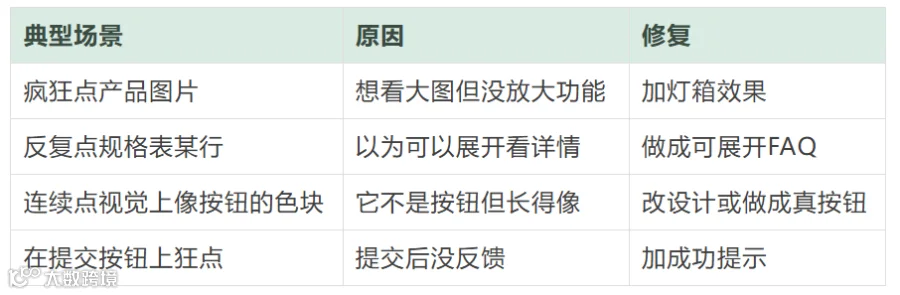
每一次愤怒点击,都意味着一个未兑现的转化机会。
④ 录屏回放——看10条,胜过百条抽象数据
路径:Clarity → Recordings → 按URL筛选目标页面。
高效观看方法:使用2倍速播放。优先筛选「Quick backs」(2秒内离开)观看5条;再筛选「Rage clicks」观看5条。先查桌面端,再查移动端。10条足够识别重复出现的关键问题。
诊断公式

完整诊断闭环示例
某铝压铸产品页月访客500,仅获2条询盘。接入Clarity运行7天后:
① 滚动图分析:首屏底部可见率仅28%;切至Mobile端降至11% → 首屏设计严重失效,移动端尤甚。
② Quick backs录屏观察:用户看到全屏工厂大门照片后2秒即关闭 → 首屏缺乏产品信息,无法建立信任。
③ 首屏优化:替换为产品实拍图,H1标题改为“Precision Aluminum Die Casting”,增加关键参数行。
④ 两周后复测:首屏底部可见率由28%提升至55%。继续深入分析:
⑤ Rage Clicks定位:大量用户反复点击一张汽车零部件场景图(不可点击)→ 添加跳转链接至案例页;CTA文案由“Contact Us”优化为“Get Quote in 24h”。
这就是热力图驱动的迭代逻辑:GA4指出“漏斗哪一步流失”,Clarity揭示“该步内部发生了什么”,修改后由GA4验证效果。每次调整均有据可依,每次上线均闭环验证。
今日可执行的3项动作
第1项(2分钟):完成Clarity部署。
第2项(7天后,15分钟):选取流量最高的产品页,分别查看PC与Mobile端滚动图、Click Maps(重点筛选Dead clicks与Rage clicks)、Quick backs录屏,并按诊断公式记录问题。
第3项(30分钟):聚焦并修复最突出的问题——通常为首屏信息结构。修改完成后,2周后通过Clarity复测验证效果。
每次只改一个点,Clarity会清晰告诉你是否改对了。
GA4是体温计,Clarity是X光片。
装上Clarity,聚焦4项指标,解决1个关键问题——让真实用户行为,指引你的优化方向。