制作 PPT 时,往往需要耗费大量时间在内容策划、设计排版、素材搜集等方面,且难以快速生成既专业又具有吸引力的视觉效果,对于非设计专业人员来说,既耗时又费力,还可能达不到理想的效果。
现在有了AI助力,可以告别传统 PPT 制作的繁琐,而且效果绝对不输专业设计师,甚至能吊打 90% 的打工人。
接下来,我将从两个步骤来讲解如何用 Kimi 制作 PPT:
一、用 Kimi 写大纲
1. 访问 Kimi 官网
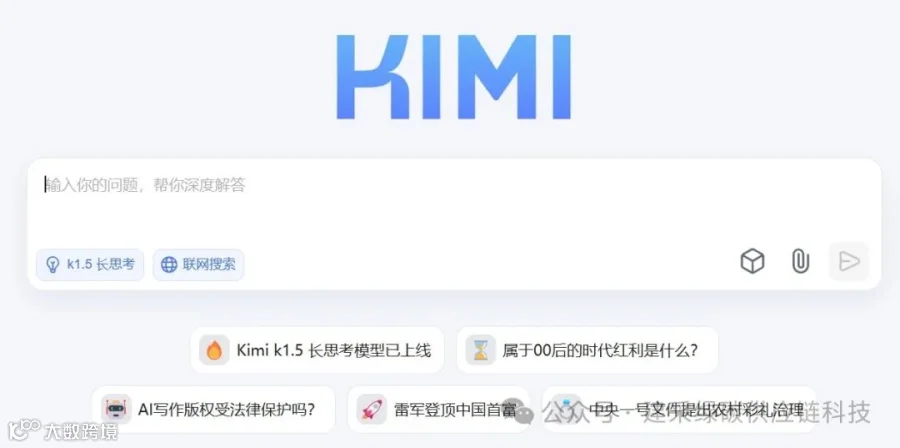
2. 如何写提示词
提示词是关键,好的提示词能让 Kimi 更精准地生成你想要的内容。
Kimi 使用的是先进的语言模型,所以提示词不需要太复杂。以下是一个简单的结构——RTR结构:
R(角色):指定AI扮演的角色,例如:专家、顾问、诗人等。
T(任务):明确告诉AI需要完成的任务,例如:写作、翻译、总结等。
R(要求):对输出内容的具体要求,例如:字数、格式、风格、用途等。
3. 输入需求
举例:通用模板 = 角色 + 任务 + 要求
帮我生成一份主题为 “AI 在财务领域的应用”的 PPT,主要用来向领导汇报,注意生成结果的专业性。
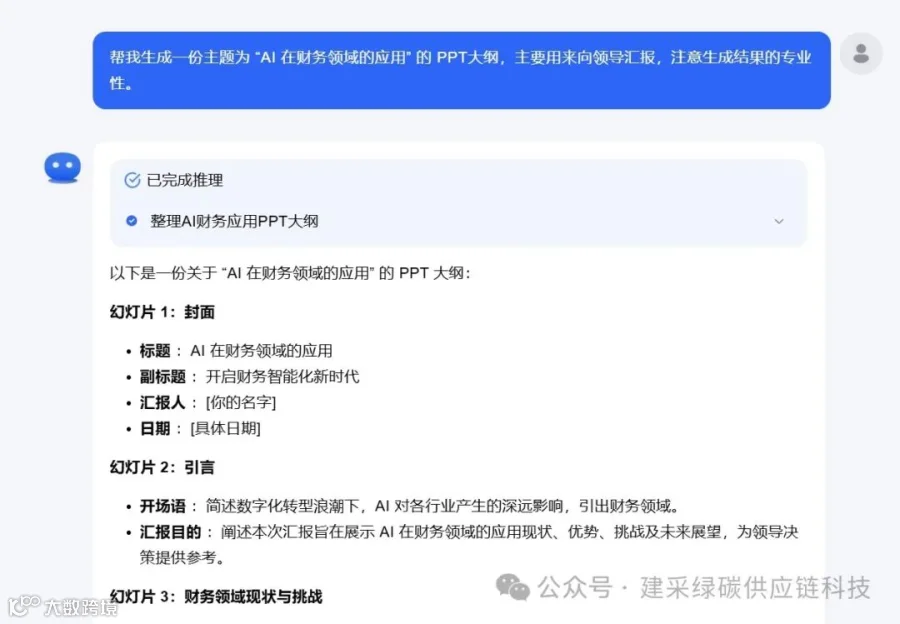
这比自己一点点搜索、归类要快得多。
二、用 Kimi 一键生成 PPT
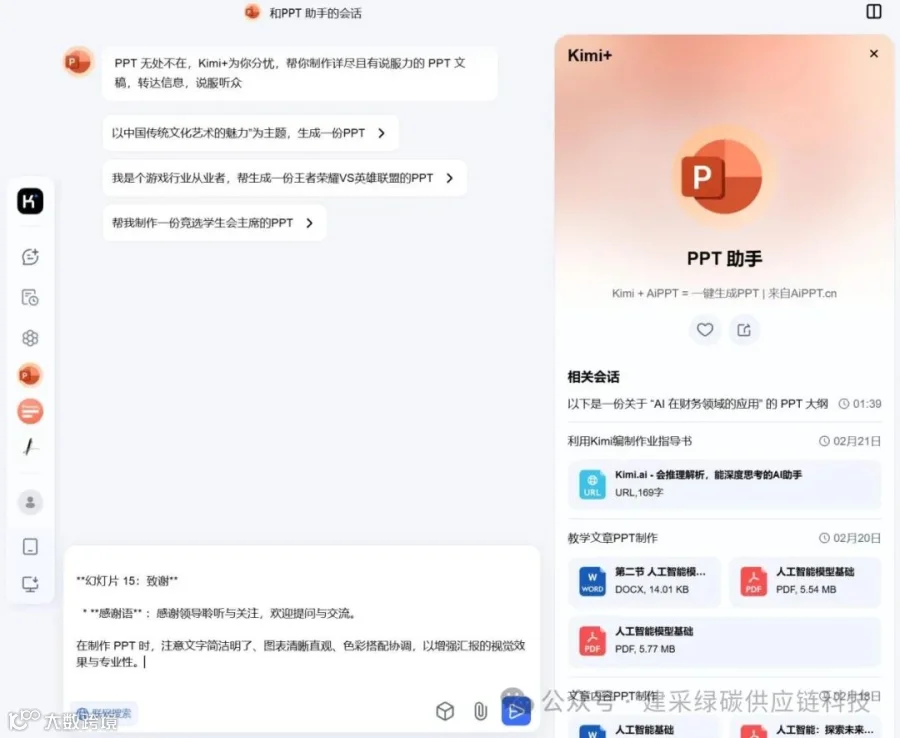
1. 点击【Kimi+】——选择 PPT 助手
把刚刚在 Kimi 生成的 PPT 大纲内容粘贴进去:
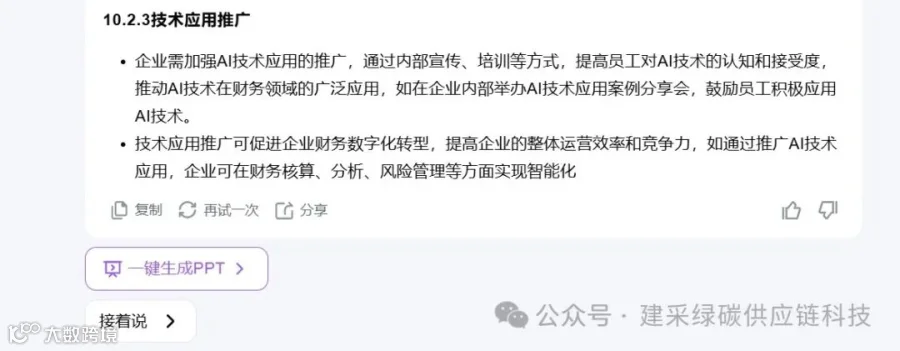
点击下方“一键生成 PPT”,再选择一个喜欢的模板。
2. 下载 PPT
点击下载按钮,即可完成。
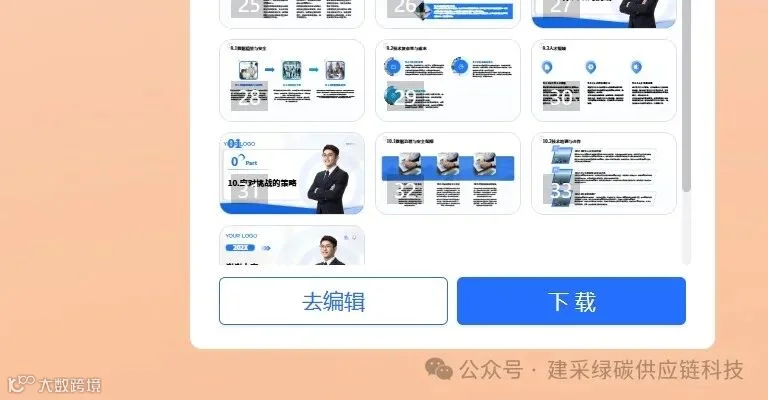
这样,一份精美的 PPT 就制作完成了。
希望这篇文章能帮你快速掌握用 Kimi 制作 PPT 的方法,让你在工作中更加高效!
如果你对 Kimi 或 AI 感兴趣,可以加入关注我们,让我们一起打造高效职场技能!