

最近打开 Sora 主界面时,我突然发现输入框左下角多了一个新按钮:“Storyboard”。这一刻我甚至愣了两秒,因为这个入口曾长期处于“只听说、不见影”的状态,而这一次,它终于真实地出现在了我眼前。
一直在持续探索 AI 落地应用的我,对这类新功能的敏感度非常高。看到 Storyboard,我第一反应就是:这不是 AI 版的“分镜脚本”吗?它的出现意味着什么?意味着 Sora 正在从“自动生成视频”,向“可控、多镜头、结构化的视频创作工具”迈进。
这篇文章,我将把 Storyboard 的完整使用流程、核心逻辑、注意事项、容易踩坑的地方全部讲清楚。你可以直接按文章教程操作,很快就能上手。

一、Storyboard 是什么?

简单粗暴地说:
Storyboard = 多分镜、多段落、可控结构的视频提示词系统。
过去你写一个长 prompt,Sora 会给你生成一整段视频。但你永远不知道它会不会突然加入奇怪的镜头、乱切画面、让人物突然换衣服甚至换头。
而 Storyboard 的出现,让整个流程变得可控:
• 你可以把视频拆成若干镜头(Scene 1、Scene 2……)
• 每个镜头单独写场景、动作、对话
• Sora 会严格按照镜头顺序生成视频
• 不再依赖“一段 prompt 通天”的运气
这就像是把“导演的工作方式”搬进了 AI 视频工具里。你掌控节奏,Sora 执行你的分镜。

二、如何进入 Storyboard?


打开 Sora 主界面 , 看中间的输入框(平时写 prompt 的地方) , 输入框左下角有一个按钮叫 “Storyboard” , 点击它,就会跳转到分镜编辑界面 。
进入后你会看到:Scene 1、Scene 2、Scene 3……
这就表示你已经进入了“导演模式”。

三、Storyboard 实际操作步骤

为了让你真正看懂,我用一个真实的案例做示范。
整个过程你可以一比一复制。
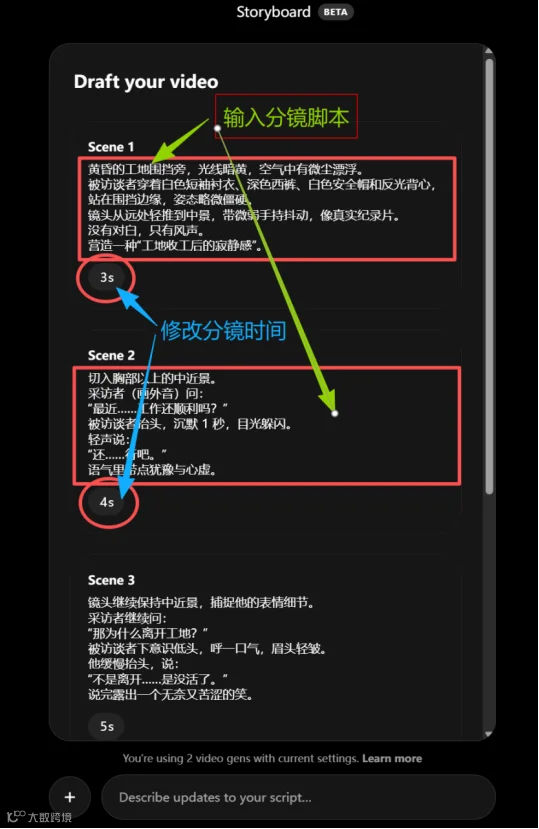
1.添加分镜(Scene)
默认会有 Scene 1。
如果需要更多镜头,只要点击下方的 空输入框就能添加 Scene 2、Scene 3 ......了。
一般来说:
• 15 秒视频 → 建议 3~4 个镜头
• 想信息量更大 → 可用 5~6 个镜头(节奏会很快)
2.每个分镜写什么?(三句话公式)
每个 Scene 不需要写太多,掌握“三句话公式”就行:
【1】环境(在哪里?光线如何?气氛怎样?)
【2】人物状态(站、坐、沉默、犹豫、紧张……)
【3】动作或对白(说什么?做什么?情绪如何?)
示例:
“黄昏的室外场景,光线昏暗。
人物站在围挡边,神情紧张。
采访者问:‘最近工作顺利吗?’人物沉默片刻后轻声回答。”
就这样,就够 AI 明白了。
3.设置每个分镜的时长(左下角)
每个 Scene 左下角都有时间设置按钮,例如:2s 、3.55s等,你可以自由调节,精度可以控制到0.01s。
最终视频节奏是否稳定、自然,全靠你这里的时间控制。
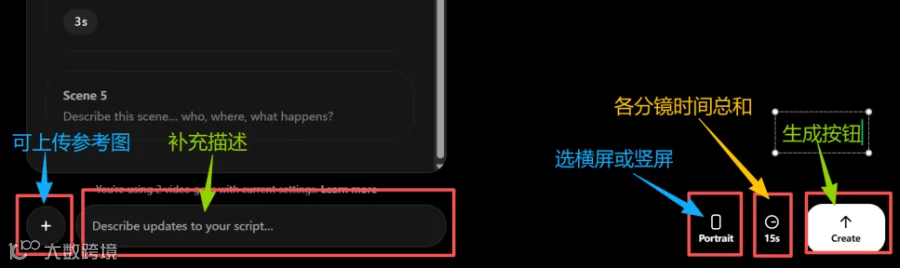
4.视频参数设置
右下方的第一个按键可以调整视频为“横屏/竖屏”,第二个按钮是视频时长控制,有10s / 15s / 25s 三个选择。
关键点:
• 普通用户一次生成的视频最大时长为15s,高级用户才能达到25s。
• 你能控制每个 Scene 的时间 ,可以精准到0.01s。
• 各个scene的时长累加不能超过右下方duration限制的时长,否则无法生成。
5.点击 Create 生成视频
只要右下方的 Create 是亮的,就能生成。如果是灰色的,就说明你分镜总时长超限了而无法生成。

四、容易踩的坑(今天亲测总结)

这些坑都是 Storyboard 新用户容易踩到,我直接给你写清楚:
坑 1:误以为 Duration 是“单个镜头的时间”
实际上 Duration 是“视频总时长”,不是单个镜头时长。单个镜头时长只能在每个 Scene 左下角调。
坑 2:普通用户最高只能生成 15 秒
这是硬性限制。界面虽然能显示 25 秒,但那是 Pro 的权限。
坑 3:分镜合计时间可以小于限制的总时长
比如你要做个15秒的视频,但各分镜加起来只有 12 秒,时长限制的按钮虽然会显示红色,但这不影响视频的生成,可以生成12秒的视频。

五、总结:Storyboard 真的值得用吗?

如果你想让 AI “听懂”你的视频结构;
如果你想让镜头不乱切、角色不乱变;
如果你想要稳定的叙事节奏,而不是靠运气;
那么 Storyboard 必须用。
它让 Sora 从“自动生成视频”,变成“按你写的镜头拍视频”。
未来 Sora 视频创作的主流方式,一定是:
Prompt = 字幕
Storyboard = 导演脚本
而我们正处在这个转变的最初阶段。
如果你已经开始用 Storyboard,那么你已经站在了 Sora 新功能的第一排。
#Sora更新 #Storyboard教程 #AIVideo实战 #多镜头AI创作 #AI避坑指南 #AI应用
如果文章对你有帮助,请别忘了点赞、收藏及转发~,想学习更多AI应用技巧,请关注我的公众号,每天为你更新不同的AI应用技巧文章。
欢迎加我的微信(Lilang7768),备注“加群”,免费送你:
①清华大学编写的DeepSeek应用教程(1~6弹)
②北京大学编写的提示词工程和落地场景
③《AI工具应用宝典》
④《AI高效办公提示词手册》
⑤一个上百人的AI交流社群