


以前手动绘制流程图、知识图表对我而言可是个大工程,小心翼翼地规划每个符号的位置,还得费劲地把各个部分连接起来。中途想修改一下?那简直就像是推倒了多米诺骨牌,得重新来过,大把的时间就这么浪费了。
不过,好消息是AI 工具的出现,就像黑暗中的明灯,今天,我要给大家介绍如何使用Kimi快速生成专业流程图!
Kimi支持多达17种图表类型,包括:流程图、脑图、甘特图、架构图、类图、状态图、实体关系图、象限图、时序图、用户旅程图、饼图、需求图、时间线图、XY图、框图、桑基图、UML图。
💡 Kimi是什么?
网址:https://kimi.moonshot.cn/
Kimi是一款功能强大的AI智能助手,它拥有多种核心功能,可以帮助你完成各种任务,提升工作效率和生活品质。其中,Kimi的流程图生成功能尤其出色,让你无需手动绘制,只需简单几步,就能轻松生成专业的流程图。
🎈 操作流程指南
1. 打开Kimi:访问 [https://kimi.moonshot.cn/]开始你的流程图绘制之旅。
2. 描述需求:在Kimi的输入框,描述你需要生成的图表的具体内容。
重点加上:用mermaid语言
(Mermaid 是一种基于文本的图表绘制语言,类似于 Markdown,它允许用户通过简单的文本语法来创建和修改各种类型的图表)

3. 提供内容,生成需求的图表:Kimi会根据提供的内容快速生成目标格式图,并展示在你的面前。
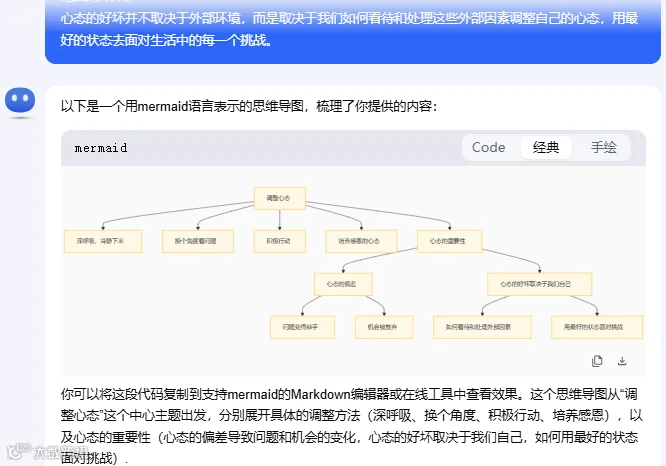
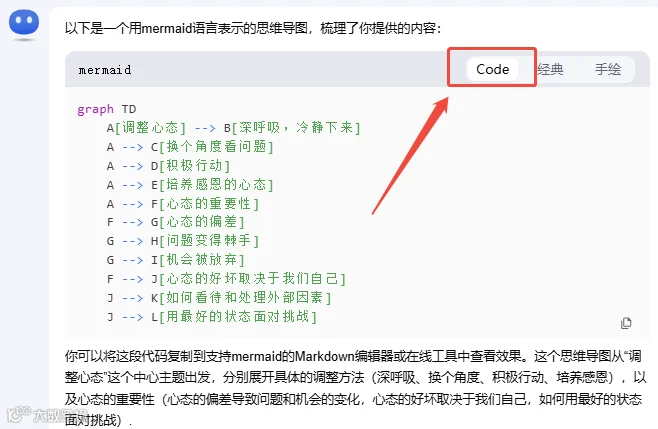
4. 手动调整:如果你对生成的图不满意,可以切换到CODE面板,手动修改Mermaid代码,满足你的个性化需求。
复制code内容
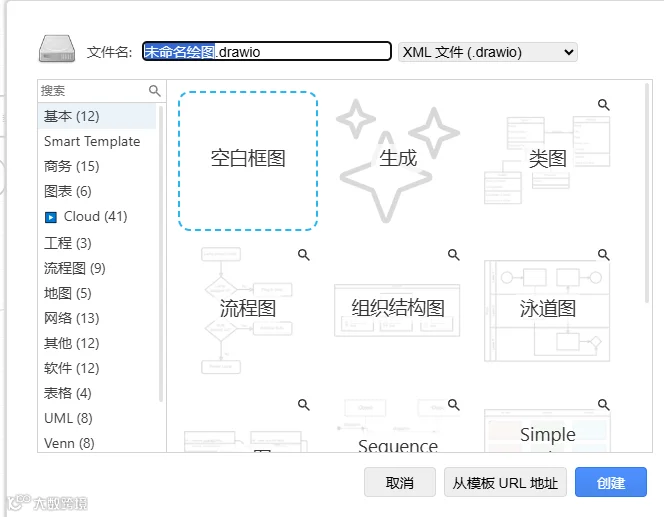
支持Mermaid编辑我用的 https://app.diagrams.net/
选择 文件-新建-空白框图-创建
调整图形-插入-高级-Mermaid
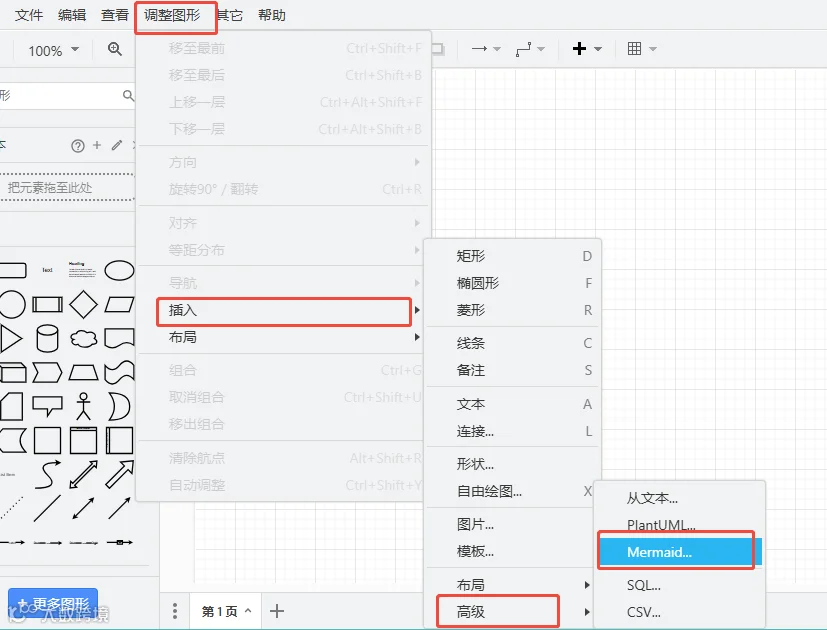
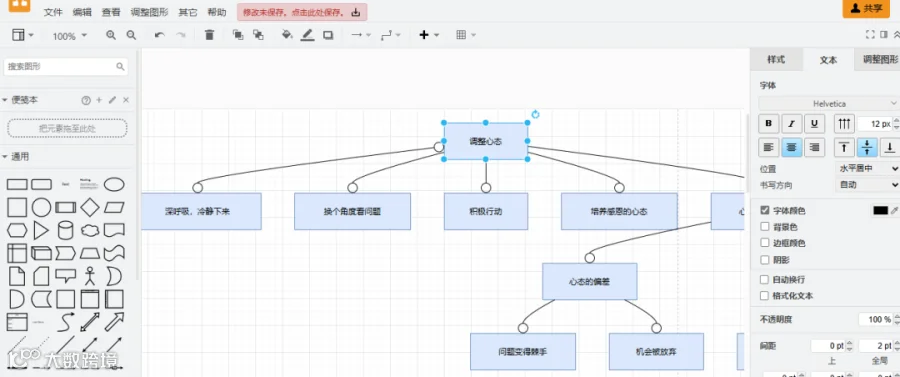
5.导出流程图:Kimi生成的图满意的可以直接下载,需要深度编辑,使用https://app.diagrams.net/ 编辑后,你可以导出为PNG、JPEG等格式,方便你分享给他人。
附加知识:17种图表类型:
- 流程图:用于展示一系列步骤或决策路径。
- 脑图:用于知识整理或创意激发,以中心主题为核心,向外发散出分支主题。
- 甘特图:用于项目管理,通过活动列表和时间刻度表示项目的活动顺序与持续时间。
- 架构图:用于展示系统的整体结构和组件之间的关系。
- 类图:用于展示系统中的类及其关系,常用于面向对象设计。
- 状态图:用于展示对象在其生命周期中的状态变化。
- 实体关系图:用于展示实体之间的关系,常用于数据库设计。
- 象限图:用于将数据分为四个象限,便于分析和比较。
- 时序图:用于展示对象之间的交互顺序,显示进程如何彼此运行以及以什么顺序运行。
- 用户旅程图:用于展示用户与产品或服务的交互过程。
- 饼图:用于展示不同部分占整体的比例。
- 需求图:用于展示系统或产品的需求。
- 时间线图:用于展示事件或任务随时间的变化。
- XY图:用于展示两个变量之间的关系。
- 框图:用于展示流程或系统的逻辑结构。
- 桑基图:用于展示流量或数据的流动和转换。
- UML图:用于展示系统的结构和行为,包括用例图、类图、序列图等。
Kimi是一款强大而实用的AI工具,让图表绘制变得轻松又高效。无论你是学生、上班族还是自由职业者,Kimi都能帮助你提升工作效率,让你的工作更加得心应手。快来试试吧!
如果你觉得这篇文章对你有帮助,请点赞、关注并分享给更多需要的朋友!让我们一起在流程图绘制的道路上越走越顺,享受AI带来的便利吧!🚀🎉