

LoadRunner测试工具的重要性
IT行业,软件测试中某些环节需要模拟系统真实的运行环境并借助测试工具才能完成。测试业界已经出现了很多成熟的自动化测试工具,每一种工具都有其自身的特点。很企业选择使用LoadRunner性能测试工具进行软件测试,测试工程师通常使用LoadRunner测试工具去测试系统的并发用户量、运行时间、数据量等是否能够承受当前的压力,满足性能的需求指标。
LoadRunner安装和界面简单介绍
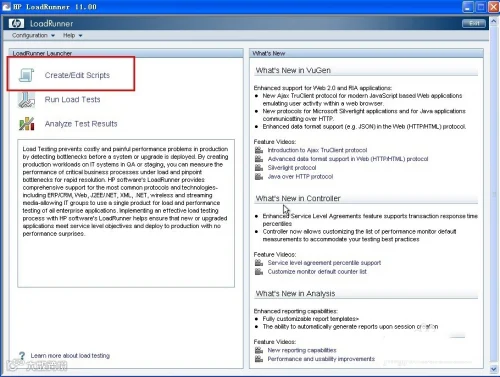
安装完成LoadRunner后进入LoadRunner的初始界面,先对这个界面做一个简单的介绍:在界面左侧有三项分别为,Create/Edit Scripts创建或编辑脚本,前面为大家介绍了LoadRunner是一款模拟用户行为的性能测试软件,那么如何模拟呢?当然就是通过录制脚本的方式,这样操作人员可以随心所欲的录制自己需要的操作。
创建脚本下方Run Load Tests从字面上大家应该都能猜到就是运行负载测试,如何运行负载测试呢,这就需要前期我们所录制的脚本了。最下方为Analyze Test Results分析测试结果,这样读者是否清楚性能测试的三个大的步骤即业务录制,负载运行以及结果分析呢?
LoadRunner录制脚本流程
下面就为大家演示录制一个测试脚本。
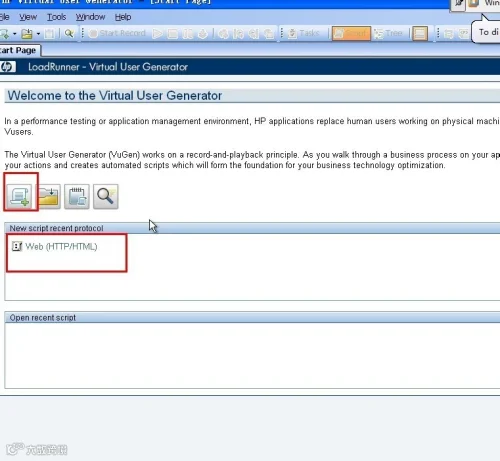
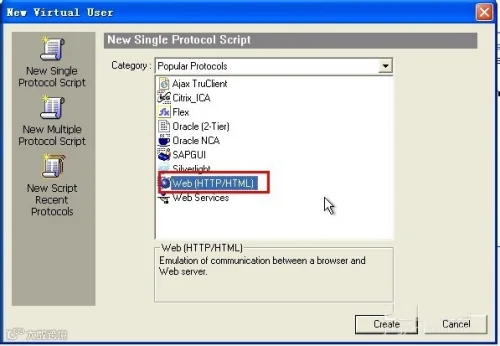
1.点击LR进入后点击Create/Edit Scripts进入下图所指界面,一张白色的纸有一个绿色的“+”号的一个图标和下的“Web(http/html)”都可以点击进行创建。
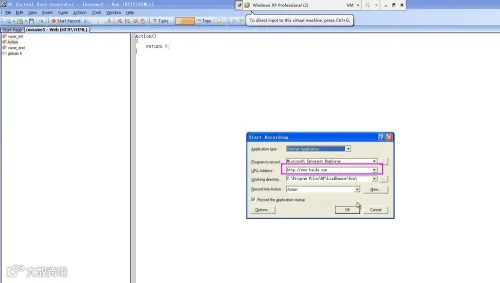
2.使用“Web(http/html)”进行创建,此时相当于选择的录制协议就是http协议,这个协议适合录制web的应用程序,点击后在弹出框“Url Address”中键入要录制网页的地址如“http://www.baidu.com”输入后点击下方【OK】按钮。注:一定不要忘记输入http://
3.使用一张白色的纸有一个绿色的“+”号的一个图标,这里就称为新建吧,点击新建图标后会弹窗一个选择框根据被测试的程序不同而选择与之想对应的协议,选择完成后点击create按钮
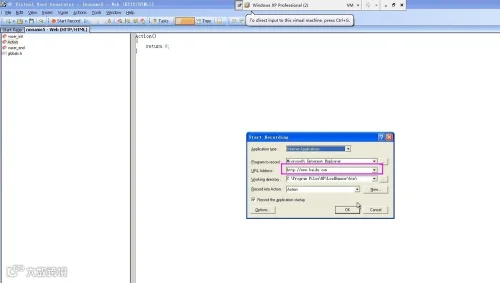
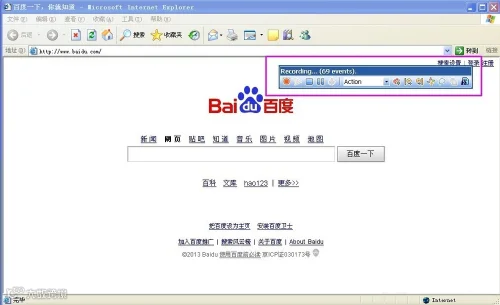
4.脚本初始化创建完成后就开始录制脚本了,下图中红色的是一个录制的悬浮窗,后面的网页百度站点是设置的录制站点,在悬浮框上events前面显示的了当前录制的事件数,方框还支持暂停、开始、结束录制等功能,还可以在方框的右边选择添加一些事务。
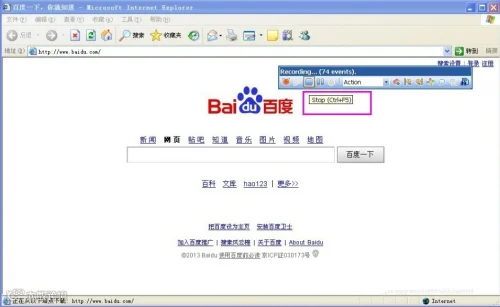
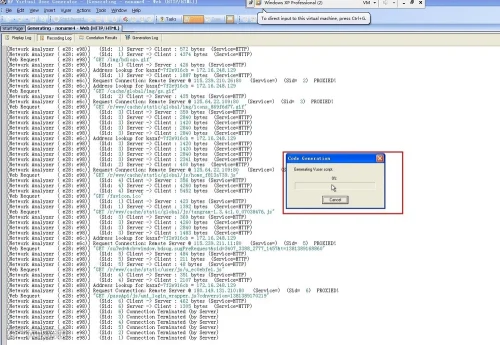
5.录制完成后点击停止按钮,STOP也可以使用快捷键Ctrl+F5进行停止,然后就等待形成脚本代码吧。
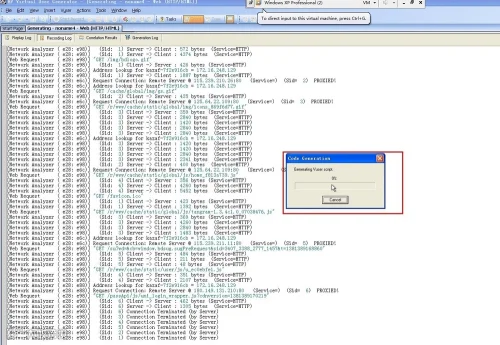
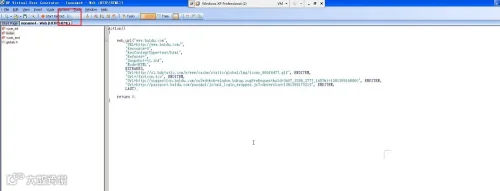
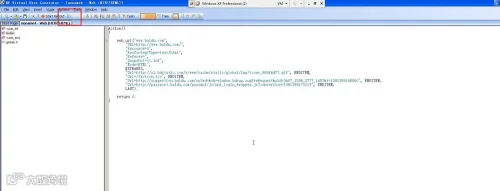
6.脚本代码形成后如下图,红色方框圈中是回放按钮,每次脚本录制完成后就进行一次回放保证录制的脚本不会存在问题,当然每次脚本修改后也需要回放进行验证。
结论:LoadRunner,是一种预测系统行为和性能的负载测试工具。通过模拟上千万用户实施并发负载及实时性能监测的方式来确认和查找问题,LoadRunner能够对整个企业架构进行测试。企业使用LoadRunner能最大限度地缩短测试时间,优化性能和加速应用系统的发布周期。软件测试工程师想在行业内发展,参加LoadRunner培训,系统的学习LoadRunner知识点是必须的。