



4、设备连接
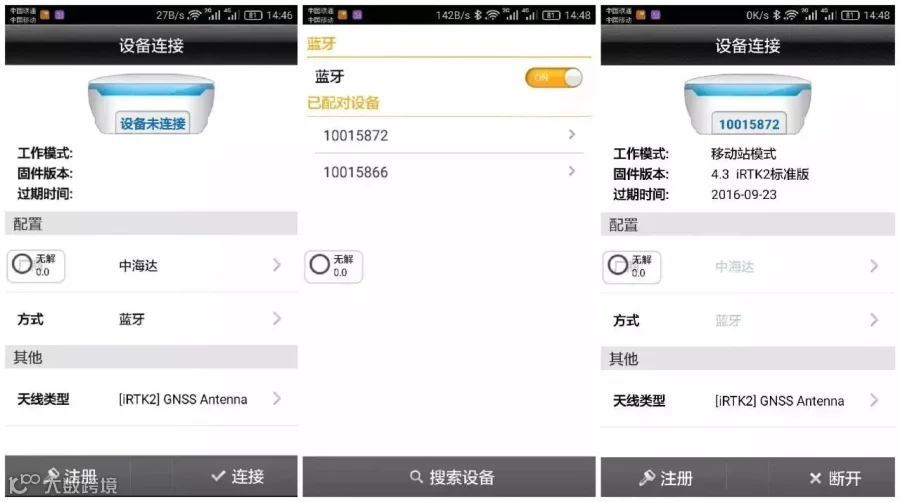
点击设备—设备连接--连接—选择基准站的蓝牙号连接。若在搜索设备时,显示的是未知设备,则返回重连,再次搜索即可。
5、外挂电台、内置网络双发模式设置
外挂电台、内置网络双发模式设置,只需要将基准站设置成内置网络,然后按照外挂电台的连接方法,按外挂电台设置设置好外挂电台即可以进行双发设置。
移动站只能在内置电台、内置/手簿网络两种模式中选择一种模式进行差分信号接收。
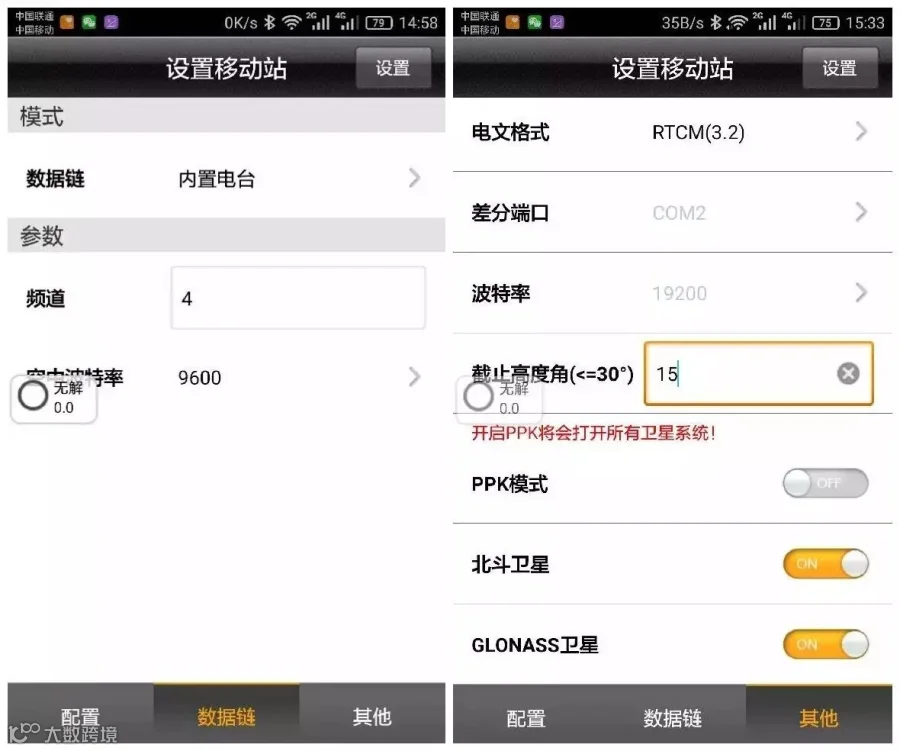
6、外挂电台基站、移动站设置
6.1 基站设置
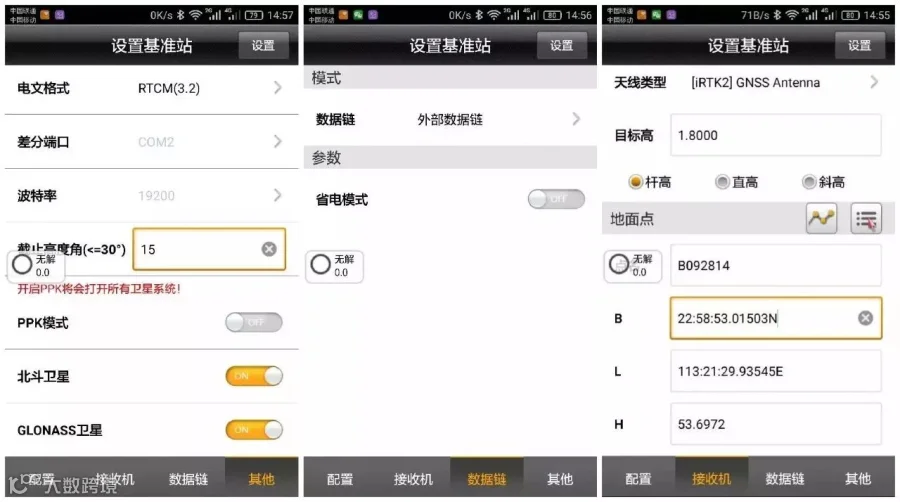
设置基准站—位置--平滑(让基准站获取自己的坐标,以此坐标作为起算点向移动台发射差分数据。)输好点名和天线高(斜高),再设置数据链和其他。(数据链的各项参数和其他里面的差分电文格式基准站和移动台务必要设成一致,移动台才能收到基准站的信号,差分电文格式3.2为三星通用,3.0为双星通用。
6.2 移动站设置
蓝牙连接上移动台,确认移动台数据链以及其他各项参数和基准站一致。
7、 内置电台基站、移动站设置
7.1 基站设置
设置基准站—位置--平滑(让基准站获取自己的坐标,以此坐标作为起算点向移动台发射差分数据。)输好点名和天线高(斜高),再设置数据链和其他。(数据链的各项参数和其他里面的差分电文格式基准站和移动台务必要设成一致,移动台才能收到基准站的信号。
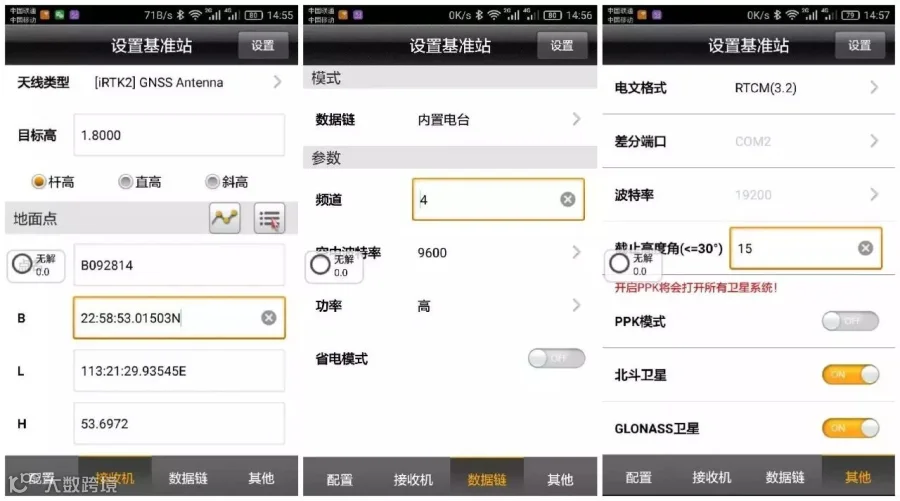
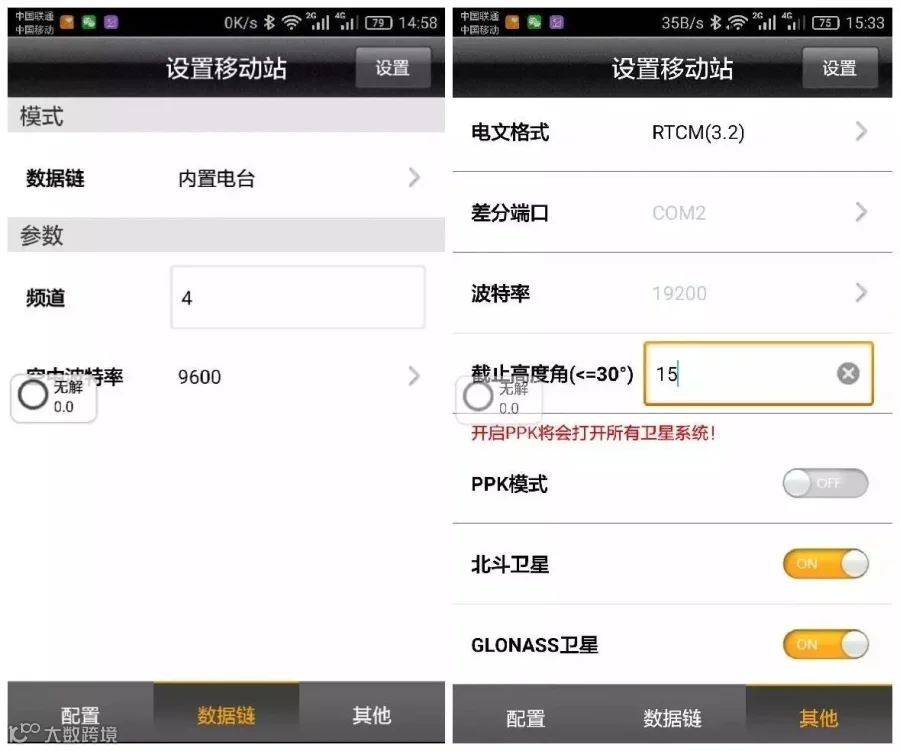
7.2 移动站设置
蓝牙连接上移动台,确认移动台数据链以及其他各项参数和基准站一致。
8、内置网络基站、移动站设置
8.1 基站设置
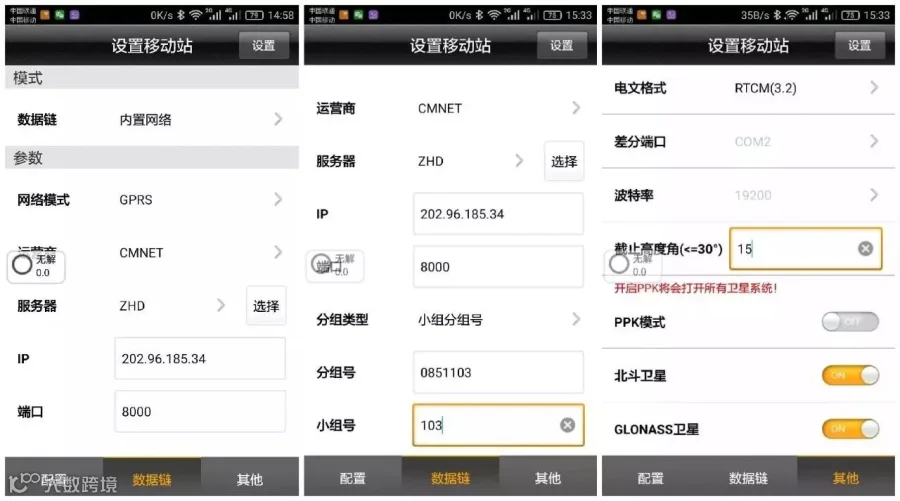
设置基准站—位置--平滑(让基准站获取自己的坐标,以此坐标作为起算点向移动台发射差分数据。)输好点名和天线高(斜高),再设置数据链和其他。(数据链的各项参数和其他里面的差分电文格式基准站和移动台务必要设成一致,移动台才能收到基准站的信号,为便于记忆,分组号前四位通常为区号,如:0851,后三位不能大于255,如:103。小组号与分组号的后三位要求一样,不要超过255。
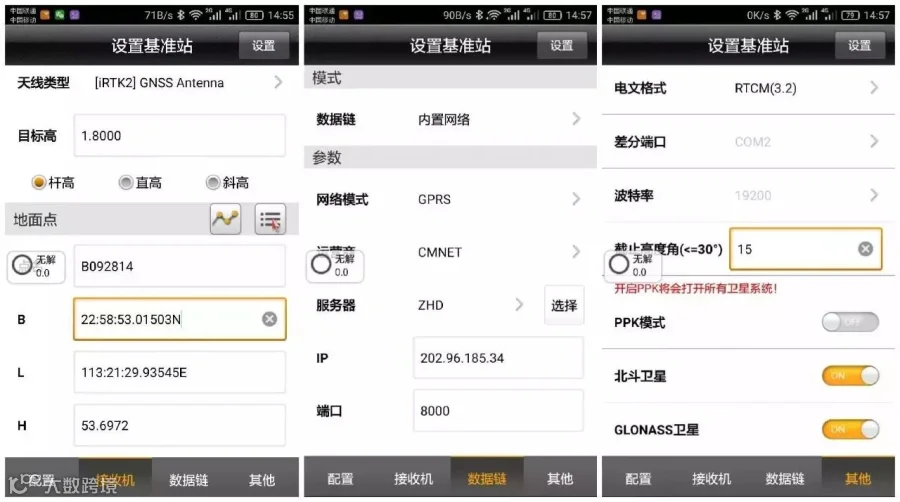
8.2 移动站设置
蓝牙连接上移动台,确认移动台数据链以及其他各项参数和基准站一致。
①内置网络
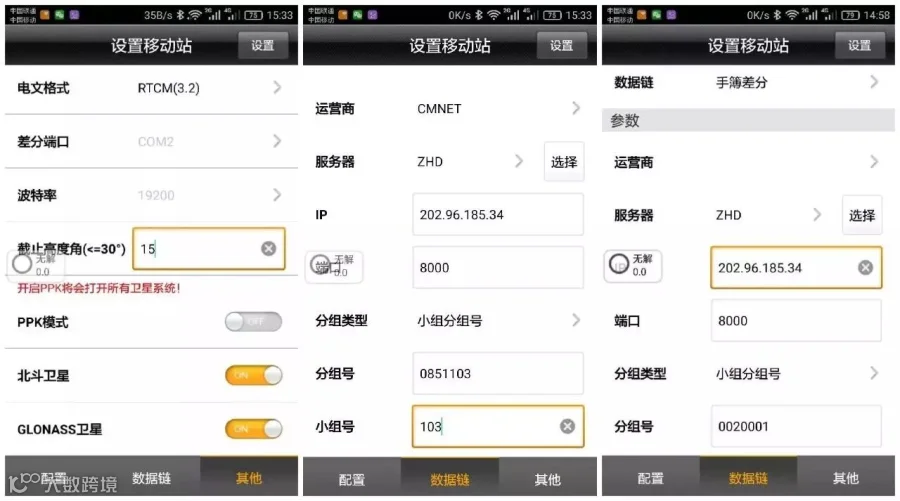
②手簿差分
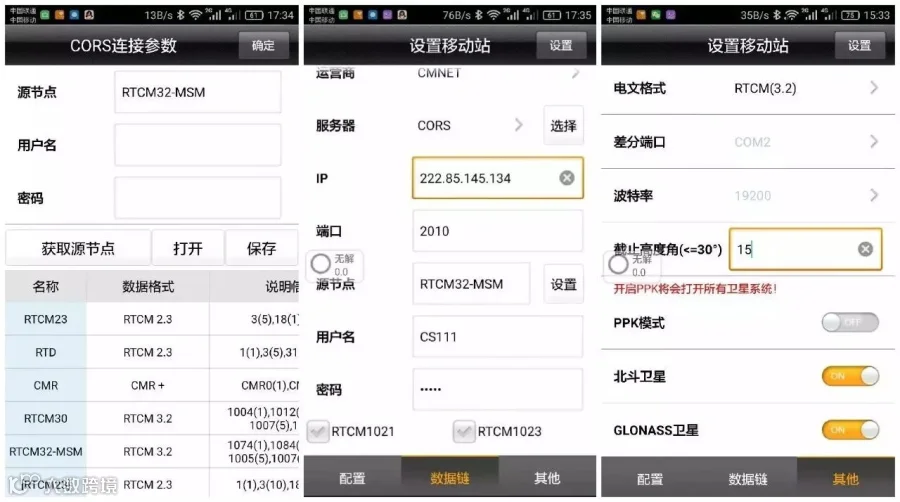
9、接入CORS单基站
10、 采控制点求参数
移动台对中控制点,到测量—碎步测量里面,点击平滑采集,采集控制点。
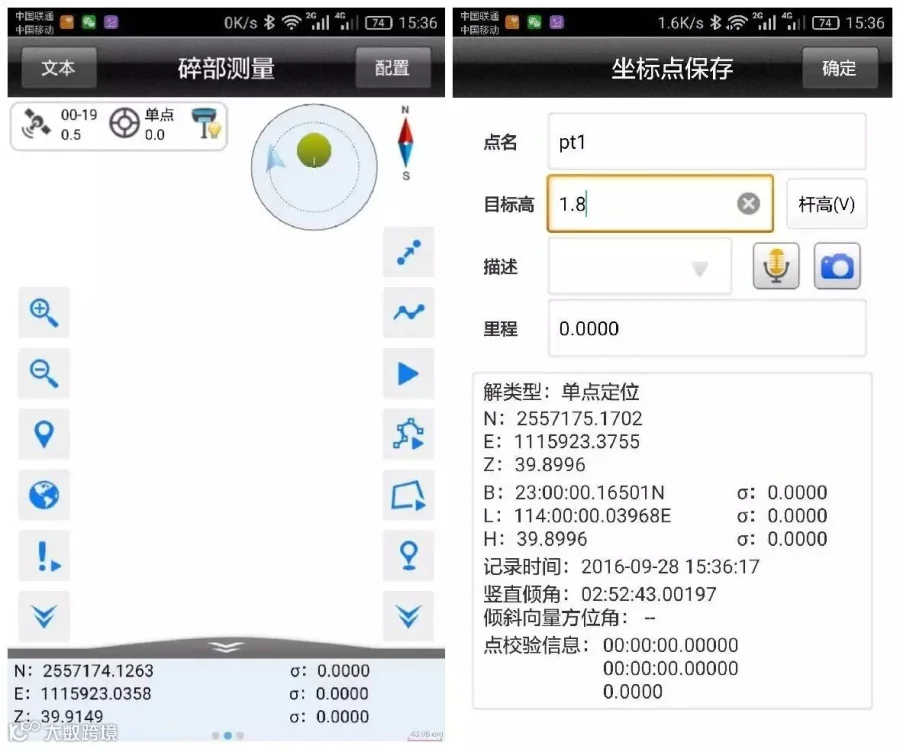
采集完两个或以上控制点之后,可以求适用于小范围测区的四参数。
点击项目—参数计算—计算类型选四参数+高程拟合,高程拟合选固定差改正(三个点以上,高程拟合可以选平面拟合方法),然后添加点对,源点选择采的点,目标点输入对应的点目标坐标系的坐标。
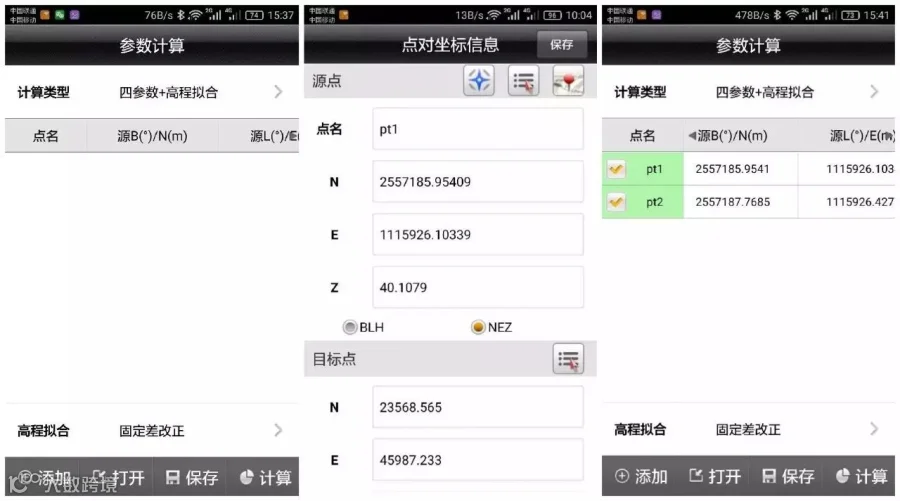
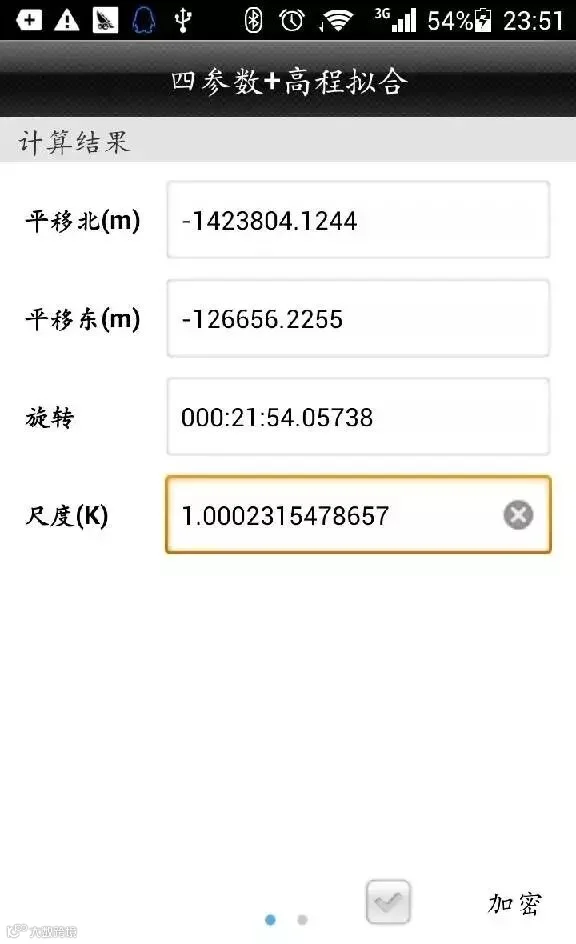
添加完两个以上的点对后,点计算,显示计算出来的四参数+高程拟合的结果,主要看旋转和尺度,旋转角度不超过1分,尺度大于0.999小于1.0009会比较好。(一般来说,尺度越接近1越好)。
11、正常作业,放样或碎步测量
11.1 碎步测量
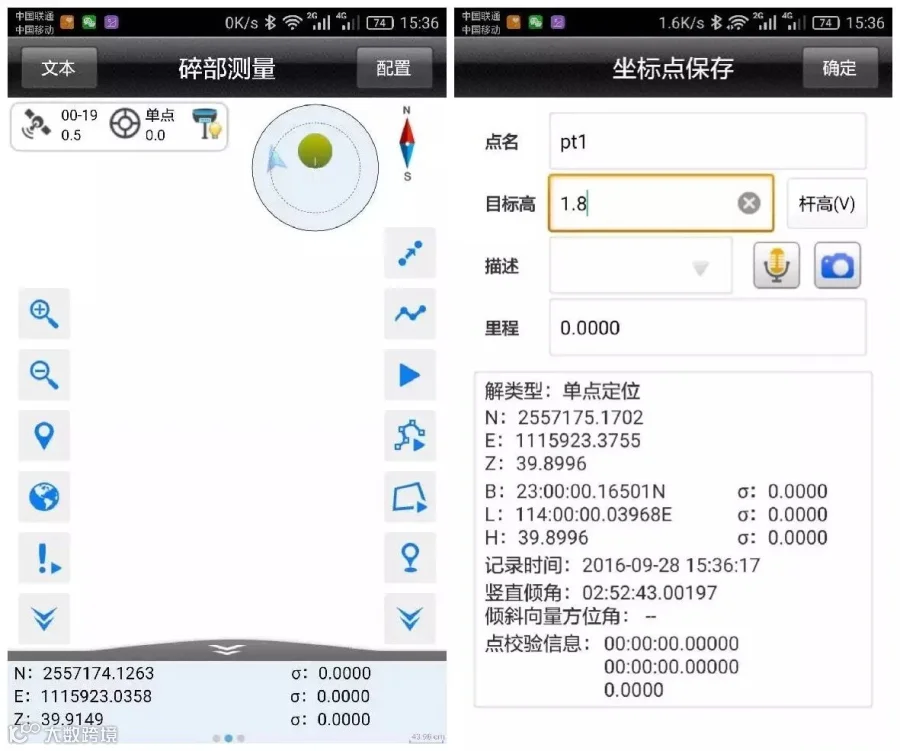
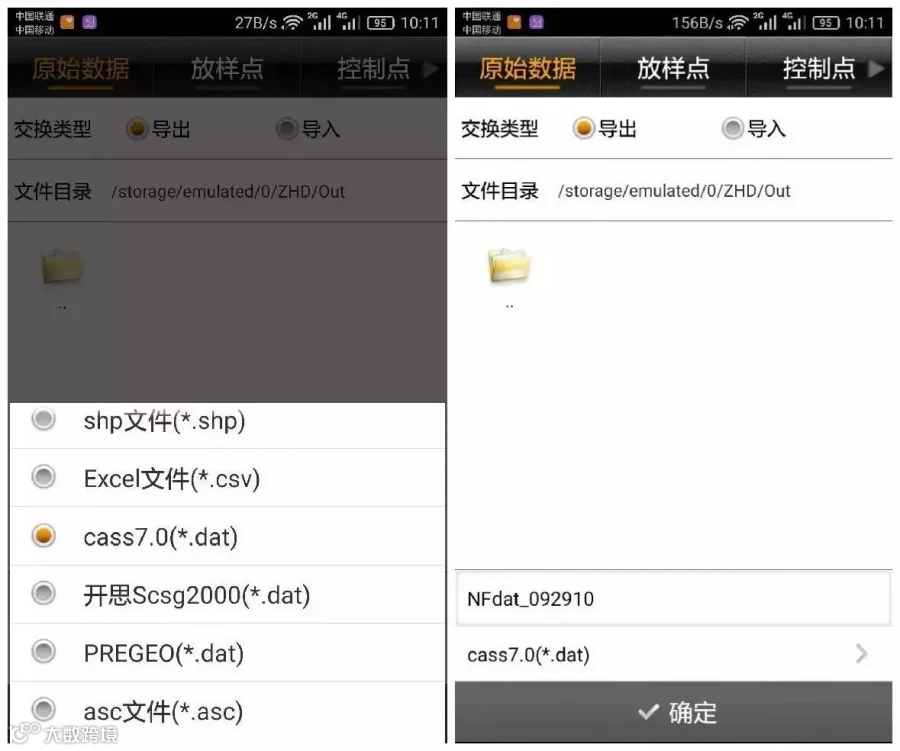
碎步测量,点击屏幕或者键盘上的采点按钮,改好点名后保存。坐标数据可以在项目—坐标数据里面查看。数据导出,点击项目—数据交换—坐标点,选好格式(dat),输好文件名,确定保存即可。数据线连上电脑把保存的文件复制出来成图就可以了。
①碎步测量
②数据导出
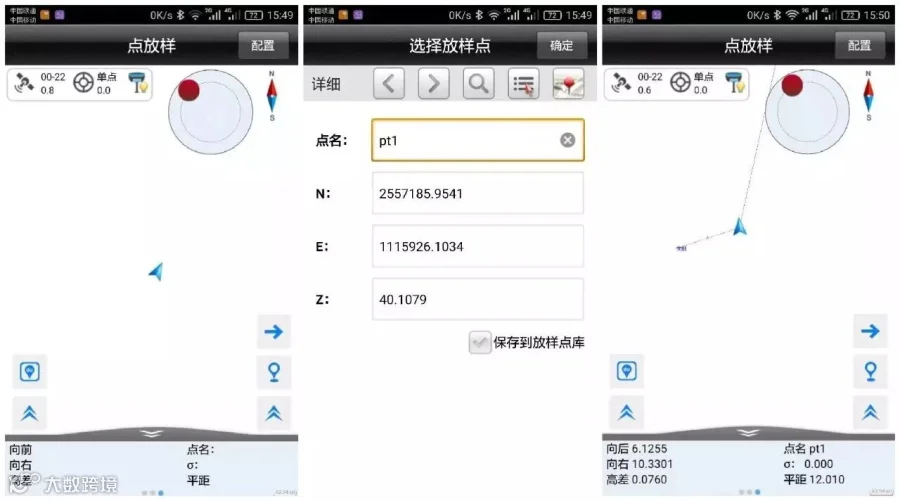
11.2 点放样
在点放样界面,点向右箭头输入坐标,然后根据方向和距离提示找到放样点。
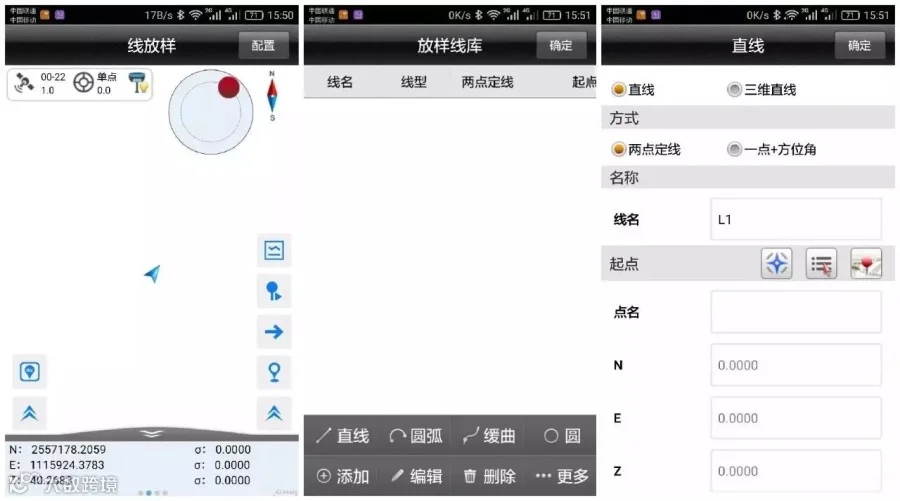
11.3 线放样
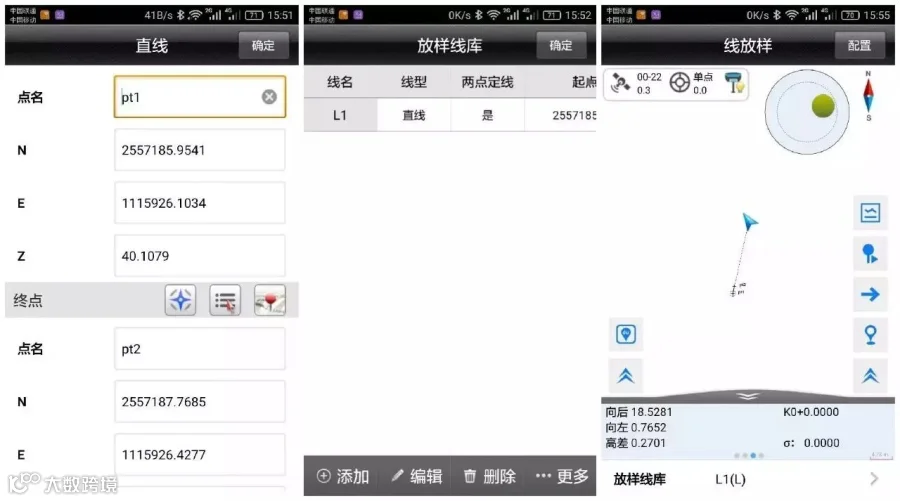
在线放样界面,先点击文稿图标定义并选择放样线,再点向右箭头输入坐标,然后根据方向和距离提示找到放样点。
12、道路设计
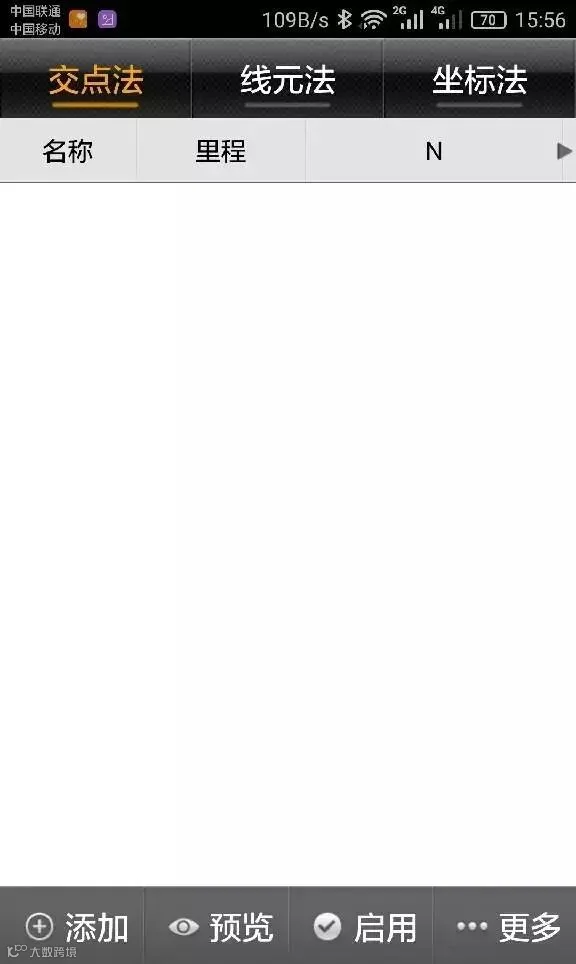
点击道路设计,选择平断面设计线,然后根据线元素表选择合适的方法编辑线元文件。
12.1 交点法
点击【插入】,一个交点数据;
点击【编辑】,可对已经输入的交点数据进行编辑;
点击【删除】,删除一个已经输入的交点数据;
点击【添加】,添加交点数据,输入参数包括交点名称、N、E、交点里程、圆弧半径、第一缓和曲线长、第二缓和曲线长。重复添加直至添加完所有交点,交点按里程顺序添加;
点击【加载】,打开一个已经编辑好的交点文件(*.PHI),交点文件可手工输入,也可以从文件中导入到手簿,具体格式请参照附录中的“文件格式说明”;
点击【保存】,交点文件成(*.PHI)格式;
长按选中某条记录,可以进行删除、编辑、插入操作。
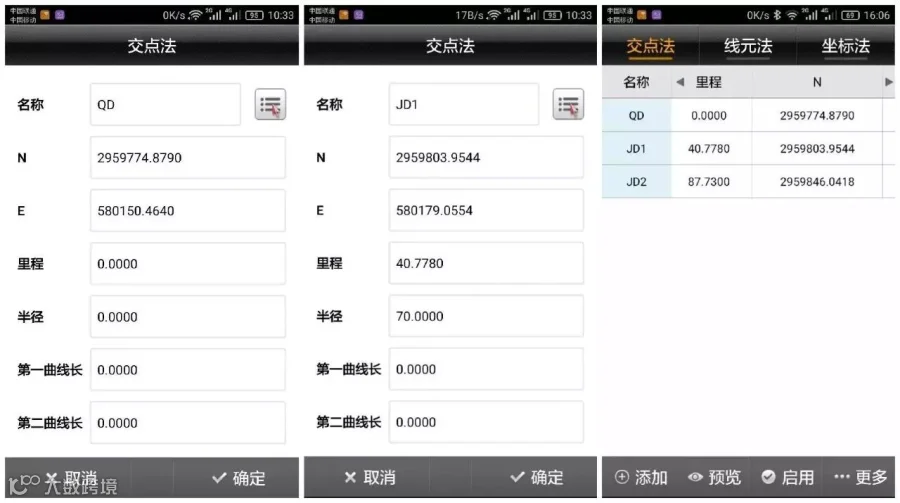
12.2 线元法
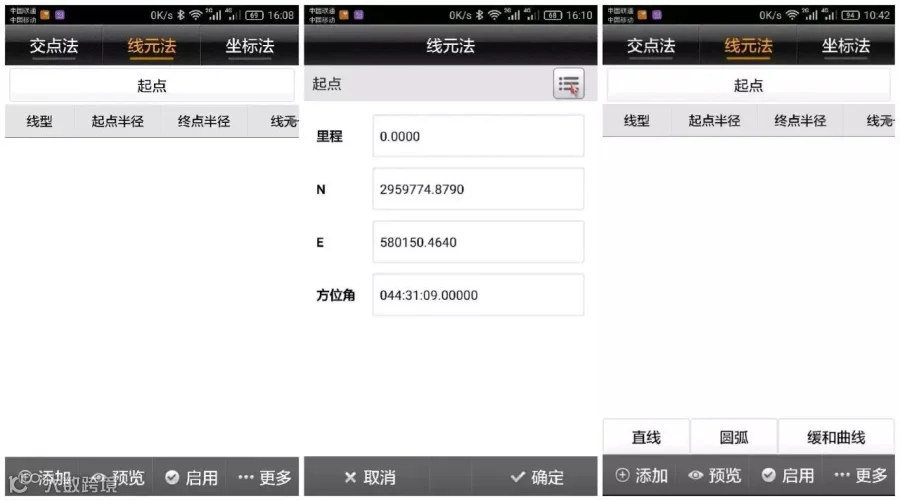
线元法定线也叫积木法定线,一条复杂的线元,通常都是由几段简单线段首尾相连组成,简单线段主要包括直线、圆弧、缓和曲线。线路要素可以手工输入,也可以从文件导入(*.sec),具体格式请参照附录→格式说明。
在一般工作过程中,只需要输入起点坐标、里程、方位角,点击添加线元数据,选择线型,输入线元要素。
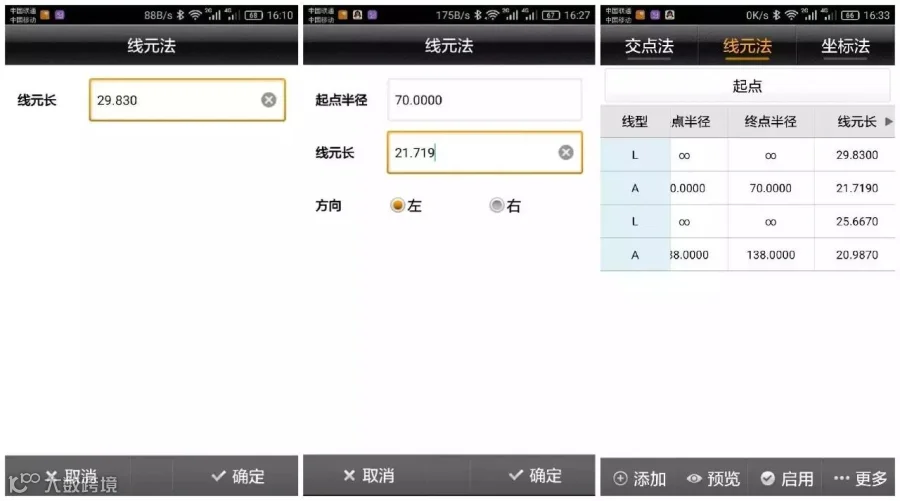
“直线”:只需要输入线元长。
“圆弧”:输入起点半径(∞代表无限大即直线)、线元长、方向(前进方向为参考的偏转方向)。
“缓和曲线”:输入起点半径、终点半径、线元长、方向。
12.3 坐标法
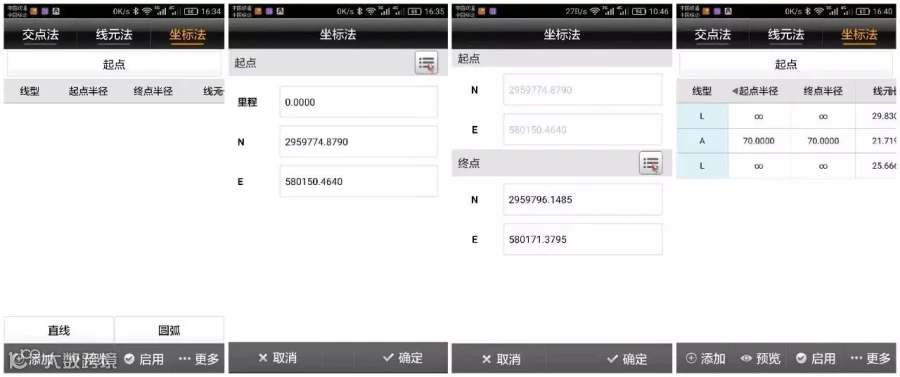
坐标法类似线元法,只是每个线元的定义是通过定义线元的起终点坐标来确定。在界面上与线元法稍有一些差别。
在一般工作过程中,只需要输入起点坐标、终点坐标。
点击“起点”,输入起点里程和坐标,可以从点库中选取。
点击添加线元数据,选择线型,输入线元要素。
“直线”:输入起点和终点坐标。
“圆弧”:输入起点和终点坐标、半径(∞代表无限大即直线)、方向(前进方向为参考的偏转方向)。
12.4 检查里程
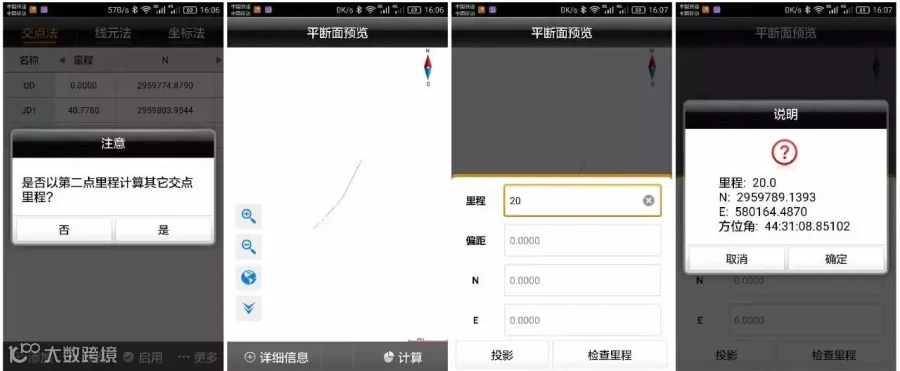
线元文件编辑完成后,点击预览,之后点击计算,检查里程。
点击,预览,查看图形是否正确。
右下角方框输入里程数,点击【计算】→【检查里程】可以显示特定里程点的坐标以及切线方位,点击【详细信息】可显示线路的详细曲线要素,包括转角值、曲线长、切线长等参数,以及特征点坐标。
点击启用,会将当前编辑定义的线路数据加载到程序中,可选择是否保存定义或修改后的线路数据。
13、横断面采集
13.1采集
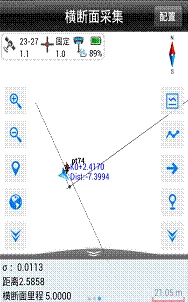
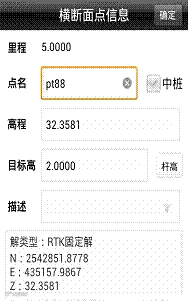
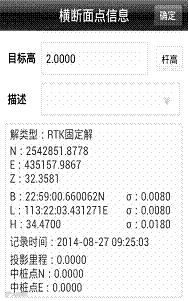
横断面采集时,输入里程,可以唯一定义一个横断面的位置,然后在此断面一定范围内进行采集,处理数据时候能把这些定义为一个横断面的坐标点区别开即可,所以使用软件的时候首先调入道路数据文件(主要是平断面数据),然后输入指定一个里程,软件自动计算该里程处的横断面位置,并在图形上显示一条虚线作为参考线,当靠近此参考线,软件计算当前位置与该参考线的距离,若小于横断面限差设定值,提示可以进行横断面点采集(设定值可以点击配置→数据→横断面限差进行设定)。点击可定义下一个里程的横断面,可设定横断面里程,里程增量,范围以及横断面和线路的夹角。坐标点时,点击坐标点,弹出横断面点信息界面,保存横断面点,若勾选上“中桩点”,该点将作为该横断面的参考点,横断面点库将保存该横断面上的其它点相对于中桩点的平距高程,注:每个断面必须定义一次断面里程,且采集中桩点,否则该断面采集的断面点将无效,或者事后手动添加中桩点。
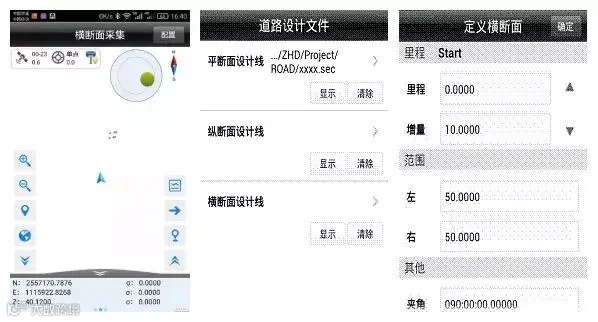
注意:里程提示和要素点判断功能方便用户采集完当前里程断面在进入下一个里程采集时,检查确认当前断面已经采集完毕,防止漏测。
13.2 横断面点库及数据导出
进入横断面点库,编辑文件名,选择导出格式,确定,导出。
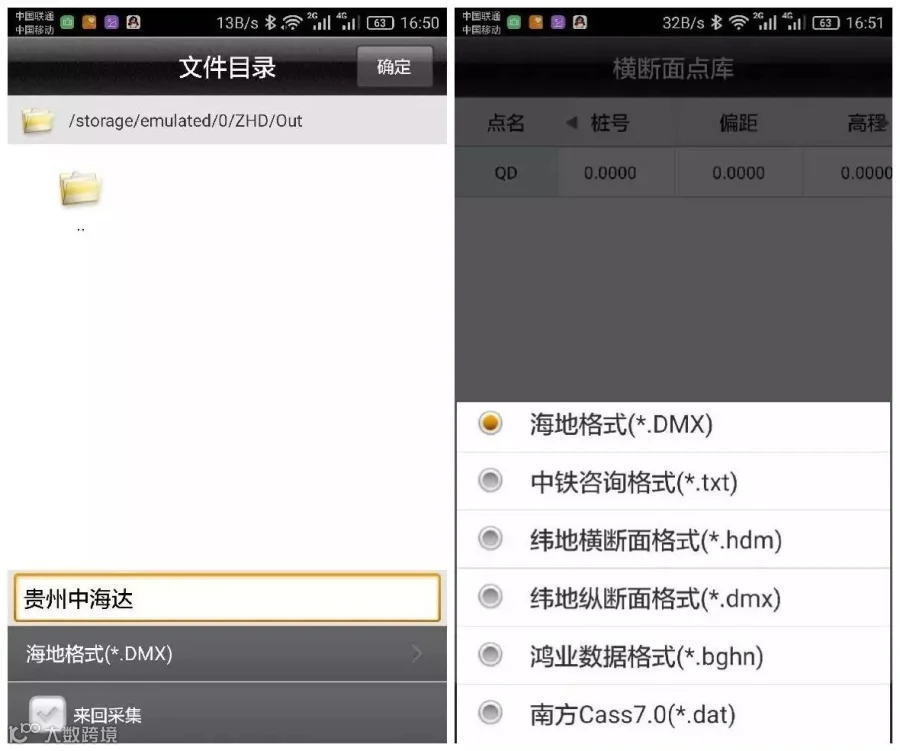
13.3 横断面采集可导出的数据格式
① 横断面点库格式(*.cst)
CrossSec points[Ver:1]
点名,北坐标N,东坐标E,平面高程Z,WGS84原始测量数据纬度B,WGS84原始测量数据经度L,WGS84原始测量数据高程H,目标高,目标高类型,天线类型【厂商:型号】,北坐标RMS值,东坐标RMS值,平面高程RMS值,解类型,平滑次数,记录时间,卫星高度截止角,可见卫星数,共用卫星数,PDOP值,差分龄期,偏距,里程(横断面定义的里程),由采集时坐标反算的实时里程,采集时定义里程断面的中桩点N坐标,采集时定义里程断面的中桩点E坐标,采集时定义横断面在道路中心的切线方向。
② 海地格式(*.DMX)(两空格分隔)
1 //断面序号
47 //断面里程
-0.015 -0.436 //离中心点距离高差(左边)
0.013 -0.329 0.034 -0.036 //离中心点距离高差(右边)
③ 中铁咨询(*.txt) (TAB分隔)
47 -195.38127234485 //中桩里程中桩高程
0.015 -0.436 //离中心点距离高差(左边)
0.013 -0.329 0.034 -0.036 //离中心点距离高差(右边)
④ 纬地横断面格式(*.hdm)
K0+70 //中桩里程
2 50.4239 -1.3706 21.7416 -5.3290 //中桩左边点数、距离前一点距离、高差
2 31.4820 3.7557 9.6482 19.9462 //中桩右边点数、距离前一点距离、高差
⑤ 纬地纵断面格式(*.dmx)
47 -195.381 //中桩里程中桩高程
65 -183.712 //中桩里程中桩高程