


![1动态海报[1].gif](https://cdn.10100.com/content/20260424/50b61255-25c4-48b0-9c52-3cc23528ddc1_900x_wm.png)
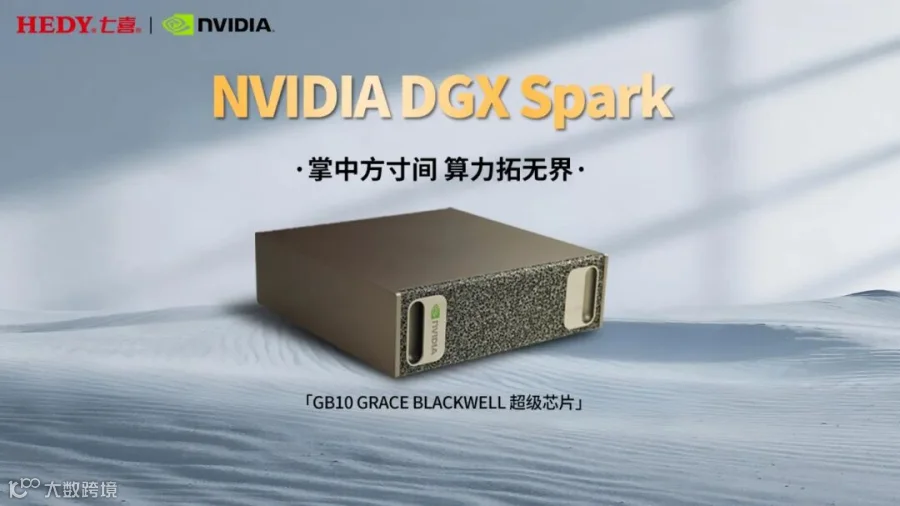
作为一款先进的AI解决方案,DGX Spark彻底打破了“超算必庞大”的固有认知,以15cm×15cm×5cm的紧凑尺寸、1.2kg的轻量化设计,将数据中心级算力浓缩于桌面一角。
七喜电脑作为NVIDIA数据中心产品解决方案合作伙伴,现已提供DGX Spark现货供应与定制化支持服务,让这款颠覆性设备助力企业、科研机构与开发者站上AI芯片和AI算力之巅峰!


NVIDIA DGX Spark——
新一代Grace Blackwell架构超算平台
240W低功耗,坐拥1 PFLOP FP4性能
迷你机身形态,浓缩传统机架级算力
开箱即启用,轻松承载推理、视觉任务
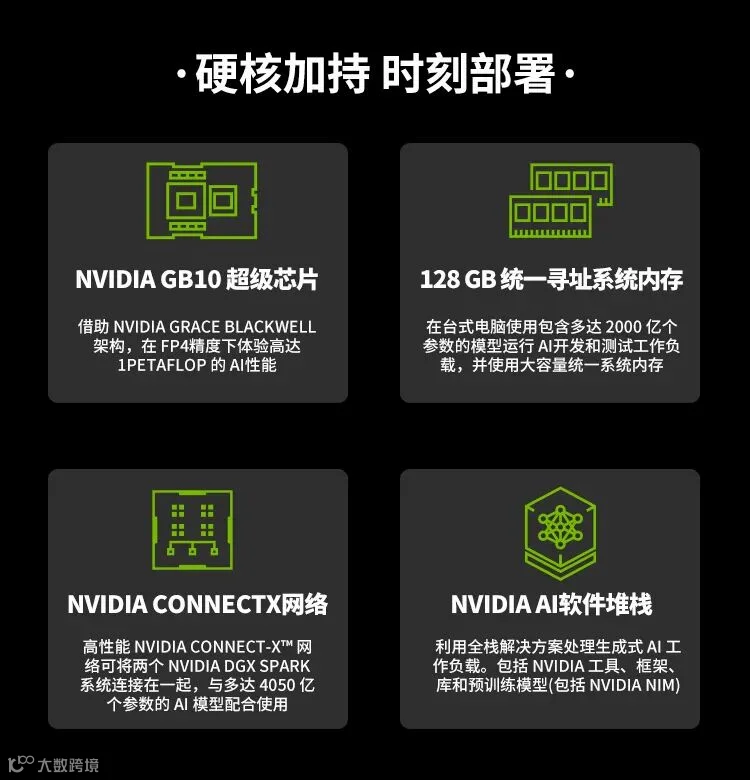
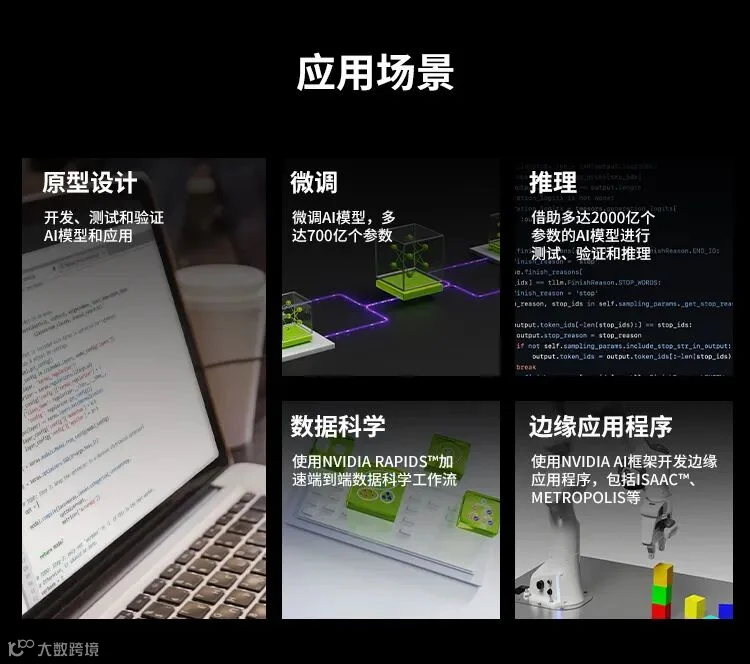

详细参数可查看七喜往期推文:
七喜电脑上新NVIDIA DGX Spark助您攀登算力巅峰

DGX Spark支持两种使用方式:
显示器模式:连接显示器、键鼠
无头模式:通过SSH远程访问
这里采用显示器模式:
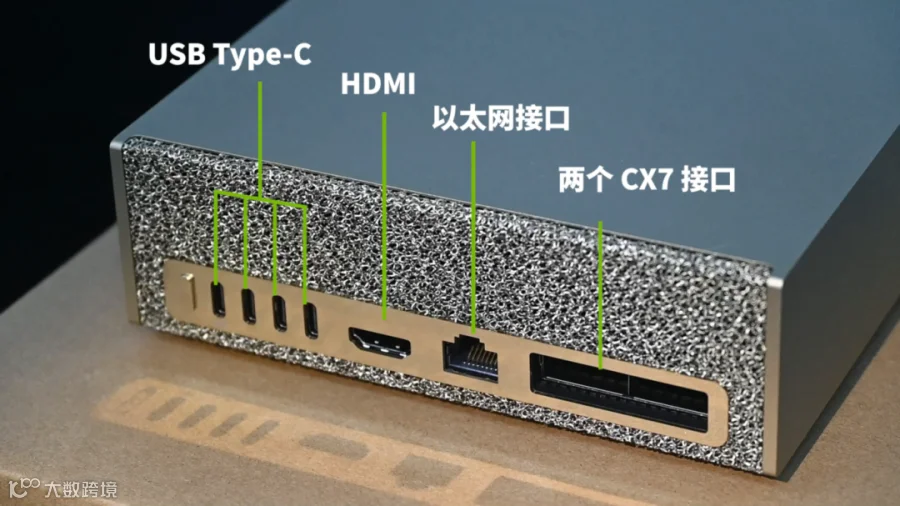

DGX Spark
初始化设置及系统详情查看

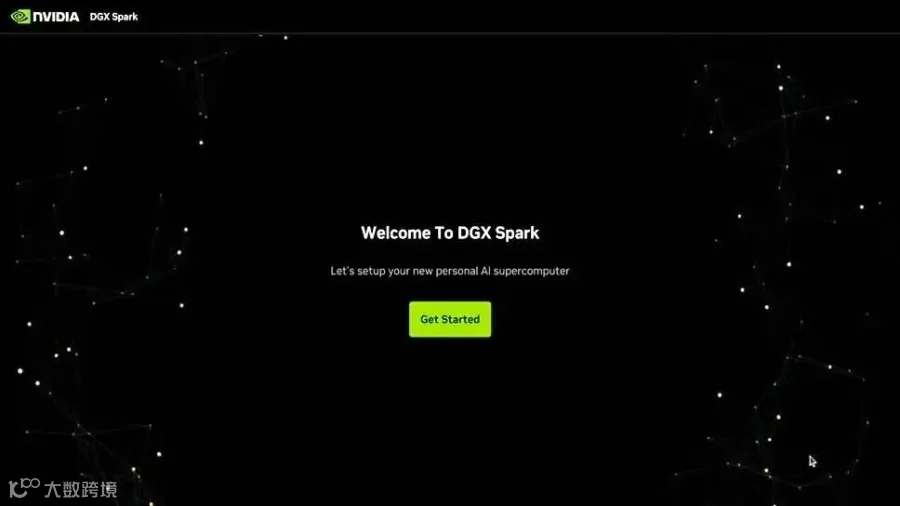
系统启动后,显示器自动显示DGX Spark首次配置向导,引导初始化设置。点击“Get Started”,跟着屏幕提示一步步做完即可完成注册。
完成初始注册后进入Ubuntu Linux系统,从设置中可以看到系统详情,包括软硬件参数,运行“Ctrl+Alt+T”,在终端中查看驱动,运行nvidia-smi,可以看到GPU信息。
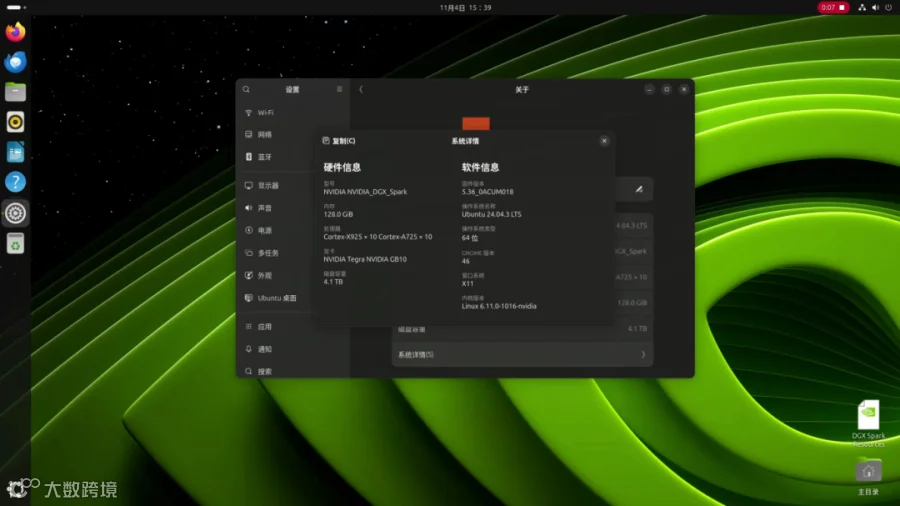
系统软硬件参数
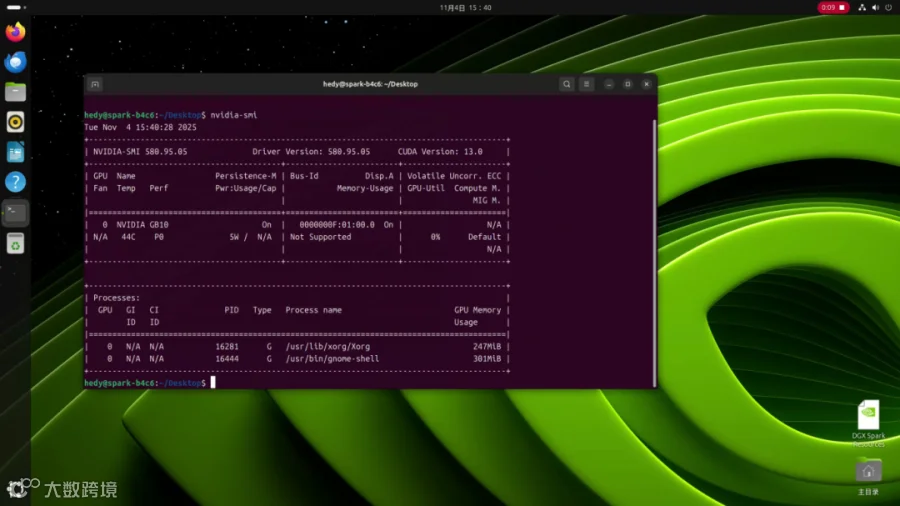
终端查看GPU信息
同时,DGX Spark提供了DGX Dashboard(仪表板)管理工具,可以监测GPU与系统内存使用情况,此外还可用于检查更新、安装补丁、升级驱动/固件等。
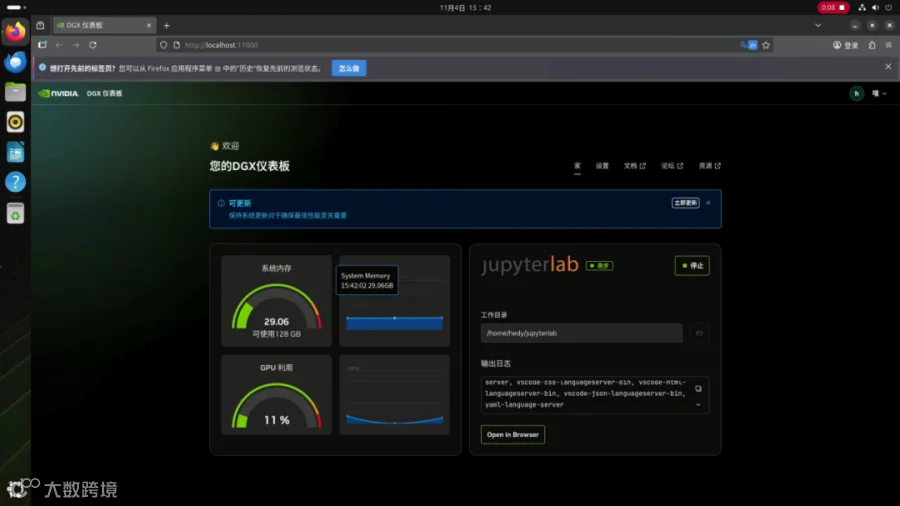 DGX Dashboard界面

模型下载及测试(参考)

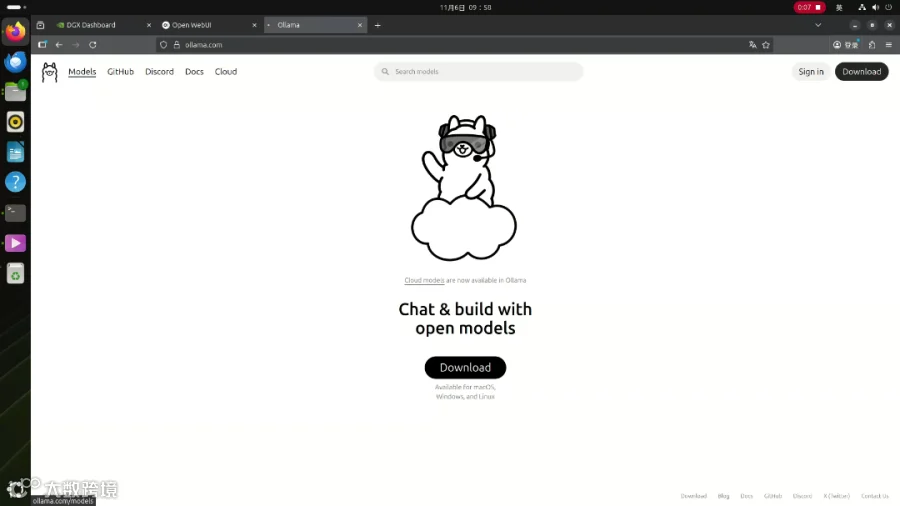
接下来,让我们一起来试试在DGX Spark上下载运行模型吧~
先在DGX Spark终端搭建好Docker容器。
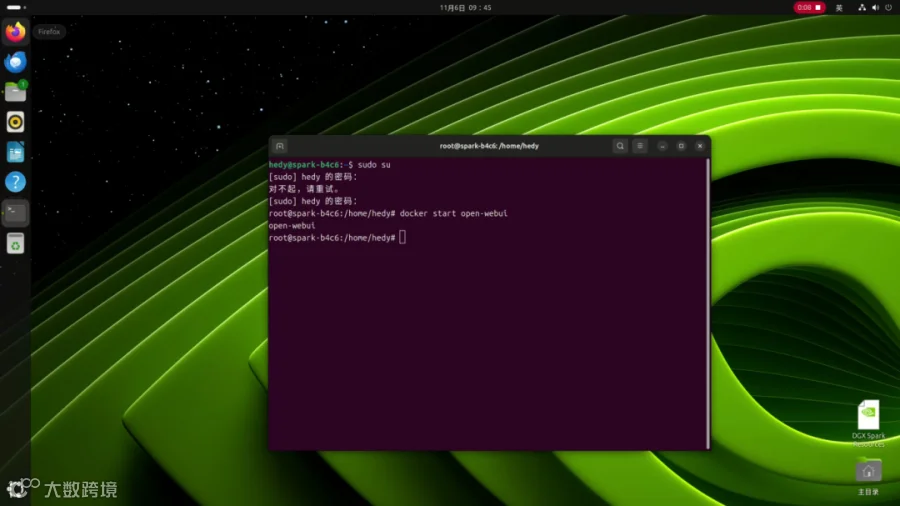
安装open Web UI,并在Docker容器中启动open Web UI容器。
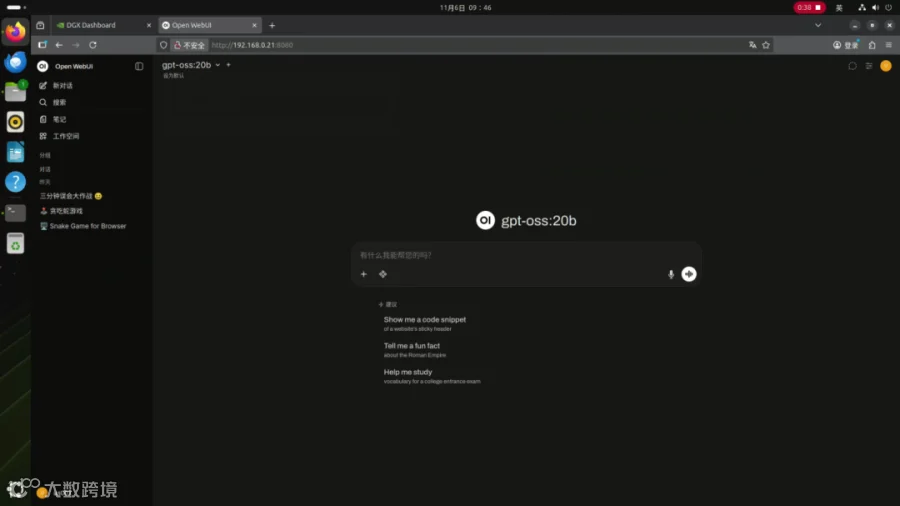
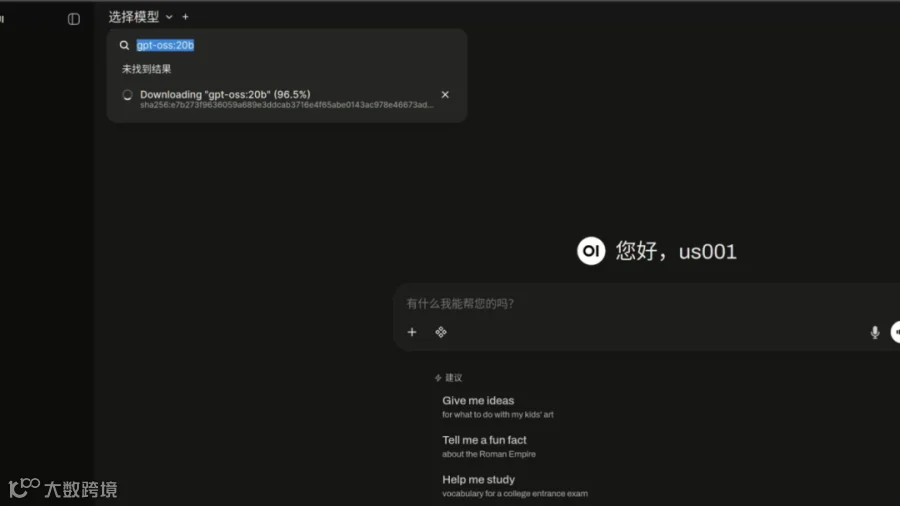
点击open Web UI界面左上角,选择模型下拉菜单,在搜索框中输入需要下载的模型,如gpt-oss:20b。
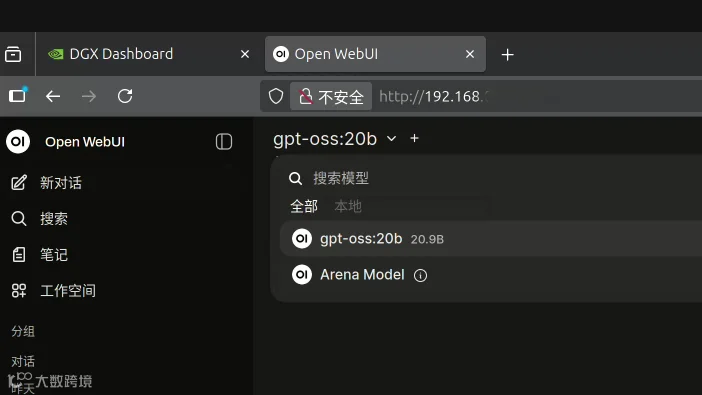
点击出现的“从ollama.com下载gpt-oss:20b”按钮,等待模型下载完成后,从模型下拉菜单中选择gpt-oss20b,此时就可以运行使用该模型啦。
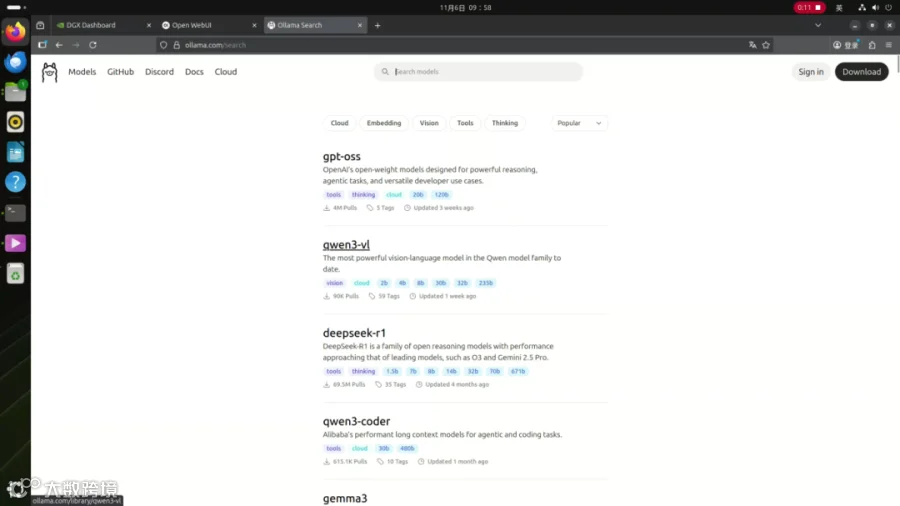
此外,你也可以尝试从https://ollama.com/library中下载ollama库中的不同模型进行体验~
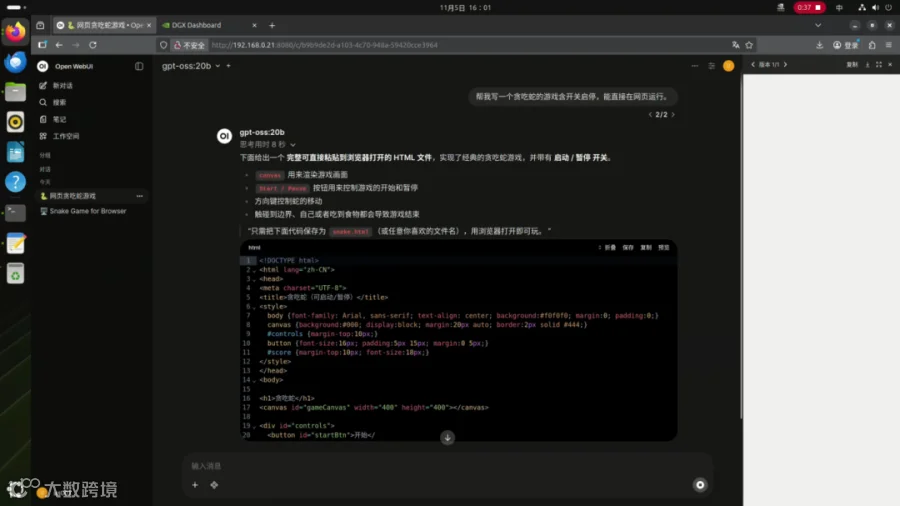
接着,小编试着用gpt-oss:20b模型来进行测试,比如让它写一个贪吃蛇的游戏。
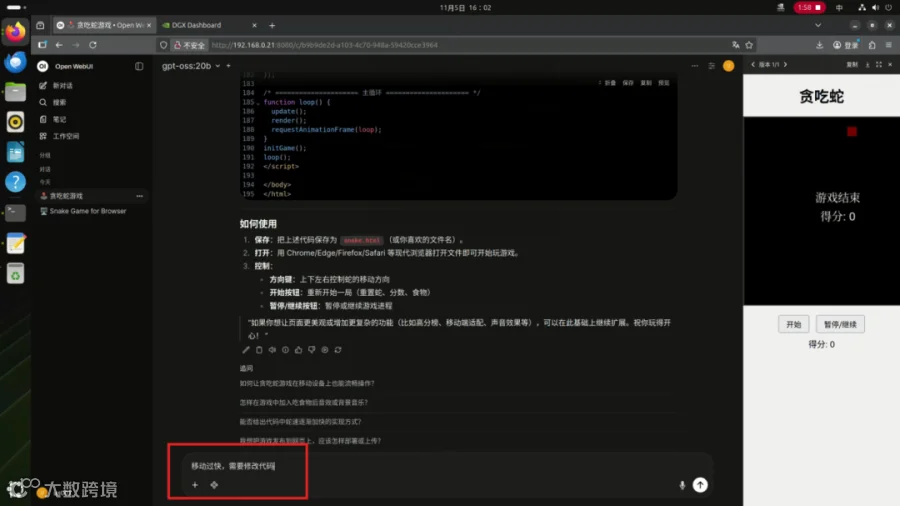
当遇到输出的结果和预想的不符合时,可以再次输入指令重新生成结果。
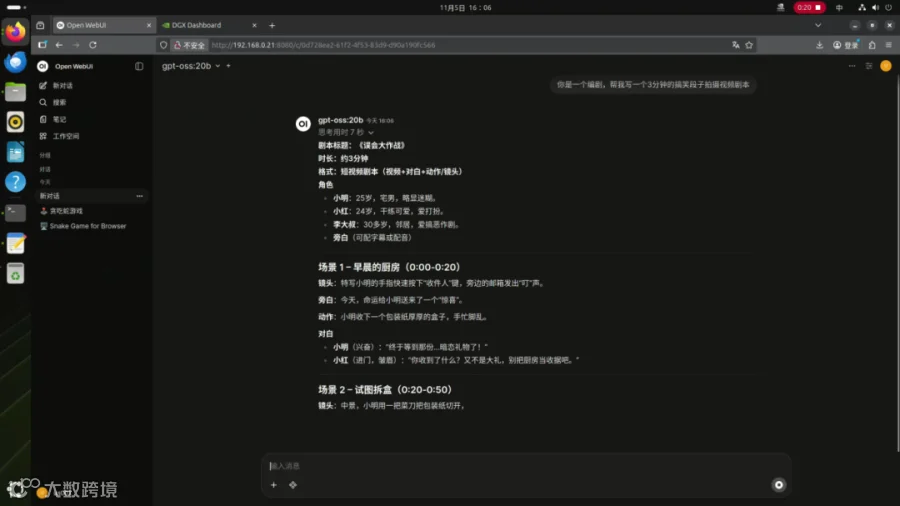
我们还可以试着发送指令让它写一个剧本,获得想要的结果。

现货供应+定制化支持
七喜助您领跑AI新时代
算力主宰的AI新时代,拥有顶尖工具便掌握了未来主动权。想要充分释放DGX Spark的算力潜能?七喜电脑为您提供差异化且周全的服务支持!
七喜电脑作为NVIDIA数据中心产品解决方案合作伙伴,依托深度技术积累、行业场景适配与本土化服务响应能力,高效为客户提供从现货产品供应、解决方案设计、部署实施到运维保障的一站式定制化服务,适配不同规模客户的算力升级需求。


![动态海报3[1].gif](https://cdn.10100.com/content/20260424/c3fab6ad-e29d-4452-90dc-77ee557e53d3_900x_wm.png)